2026-11-13

58 articles

我的一些超能力

2026-11-13T01:11:29Z · seisamuse · Original

我估计人人都是想有一些超能力的,这跟咱们的优绩主义以及社会达尔文主义不无关系。又或者其实我们都想要有超过物质身体本身限制的欲望。这也解释了为啥超人、变异者还有神怪这类文艺作品那么流行,很多人爱看。

但不好意思,嘿嘿,大自然就是和你玩儿。目前人想要点实实在在的超能力是没得搞头的啊。

我想起初中的时候,流行的那本《哈佛女孩刘亦婷》。很多父母,包括老师都有点魔怔啊。里面有个情节是刘亦婷了为锻炼意志,被要求用手捏住一块冰坚持约15分钟,直到手冻得青紫、麻木也不松手。我们的班主任就信了邪。给我们说,你看人家刘亦婷,意志力多强,手里可以捏一块冰15分钟。我看你们一分钟都捏不了。

我不知道班主任有没有回家拿自己或着自己的孩子试过。而我想15分钟也不算个啥吧,不过还好,那时家里没有冰箱,因此没有过尝试。还好没有,要是冻坏了就傻B了。谁脑子抽了握15分钟冰啊,锻炼了个寂寞吗?还是证明自己比别人傻。

但我不得不承认我还是有一些超能力的啊。

小时候到了夏天,我可以预测是否下雨,精确度可以达到分钟级别。只要过会儿会下雨,总会觉得异常闷热,还有点不好喘气。我想这和我老家的天气有很大的关系,盆地嘛。小时候还经常在田里看到对面耕作的乡亲落汤鸡一样的跑,边跑边叫,那是雨从他们那里下过来了。给我们躲雨空出来一段时间。还有的时候在街上,左边太阳,看着右边街上大雨。非常好玩。我的预测下雨的超能力在我上大学离开家乡之后就不灵了。在其他地方,或许我的身体还没有和当地气候达到天人合一,当我感到闷的时候,那单纯就是闷。没有下雨什么事。至此,我的这个超能力就消失了。

我只要轻轻捏拳头,手指各处,主要是手掌和中指食指连接处就会嘎嘎响。小时候我是不知道有这个技能的。直到看到港片里面,主角生气的时候,通常把拳头捏紧。为了凸显主角有多么气愤,会配个音,表示把骨头都捏响了,这生气程度得有多深啊。然后我一捏,发现,开玩笑。我也会啊,不需要生气,也不需要用力啊。另外,我不需要双手合作,只要大拇指按其他手指,都会响,大拇指也可以响。把拳头捏响根本啥都不是啊。

好吧,除了能把指头的第一指节和弯曲摆成一个7字的造型以外,我似乎就没有什么其它超能力了。但想拥有超能力的心是永远都在的啊。连梦里都是。梦里面我通常能飞,但飞的高度通常只有一人高。

好吧,这具物理的躯壳是很难有超能力的。

现在每年体检都瑟瑟发抖,没有负向超能力涌现就算是阿弥陀佛了。

机房停电导致 VictoriaMetrics 与 VictoriaLogs 存储损坏的恢复记录

By 阿俊 · 2026-11-13T03:45:03Z · , https://199604.com · Original

机房停电导致 VictoriaMetrics 与 VictoriaLogs 存储损坏的恢复记录 记录时间:20 […]

2026.11.12

By Haotian Zheng · 2026-11-13T05:42:29Z · JustZht · Original

E39 早上开去 Apple Park 一切正常,但傍晚下班要去和同事吃饭喝酒,坐进去发现打不着了,钥匙到底都听不到 start motor 转的声音,像是车失忆了,不知道自己还可以转起来一样。因为赶着喝酒,只好去另外一层楼把 Expedition 开走了,还好 Expedition 的电瓶还有电,于是我得以开着五米六长的 Expedition 赶去 LazyDog 喝骡子。我有点累了,可能想要提前把 E39 卖掉,结束为期两个月的手动挡体验课,但也可能只是我今天累了所以才这么说,毕竟昨天我还在兴致勃勃地在 Walmart 下单了给 E39 的新轮胎。明天去 AP 看看什么情况,要么真的心灰意冷就突然卖了,和我之前心血来潮突然买了一个样,要么发现还是对老手动挡宝马有感情,留到明年三月份再卖。

然后有快两周没写博客了。一般来说超过一周没写博客要么是忙,要么是生活大改变,要么是 emo 了,这次倒没有特别忙也没有特别大改变,也没有 emo,其实还挺开心的,不过开心的时候总是患得患失,还是等等看为好。

美国的年底假期又要来了,感恩节,然后圣诞节,然后元旦。今年至少不打算搬家了,打破了过去三四年每年年底都搬家的惯性,好像多了些温馨的味道。

然后开 Expedition 的时候也感觉这车有点大了,蠢大蠢大的,除了搬家具,送人去机场,以及一直说要去又没去的 Tahoe 滑雪之旅,我留着到底为了什么。因此萌生了把 Expedition 和 E39 都卖了,认真买一台 GX550,好好做人,不再搞些有的没的的念头。

🤖 侧栏里 Nanobrowser 派本地模型读表,算对了

By 诺多 · 2026-11-13T00:30:00Z · 博客: www.huluohu.com · Original

装在 Chrome 侧边栏里的开源 AI 代理,接上本地 Ollama 跑的 qwen3 就能干活:一张八行的出货台账,它读出 8 笔记录,过万的三笔加起来 45700 元,答案跟手算对得上。它默认每天往美国的 PostHog 发一条使用计数,两个开关关掉之后抓包是 0 次。

页面开着,人得自己数

「这页上共有几笔记录,金额超过 10000 的那几笔加起来多少」,这种问题页面就在浏览器里开着,人得自己点进去一行行数。

这台 Mac mini arm64 上装了个浏览器扩展 Nanobrowser,把模型指向本地 Ollama 跑的 qwen3-8b-local,第一次派它读一张八行出货台账,它没读那张表。

页面就八行,答案也就几行数字。qwen3-8b-local 用了 205.1 秒,qwen3-4b-local 用了 182.2 秒,两个模型给出的答案指向同一个地方:这个页面是 Chrome 扩展的侧边栏页面,无法通过工具进行交互操作。

它读的是扩展自己的 sidepanel.html。侧栏默认只管当前打开的那一个标签页,任务落在侧栏上,它就老老实实去读侧栏。

在输入框里打一个 @,本窗口的标签页列表弹出来,勾上要操作的那个,答案才变。

整个流程跑在本地起的一张测试页上:一张叫「公司年会报销清单」的表单,另一张叫「仓库出货台账」。

侧栏里那个输入框

Nanobrowser 是装在 Chrome 侧边栏里的开源 AI 代理,扩展本体 1.12 MB,装完就是一个输入框。截至 11 月 12 日,它在 GitHub 上有 14286 颗星、1529 个 fork、55 个未关闭 issue,69 个订阅者,27 位贡献者,最近一次提交落在 11 月 10 日(2026-11-10T03:43:10Z)。

它要的权限不小:host_permissions 是 <all_urls>,permissions 里有 debugger / tabs / sidePanel / scripting / webNavigation。点安装的时候 Chrome 会把这张清单摊开给你看。

发版不算密,但中间断过一回。最近十个版本平均 56.9 天一个,v0.3.0 是 10 月 15 日,v0.2.0 是 10 月 2 日,再往前 v0.1.13 停在 2025 年 11 月 22 日,中间断了 353 天。许可 Apache-2.0,仓库建于 2024-12-31T08:11:27Z。

模型可以接本地的 Ollama,也可以接别的 OpenAI 兼容接口。跑测试的这台机器上是 Ollama 0.40.13,用了两个本地模型:qwen3-4b-local(Q4_K_M,2.5GB)和 qwen3-8b-local(Q4_K_M,5.0GB)。

它手上 19 个工具:

snapshot / find / read / screenshot / tabs / navigate / click / hover / scroll
set / type / press / wait / handle_dialog / ask_user / fill_form / upload
done / save_file / read_attachment

snapshot 和 read 负责把页面读成文字,click、set、type 负责动手,ask_user 是它停下来问人的那个口子。

侧栏左下角是模式开关,右下角是模型名和语言,中间那个框就是输入框。界面中文是完整的,「新对话」「有什么可以帮你的」「就绪」都直接显示。

派活第一回,它读了自己的侧栏

同样的事还有一次更早:点侧栏上的快捷提示「总结这个页面」,qwen3-4b-local 用了 151.9 秒,回的是「这个页面是 Chrome 扩展程序的侧边栏……无法总结该页面内容」。

侧栏里问表格几行,两个模型都回答这是扩展自己的侧边栏页面,无法交互

加上 @ 之后才读到真表

侧栏首屏:输入框在底部,模型名和语言在右下角,派活的地方就是这里

第一道读表题的措辞是:这个页面一共有几笔记录?把金额超过 10000 的那几笔加起来一共是多少?

qwen3-8b-local 在 202.5 秒后回:done(success, "这个页面共有8笔记录。金额超过10000的记录有3笔,合计45700元。")

qwen3-4b-local 在 202.6 秒后给出同一个答案,还自己列了步骤。表格长这样:

单号 金额(元)
SO-0801 8400
SO-0802 12600
SO-0803 5750
SO-0804 9200
SO-0805 18700
SO-0806 6200
SO-0807 14400
SO-0808 4900

过万的三笔是 SO-0802、SO-0805、SO-0807,12600 + 18700 + 14400 = 45700,合计 45700 元。页面那 8 行金额独立复算也是 8 笔 / 3 笔 / 45700。

面板上留着一行「已工作 1 分 31 秒」。4B 那份回答末尾多问了一句要不要再验证,8B 那份是一个 done 调用,一句就收。

换个页面再问一次同一句「这个页面的表格一共几行?合计金额是多少?」,答案也跟着换:在分享出来的那张测试页上,8B 用了 243.1 秒回「表格共有7行数据,合计金额为4321.50元」,4B 用了 182.3 秒回同一句 7 行 / 4321.50 元。两张页面两张表,代理报的是它真正读到的那张。

8B 读完八行台账后的面板回答,done(success, ...) 里写着 8 笔、3 笔、45700 元

4B 和 8B 的差别不在读表

读表这一题,4B 用 202.6 秒,8B 用 202.5 秒,打平。

填表那一题才拉开距离:8B 37.6 秒,4B 62.0 秒,快了一倍多。同一个页面,同一台机器,同一道题。

两个模型都量化到 Q4_K_M,4B 那个 2.5GB,8B 那个 5.0GB,挤在 16GB 内存的机器上都能跑完。

同一道题两个模型的耗时对比:读表打平,填表 8B 快约四成

填完两张表,它停在提交前

题目是:在姓名栏填「王建国」,在部门栏填「硬件研发部」,然后点击提交报销按钮。

qwen3-8b-local:两个字段填完后它停住,35.5 秒时弹出确认卡,人工点「允许」,37.6 秒真正提交,页面回来一句「已提交:王建国 / 硬件研发部」。

qwen3-4b-local:59.8 秒弹确认,点允许后 62.0 秒提交成功。

两个模型往表单里写的值一样,NAME 是王建国,DEPT 是硬件研发部,页面回显的提交结果也一样。

确认卡上代理自己写了两行:

要发送吗?
click button «提交报销»
在 127.0.0.1:8899 上
智能体的目的(它自己的话):提交报销
询问原因:the name «提交报销» is submission vocabulary

按钮四个:允许 / 允许此网站 / 拒绝 / 显示标签页。

侧栏底部那个「询问」是模式开关。不点允许的那一轮等了 224.1 秒,SUCCESS=False,它就停在那儿不动。切成自动模式之后,提交、发送、删除都会直接执行,没有第二次机会。

填完表单后弹出的确认卡,卡上写着代理自己的目的与询问原因

它默认往美国发一条计数

默认开着。analyticsPing 和 analyticsStats 两个开关默认都是 true。

一天一条的事件,名字叫 active_day,地址是 https://us.i.posthog.com/i/v0/e/,服务器在美国。

载荷里的字段有版本号 0.3.0、界面语言 zh_CN、是否配了模型 has_model。

另有几个布尔项,记着本周首次、本月首次、是否新装。

载荷里没有页面内容:没有 URL,没有表格,没有对话文本。$geoip_disable 是 true,$process_person_profile 是 false。distinct_id 是每次安装随机生成的 UUID,第一次装和第二次装完全不同。

两个开关都置 false,同一套流程照跑,抓到 0 次 PostHog 请求,bodies 为空。

两个开关关掉之后抓包面板里的计数,PostHog 请求 0 次

关掉之后,本地存的那份 nb.analytics 只剩 installWeek 和 newInstall 两个字段,counts 与 queue 都是空对象。

敏感字段它会遮。源码里 SENSITIVE_TYPES 含 password / hidden / file,字段名正则表覆盖 card num / cvv / otp / 2fa / passcode / password 这类写法,密码类字段的值不输出。

这套是黑名单。页面用不常规写法藏密码,比如 type 写成 text 再自己画样式,这张表认不出来,那个输入框会被当普通输入框读走。代理自己填进输入框的内容,在审计条目里会换成「‹redacted, N characters›」,只留长度。

换一套同类工具跑同一道题

browser-use 1.0.1,同一个 qwen3-8b-local,同一道读表题,连做四步全是代码执行报错:

  • step 1: ModuleNotFoundError: No module named 'bs4'
  • step 2: import re
  • step 3: wait_for_load() 之后对 .record .amount 写表达式,表达式形式报错
  • step 4: NameError: name 'finish_from_repl' is not defined,还有 SyntaxError: unterminated string literal

四步分别栽在缺依赖、表达式写法、变量没定义、字符串没闭合上,没有一步拿到页面数据。nanobrowser 的读表与填表两条链路都跑通了。

差别在干活的方式:一个是调工具,一个是写代码。browser-use 那轮只跑了四步,不等于它全面失败;同类的 page-assist 和 ChatGPT-Shortcut 这两个扩展只看了介绍,没有装没有测。

browser-use 的日志里也写了一行遥测说明:收集模型、步数、耗时、访问过的 URL(去掉查询串),用 ANONYMIZED_TELEMETRY=false 可以关掉。两边都往上报使用情况,区别只在报了什么。

给本地小模型挑代理,先看它是调工具还是写代码,这一条比星数更决定能不能跑通。

三个真踩到的坑

坑一:本地模型服务默认不认扩展的请求。 Ollama 默认实例 127.0.0.1:11434 对 chrome-extension:// 来源的请求回 403 Forbidden。另起一个设了 OLLAMA_ORIGINS='' 的实例在 127.0.0.1:11435,同样的请求回 200 OK,还带 Access-Control-Allow-Origin: 。扩展的 Ollama provider 里把 baseUrl 填 http://127.0.0.1:11435/v1 才通。

坑二:不加 @ 符号,它读的是侧栏自己。 侧栏默认只认当前打开的那一个标签页。任务落在侧栏上,两个模型都回「这个页面是 Chrome 扩展的侧边栏页面,无法通过工具进行交互操作」。解法是在输入框打 @,从弹出的本窗口标签页列表里勾上目标页。

坑三:改了权限模式,提交这一步就没有第二次机会。 侧栏底部那个「询问」是模式开关。不点允许的那一轮等了 224.1 秒,SUCCESS=False,它就停在那儿不动。切成自动模式之后,提交、发送、删除都会直接执行。

还有一条要单独说,它绕不过去。10 月 31 日有位用户 olegvnosov-cpu 在 issue #375 里贴了他的 LM Studio 返回:那个模型 recursivesi/flint 的 max_context_length 是 262144,他读完 src/llm/ 之后发现窗口最后落在 16,384。原因是 readModelInfo 读 LM Studio 时只取 type 字段,服务端报的 max_context_length 被丢掉,而 recursivesi/flint 在内置目录里没有对应行,于是套用了 defaults.local 的 16k 窗口和 4096 输出。16k 之下硬上限是 12288 token,而每个请求的固定部分(系统提示加完整工具清单)就占掉约 9000 token,长任务几乎跑不完。他也在 issue 里说了一句,大概是觉得自己可能漏了什么,请维护者纠正。到 11 月 12 日这条 issue 还是 0 条评论。

另一位用户 lveillard 试的是另一头:他把 Bedrock 的 eu-central-1 端点当自定义 OpenAI 兼容接口用,报的是 Failed to invoke anthropic.claude-sonnet-4-20250514 with structured output: Cannot read properties of undefined (reading 'map')。这条有 1 条评论,也还开着。

坑四:小模型跑长任务会撞上下文。 这条配参数也绕不过去,设计上没给出路。#375 的报告者把机制读到了源码那一层,结论是本地模型走 LM Studio 时上下文窗口按内置目录取,目录里没有的模型一律按 16k 算。装之前如果打算让它读长页面,先确认自己的模型在目录里。

谁适合拿它试

适合的是手上有一两张重复填的表、愿意自己装模型的人。

同事要是问这东西能不能替人填报销单,可以让他先只开读表:装上 Ollama、装上扩展、@ 勾一次标签页,问一句表格几行。行数对得上,第二步再谈填表。

同事要是打算真让它填表,建议先拿一张自己看得懂的表试。表格几行、合计多少,答案对不对一眼能看出来,比对着陌生系统猜要稳。

不适合的是要赶时间的人。读表题在 8B 上要 200 秒上下,填表题 4B 要 60 秒,这是一开始就得接受的量级。

装之前先知道三件事

第一件:权限范围大。host_permissions 是 <all_urls>,还带 debugger 权限,装上之后它能碰你打开的每一个网址。点安装之前先把清单看一遍。

第二件:19 个工具里包含 handle_dialog 与 upload。handle_dialog 能接网页弹出的对话框,upload 能往页面里传文件。这两项这轮没有单独测过,但权限清单摆在那儿。

第三件:本地模型要挑对。上下文窗口、模型目录、端点类型配错了,报错信息指向的是别处。上面那两条 issue 到 11 月 12 日还开着,0 条和 1 条评论。

我这次没测到的地方

  • 没接任何云端模型。这台机器上没有大模型服务的密钥,本地 4B 和 8B 谁更准、云端和本地谁更快,没有结论。
  • 没测多标签页并行,全部是单标签页单任务。
  • 没测视觉路径。useVision 是关的,截图工具只发给支持视觉的模型。
  • 遥测只在一个 40 秒窗口里做了开与关的对照,没测跨天的每日计数节流。
  • 没在日常用的 Chrome 正式版里跑,全部在 Chrome for Testing 的持久化上下文里,登录态和扩展同步都不一样。
  • 没测 Firefox 和 Safari,项目自己就写了这两个平台不支持。
  • 没测文件上传下载,只跑了读页面、填表、点提交这一条链路。

今晚就能试的三步

第一步,装 Ollama,把 qwen3 的 4B 或 8B 拉下来,记下 ollama list 里显示的模型名。

第二步,另起一个设了 OLLAMA_ORIGINS 的实例,端口挑一个没被占用的,比如 11435。

第三步,装上扩展,provider 选 Ollama,baseUrl 指到 http://127.0.0.1:11435/v1。然后在侧栏里 @ 勾上目标标签页,问一句「这个页面一共几行」。报出来的行数跟页面上看到的一样,这条链路就算通了。

宝子们,点赞 + 在看 ,让更多兄弟、朋友、家人们知道这个好消息!有问题或者已经用上的,欢迎评论区留言讨论

评论区的一道选择题

如果让本地 4B 替你填报销单并点提交,你会选哪个模式?

A. 询问模式,提交 / 发送 / 删除都先问一句
B. 自动模式,全部直接执行,效率最高
C. 只让它读页面,填表和提交自己来


附录

安装与配置:

# 1. Ollama 与模型
brew install ollama
ollama pull qwen3:4b        # 或者 qwen3:8b
ollama list                 # 确认本机上的模型名,扩展里填这个

# 2. 起一个允许扩展来源的实例,默认实例会返 403
OLLAMA_ORIGINS='*' OLLAMA_HOST=127.0.0.1:11435 ollama serve

# 3. 验证扩展来源能通
curl -s -D - -H "Origin: chrome-extension://imbddededgmcgfhfpcjmijokokekbkal" \
  http://127.0.0.1:11435/api/tags -o /dev/null
# 期望 HTTP/1.1 200 OK 与 Access-Control-Allow-Origin: *

# 4. 扩展设置
# provider: Ollama
# baseUrl: http://127.0.0.1:11435/v1
# model: 第 1 步 ollama list 里看到的名字
# 设置里把 analyticsPing 与 analyticsStats 都置 false

# 5. 复算读表题的答案
python3 -c "amts=[8400,12600,5750,9200,18700,6200,14400,4900];big=[a for a in amts if a>10000];print(len(amts),len(big),sum(big))"
# 期望输出 8 3 45700

可选:从 Chrome 官方更新服务把扩展原始包拉下来核对体积。

curl -sL 'https://clients2.google.com/service/update2/crx?response=redirect&prodversion=131.0&acceptformat=crx2,crx3&x=id%3Dimbddededgmcgfhfpcjmijokokekbkal%26uc' -o nb.crx && ls -la nb.crx

参考资料

https://nanobrowser.ai
https://github.com/nanobrowser/nanobrowser
https://github.com/nanobrowser/nanobrowser/issues/375
https://github.com/nanobrowser/nanobrowser/issues/228
https://github.com/browser-use/browser-use
https://chromewebstore.google.com/detail/nanobrowser/imbddededgmcgfhfpcjmijokokekbkal

微说 | 你以为使用AI,工作变轻松了吗?

2026-11-13T03:01:15Z · 蚊子前端博客 · Original

现在 AI 的发展,给我们开发了很多的帮助,以为能快速完成工作,早点下班。没想到领导也知道 AI 能加快工作进度,然后现在需求越来越多。 当你想辩驳时,他们就会说用 AI 帮你写呀! 于是,你的工...

修复绿联 UG307-95348 HDMI 采集卡颜色问题(二)

2026-11-13T00:00:00Z · 杰哥的小笔记 · Original

修复绿联 UG307-95348 HDMI 采集卡颜色问题(二)

背景

经过 上文 的一系列修复,绿联 95348 终于是可以正确地还原 MateBook Pro 输出的 RGB 色彩了。但是,换到另一台运行 Windows 的笔记本上时,又出现了新的颜色问题,这篇博客就来探讨一下怎么解决新的问题。

颜色问题

现象

用着之前打过 patch、关闭 luma processing 和 chroma processing 的固件,给一台 Windows 机器采集的时候,出现了新的问题,颜色出现了新的偏差:

  • 0,0,0 -> 16,16,16
  • 255,0,0 -> 237,14,15
  • 0,255,0 -> 13,236,12
  • 0,0,255 -> 15,15,238
  • 255,255,255 -> 234,234,234

在显卡软件里,可以看到这组偏差对应的是 YCbCr,用的是 Limited range。经过验算,这就是把 Limited range 的 YCbCr 当 Full range 来解析,导致的问题。

验算过程

这五个颜色对应的 YCbCr(BT.709 limited)和按 full range 解码的结果是:

输入 RGB YCbCr(limited) 按 full 解码 实测
0,0,0 16,128,128 16,16,16 16,16,16
255,0,0 63,102,240 239,15,15 237,14,15
0,255,0 173,42,26 12,237,13 13,236,12
0,0,255 32,240,118 16,16,240 15,15,238
255,255,255 235,128,128 235,235,235 234,234,234

按 full range 解码的公式是:

  • R = Y + 1.5748 (Cr - 128)
  • G = Y - 0.1873 (Cb - 128) - 0.4681 (Cr - 128)
  • B = Y + 1.8556 (Cb - 128)

以红色 255,0,0 为例,对应的 YCbCr 是 (63,102,240),代入:

  • R = 63 + 1.5748 × (240 - 128) = 239.4 → 239
  • G = 63 - 0.1873 × (102 - 128) - 0.4681 × (240 - 128) = 15.44 → 15
  • B = 63 + 1.8556 × (102 - 128) = 14.75 → 15

得到 239,15,15,实测是 237,14,15,只差 1~2 个 LSB。

如果按 limited range 解码,公式则是:

  • R = 1.164 (Y - 16) + 1.793 (Cr - 128)
  • G = 1.164 (Y - 16) - 0.213 (Cb - 128) - 0.533 (Cr - 128)
  • B = 1.164 (Y - 16) + 2.112 (Cb - 128)

代入红色:

  • R = 1.164 × (63 - 16) + 1.793 × (240 - 128) = 255.5 → 255
  • G = 1.164 × (63 - 16) - 0.213 × (102 - 128) - 0.533 × (240 - 128) = 0.6 → 1
  • B = 1.164 × (63 - 16) + 2.112 × (102 - 128) = -0.2 → 0

得到 255,1,0,基本就是正确的 255,0,0(1 个 LSB 的差来自 YCbCr 量化)。所以采集卡确实把 limited 的 YCbCr 当 full 来解了。

如果用显卡软件切换到 RGB 4:4:4 Limited range:

  • 0,0,0 -> 16,16,16
  • 255,0,0 -> 232,16,16
  • 0,255,0 -> 15,234,13
  • 0,0,255 -> 15,16,234
  • 255,255,255 -> 233,233,233

RGB 的 limited range 则是把 0~255 线性压到 16~235:

v_lim = 16 + 219 * v / 255

比如 255 会变成 16 + 219 × 255 / 255 = 235,0 会变成 16。要还原回 full,需要 v = (v_lim - 16) * 255 / 219;采集卡没有做这一步,而是直接把 16~235 当成 0~255 用,所以纯色分量停在 232~234(理论值 235,差值来自采集卡内部的转换和舍入),另外两个分量是 16。

这也是类似的问题,只有把颜色切换到 RGB 4:4:4 Full range 才可以正确采集。

虽然可以通过手动指定 RGB 4:4:4 Full range 模式来解决颜色问题,但如果没有装对应的软件呢?又或者像鸿蒙和 macOS(macOS 其实有私有 API 可以用)那样没有类似的设置入口呢?

于是就要看,显卡驱动都是怎么判断要选择什么模式的。

EDID

答案就在 EDID 里面。按照 CEA-861 标准,显示器通过 EDID 告诉显卡,它支持哪些颜色模式,比如是否支持 YCbCr 4:4:4 等等,又具体支持哪些分辨率,哪些时序。

然后显卡驱动挑选一个时序,让显卡按照一定的波形来把显示输出通过 HDMI 发送给显示器。此时发送的内容,就有颜色(RGB/YCbCr)以及范围(Full/Limited)之分。那这是怎么决定的呢?

首先,CEA-861 标准规定了一个默认值:对于 CE Timing,默认是 Limited;对于 IT Timing,默认是 Full。什么是 CE Timing 呢?CEA-861 的定义是,出现在标准的 Table 1 表格里,且 VIC 大于 1 的时序,都是 CE Timing。这些 VIC 可以在 这里 找到。那非 CE 的 Timing,就是 IT。

所以当显卡驱动选择了一个时序以后,就根据它是 CE 还是 IT 来决定默认是 Limited 还是 Full。但同时,显卡软件也允许用户自己选择颜色 range。那显示器是怎么知道显卡发送的到底是 Full range 还是 Limited range 呢?

答案是,HDMI 里有传递元数据的 AVI InfoFrame。它里面可以指定,RGB 用的是 Full range 还是 Limited range;YCbCr 用的是 Full range 还是 Limited range。当显示器看到这个信息的时候,就知道不该用默认值去解析了。

但是,并不是所有显示器都支持这个。所以,它还得先在 EDID 里通过 VCDB 来声明,它的 RGB 或 YCbCr,是否允许通过 AVI InfoFrame 指定 range。

解决方法

根据这些信息,就能想到解决方法了:把固件里的 EDID 换掉,全用 IT timing(比如用 CVT-RB),这样默认就是 Full range 了。这样确实工作了。

但是,实践中,又遇到了新问题:我的使用场景里,采集卡和教室的投影仪通过一个 HDMI Splitter 连到电脑上,此时就得兼顾采集卡的情况,而采集卡用的是 CE Timing,比如 VIC 97。结果就是电脑通过 HDMI Splitter 这么一通接了以后,又回到 Limited range 了。

那怎么办呢?如果采集卡能自己识别输入是 Full range 还是 Limited range,然后进行相对应的处理就好了。

怎么识别呢?刚才提到,AVI InfoFrame 里会携带这个信息。所以就修改 EDID,在 VCDB 里设置 QS=1,这样 AVI InfoFrame 里就会出现指定 Full range 还是 Limited range 的信息。然后经过逆向,发现 MS2130S 会在寄存器 0x3c4a 里记录这个信息,这样就可以自动检测了。

怎么处理呢?之前,我的做法是在 OBS 里去 Apply LUT,实现 Limited range 到 Full 的反向映射。但是,如果从 Limited range 的输入切换到 Full range,就得调整 OBS,很麻烦。

于是我就想到,利用已有的 luma processing 和 chroma processing 的 pipeline。根据之前的分析,已知这两个 pipeline 做的事情是:

  • luma processing:clip(clip(Y + fc90) * fc91/128)
  • chroma processing:clip(rotate(ΔR, ΔB) * fc92/128)

如果想要实现 Limited range 到 Full range 的映射,也就是 16-235 线性映射到 0-255,只需要:

  • 0xfc90 设为 0xf0,对应 -16
  • 0xfc91 设为 0x95,对应 255/219
  • 0xfc92 设为 0x95,同样对应 255/219
  • 最后把 0xfc8f 和 0xfc8e 都设为 0x00,打开 processing pipeline

最终的结果是,在 YCbCr 上的变换,对应到 RGB 上,正好就是 Limited range 到 Full range 的映射。这样就不用改 OBS 的 Filter,也可以达到一样的效果。

上面这些逻辑,如果写到固件里,当然是最好的,但还得避免 UVC brightness 等设置把这些寄存器的值覆盖掉;不过固件毕竟不是源码,大范围的汇编改动还是比较危险。

最后的解决办法是,写了一个程序,通过 hidapi 去轮询 0x3c4a 寄存器,根据它是 Full range 还是 Limited range 来调整内部的寄存器,这样无论输入是哪种 range,都可以采集到正确的颜色了。此外,我还在 EDID 里把 YCbCr 都去掉了,只保留了 RGB 的支持,这样就只需要考虑一种转换。

这样,无论是 MateBookPro,还是跑了 Windows 的机器,都可以准确地采集了。当然,还有一个遗留问题,就是苹果电脑,它依然会出现偏色的问题,具体的原因还没能找到。

👾 100 个 VibeCoding 项目之 六个离线小工具

By kp · 2026-11-13T02:15:00Z · 途中的树 · Original

六个离线 zip 装进小红书小工具容器:42 KB 装 8 款游戏、472 KB 装 168 种胶片、31 KB 装 38 场活动,还有一条从合规扫描到真机验证的链

摄影闲扯: 摄影中ISO一定是越高噪点越多吗?

2026-11-13T11:40:31Z · fengc's Blog · Original

发布日期: 2026-11-13

40 岁以后,我决定不再主动找工作了

By 永夜 · 2026-11-13T09:57:05Z · 永夜 · Original

2026 年 11 月,接连收到一封高级后端工程师招聘邀请和一封博客商业合作咨询,让我重新思考未来的职业方向。结合博客近 30 天的流量数据、过去的推广合作经历,以及正在建设的 Go 和世界历史多语言项目,我决定从 40 岁开始,不再主动寻找全职工作,而是将主要精力投入自己的技术博客、开源项目和多语言网站。这并不意味着已经实现财务自由,而是在现实经济压力下,尝试建立一份能够长期积累、持续发展的个人事业。

40 岁以后,我决定不再主动找工作了最先出现在永夜。

GitHub 提示 Google API Key 泄露:为什么我最终选择了 Won’t fix?

By 永夜 · 2026-11-13T07:27:13Z · 永夜 · Original

GitHub Secret Scanning 检测到我的开源项目 go-tour-i18n 存在疑似泄露的 Google API Key。经过核查,发现该密钥继承自 Go 官方上游仓库 golang/website,用于 Google HaTS 用户反馈功能,并非项目自行管理的凭据。本文记录从收到安全告警、追踪代码来源、核实文件 SHA,到最终选择 Won't fix 并保留中文处理说明的全过程,探讨开源项目如何合理评估和处置安全告警。

GitHub 提示 Google API Key 泄露:为什么我最终选择了 Won’t fix?最先出现在永夜。

cjreg:用仓颉写一个私有中心仓,Web 界面不用写一行 JS

2026-11-13T02:00:00Z · 东方星痕 · Original

cjreg · 仓颉私有中心仓与多仓体系

官方仓缺的那一半,由它承接

「仓颉生态创新开发挑战赛」技术课题作品,获优秀奖。
仓库 atomgit.com/ystyle/cjreg ,MIT。

官方中心仓很好,但它不解决这三件事

内网或离线环境没有仓。 中心仓在公网。流水线和构建机在网内,断网时得带着依赖跑。

Nimi Places:Windows桌面分区整理工具,支持文件夹分类与缩略图预览,附下载入门

By 斌仔 · 2026-11-13T07:41:13Z · 文武科技柜 · Original

桌面上堆满文件时,找一张图片或一个常用目录,往往要先扫过几十个图标。

如果不想把所有东西都藏进文件夹,可以试试 Nimi Places:在桌面上划出几个分类区域,让不同目录的内容各自显示在对应区域里。

它适合希望保留桌面直观访问方式,又想减少杂乱感的Windows用户。不过,下载前需要注意:当前许可限定非商业用途,不能直接理解为所有场景免费。

Nimi Places:Windows桌面分区整理工具,把文件与文件夹放进分类容器

一、Nimi Places是什么?

Nimi Places 是一款 Windows 桌面整理工具,核心是可定制的“容器”。

这里的容器可以理解为桌面上的分类面板,并不是开发者常说的Docker容器。每个面板显示选定位置中的文件与文件夹,用图标或缩略图呈现。

例如,可以考虑把几个不含敏感信息的练习目录分别显示为“阅读素材”“图片练习”和“常用资源”。这种安排的价值是减少查找路径,而不只是让桌面看起来整齐。

单纯展示目录与通过规则移动文件是不同操作,设置时应分清两者。Nimi Places官方介绍

二、哪些功能比较实用?

按用途安排桌面区域

可以给容器设置名称、位置和显示方式,用不同区域承载不同目录,减少所有图标混排带来的干扰。

调整外观与阅读密度

项目提供主题、强调色、图标大小以及网格或列表等显示选项。选择外观时,优先考虑文件名是否容易辨认,不必为了装饰把面板做得太密。

通过缩略图和预览辨认内容

官方列出了图片缩略图、内置图片查看及部分音视频预览能力。对视觉素材而言,预览能减少反复打开文件的次数,但格式支持仍取决于软件与运行环境。

排序、标签与快速定位

可以利用排序和标签改善查找,容器获得焦点后还可通过输入名称定位匹配项目。建议先整理目录,再选择适合自己的显示方式,避免只把混乱换成更多面板。

上述能力依据官方功能页整理,本文没有安装实测,也不对具体格式的预览效果作保证。

三、如何下载和开始使用?

第一步:从官方下载页获取软件

打开Nimi Places下载页,查看当前构建和运行要求,再按页面提示进行下载。下载流程包含验证码步骤,需要用户自行完成。

截至2026年11月13日,页面标示的最新构建为 20261110 ,提供多语言安装程序,并列出可选便携模式。页面包含简体中文,但未在该下载说明中列出完整Windows版本兼容表,旧系统应另外核对。

这里是官网安装包入口,不是GitHub源码项目;不要把可下载或可便携运行等同于开源。

第二步:先添加一个练习目录

依据官方帮助,可以先打开设置,点击加号,选择容器类型,再浏览并选中要显示的位置。

设置窗口关闭后,新容器才会出现。如果选完目录暂时没有看到面板,不必立即反复添加。

首次体验建议使用专门的练习文件夹,先确认显示与操作方式,再决定是否扩大使用范围。

第三步:调整显示,再逐步增加分类

为容器安排便于识别的名称和位置,再选择图标大小、主题或排序。开始时两三个区域通常更容易管理,不必把所有目录都铺满桌面。

具体菜单操作可以查看官方帮助。本文仅整理入门路径,未执行下载、安装或文件移动。

四、免费吗?有哪些许可限制?

当前官方下载页链接的是 NPGAL(Nimi projects general application license) ,不是MIT或其他常见开源许可证。

其中明确限定软件用于非商业用途,并对修改、再分发等行为设有约束。因此,不宜将它直接宣传为“企业办公免费工具”或“可自由修改分发的开源软件”。

另外,当前许可明确写到软件不应与个人数据一起使用。考虑到桌面目录可能包含个人资料,使用前应认真检查许可是否符合自己的实际场景,不能仅凭功能介绍判断适合存放哪些文件。

上述内容仅提示官方文本中的关键限制;具体使用条件请阅读完整许可。

五、怎样判断是否适合自己?

如果你希望在Windows桌面上直接查看几个分类目录,并且使用场景符合当前许可,可以先从练习目录体验。

如果主要需求是跨设备同步、团队共享或商业办公,不能从“桌面整理”这个定位推断它具备相应能力或授权。

选择这类工具时,可以先问自己三个问题:要解决的是图标太乱,还是文件目录本身混乱?分类面板是否能减少日常查找?软件的使用条件是否适合准备放进去的内容?

结语

Nimi Places 提供了一种直观的桌面分类方式:让目录内容在多个可调整的面板中显示,保留桌面访问的便利。

对它的评价应同时看功能与许可。先确认使用条件,再用小范围练习目录验证是否顺手,比直接把整个桌面交给整理规则更合适。

网址

Nimi Places官网

Nimi Places官方下载

Nimi Places功能介绍

Nimi Places帮助文档

NPGAL使用许可

YunX(云析):免费开源多平台网盘解析下载工具,支持10种网盘和Windows版

By 斌仔 · 2026-11-13T01:04:49Z · 文武科技柜 · Original

平时找软件、下载资料,经常会遇到各种网盘分享链接。

夸克、百度、迅雷、UC、123云盘……每个平台都有自己的操作方式,有的还需要先转存到个人网盘,才能继续下载。

如果能用一个工具统一解析这些链接,就方便多了。

YunX(云析) 就是一款免费开源的多平台网盘解析下载工具。

它支持识别分享链接、提取文件列表、匹配提取码,并通过多线程分片和断点续传管理下载任务。

而且不只有 Android 版本,现在还有独立维护的 Windows 桌面版。

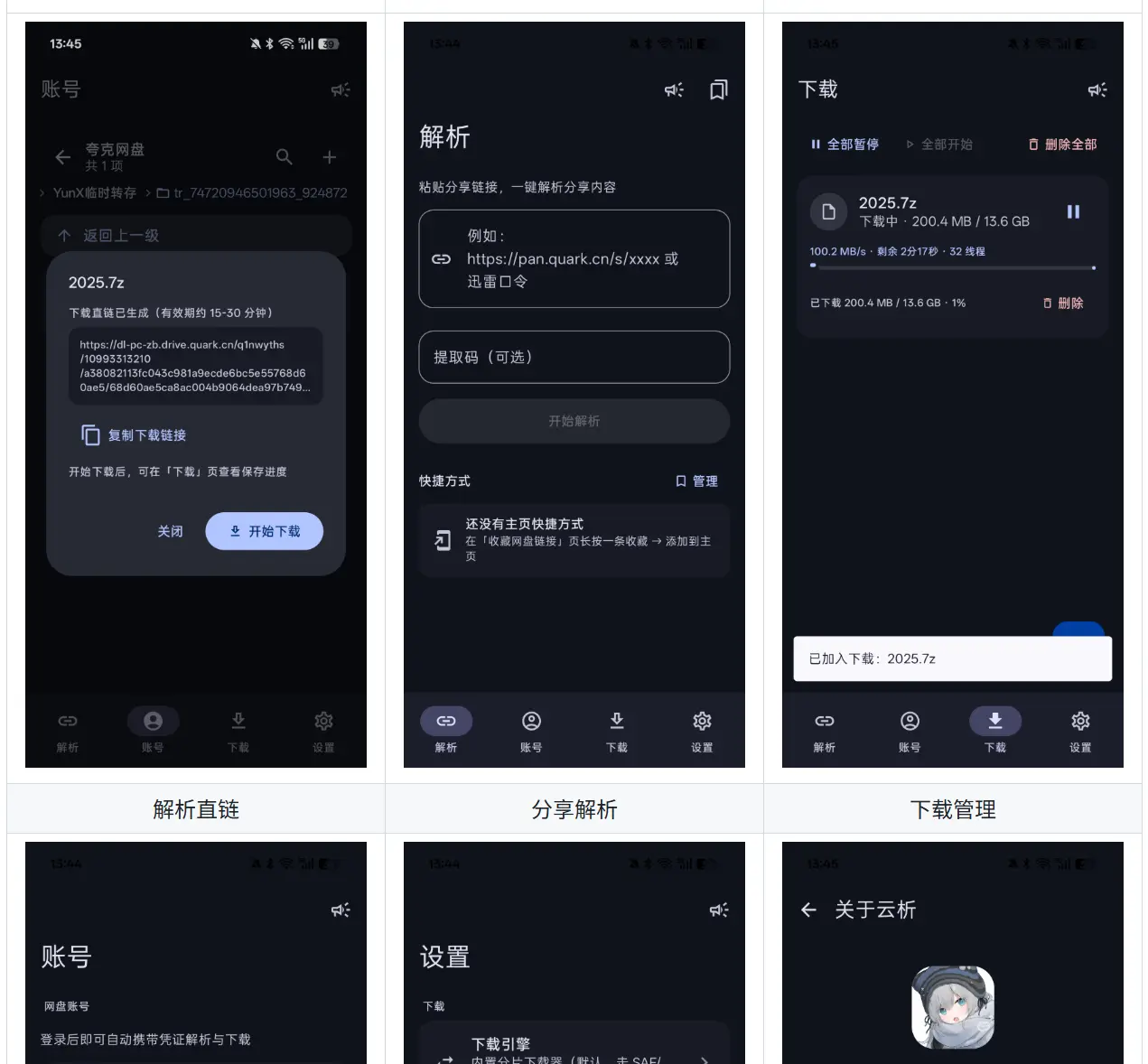
YunX(云析):免费开源网盘解析下载工具,支持夸克、迅雷、百度、123网盘,提供安卓和Windows版 YunX(云析):免费开源网盘解析下载工具,支持夸克、迅雷、百度、123网盘,提供安卓和Windows版

一、YunX是什么?

YunX 中文名叫云析 ,最初由开发者 CYQawa 开发,是一款 Android 网盘解析下载应用。

后来开发者 tidain 基于原项目移植了 Windows 版本,名为 YunX-Desktop 。

两个版本都采用 AGPL-3.0 开源协议,并且完全免费。

它的使用逻辑非常简单:

复制网盘分享链接
        ↓
粘贴到YunX
        ↓
自动识别网盘和提取码
        ↓
查看分享文件列表
        ↓
选择需要的文件
        ↓
下载到本地

不需要在多个网盘客户端之间反复切换。

需要注意,YunX 是第三方解析工具,并非各网盘平台的官方客户端。具体能否解析、是否需要登录,都取决于对应平台的接口和账号权限。

二、功能特征

1. 支持10种主流网盘

目前项目已经支持:

网盘平台 支持情况
夸克网盘 支持
UC网盘 支持
迅雷网盘 支持
百度网盘 支持
123云盘 支持
139网盘(和彩云) 支持
115网盘 支持
光鸭云盘 支持
蓝奏云 支持
蓝奏云优享版 支持

复制分享链接后,YunX 可以识别对应平台,并尝试自动匹配提取码。

部分分享链接可以直接浏览文件,部分操作仍需要登录网盘账号。

2. 多线程分片下载

YunX 支持 Range 分片并发下载。

简单理解,就是把一个文件分成多个部分,同时请求下载,最后合并成完整文件。

此外还支持:

  • 下载暂停与继续
  • 断点续传
  • 下载失败重试
  • 多任务管理
  • 下载速度限制

但多线程不代表一定能突破网盘限速 。

实际速度仍然受到网盘服务器、账号权益、网络环境和平台风控策略影响。

3. 安卓版新增视频解析

YunX Android v1.3.0 增加了视频与图集解析能力。

支持的平台包括:

  • 抖音
  • 小红书
  • 快手
  • 微博
  • AcFun
  • 哔哩哔哩
  • Pixiv

用户可以粘贴视频或图集分享链接,查看解析结果,并根据可用资源进行预览或下载。

其中,哔哩哔哩的部分高清资源需要登录,Pixiv 部分作品也有账号访问要求。

这一功能以 Android 新版为主,不能直接认为 Windows 版也已同步支持。

4. 在线预览与下载管理

安卓版本还支持在线预览图片、视频、音频,以及打开部分文本文件。

图片合集可以使用网格方式查看,并进行多选下载。

下载任务支持自动分组,不用在一长串任务中寻找文件。

5. Windows版支持GitHub解析

Windows 版除了网盘下载,还增加了一个非常实用的功能:

GitHub资源解析。

可以粘贴 GitHub 仓库、用户主页或文件链接。

支持浏览仓库文件、查看 Releases、阅读 README,并下载相关文件。

还可以设置 GitHub 下载镜像前缀,方便管理 GitHub 资源下载。

6. 多种账号登录方式

YunX 支持多平台账号登录。

Windows 版提供内嵌浏览器登录、部分浏览器 Cookie 导入及手动配置等方式。

Android 版 v1.3.0 还增加了部分网盘的多账号管理功能,可以设置主账号,并在支持的场景中切换账号下载。

需要注意,多个账号同时请求下载可能增加触发平台风控的风险。

三、Android版和Windows版有什么区别?

虽然名字一样,但两者的侧重点不同。

功能 Android版 Windows版
10种网盘解析 支持 支持
多线程下载 支持 支持
断点续传 支持 支持
视频与图集解析 v1.3.0支持 当前官方功能清单未列出
GitHub资源浏览 非主要功能 支持
多网盘账号管理 支持 支持账号管理
文件在线预览 支持 以浏览和下载为主
Windows通知中心 不适用 支持
系统托盘 不适用 支持
运行平台 Android Windows 10/11 x64

手机用户优先选择 YunX Android 版;经常在电脑下载网盘资源、GitHub 文件的用户,可以选择 YunX-Desktop。

四、操作指南

1. Android版安装

打开原版 GitHub:

https://github.com/CYQawa/YunX

进入 Releases:

https://github.com/CYQawa/YunX/releases/latest

下载最新 APK。

目前 v1.3.0 对应安装包为:

YunX_release_1.3.0.apk

安装后:

  1. 打开云析。
  2. 根据需要登录对应网盘账号。
  3. 进入「解析」页面。
  4. 粘贴网盘或视频分享链接。
  5. 选择需要的文件下载。

Android 版最低系统要求为 Android 7.0。

2. Windows版安装

打开桌面版 GitHub:

https://github.com/tidain/YunX-Desktop

进入下载页面:

https://github.com/tidain/YunX-Desktop/releases/latest

Windows 版提供两种安装方式。

版本 说明
Setup安装版 双击安装,支持卸载
Portable便携版 解压即可运行

普通用户选择安装版即可。

喜欢绿色软件的用户,可以选择便携版。

安装完成后,使用步骤如下:

  1. 进入「网盘」页面,登录需要使用的网盘账号。
  2. 打开「解析」,粘贴分享链接。
  3. 浏览分享内容。
  4. 选择文件并加入下载任务。
  5. 在「下载」页面查看进度。

Windows 版还支持剪贴板链接检测、链接收藏和解析历史。

五、支持平台

系统 支持情况
Android 7.0及以上 支持
Windows 10 x64 支持
Windows 11 x64 支持
macOS 暂无官方版本
Linux 暂无官方版本
iOS 暂无官方版本

Android 版使用 Kotlin 和 Jetpack Compose 开发。

Windows 版则基于 Kotlin 与 Compose Multiplatform Desktop 开发。

六、产品定价与开源协议

YunX 和 YunX-Desktop 都是:

完全免费开源的软件。

项目采用 GNU AGPL-3.0 开源协议。

不需要购买软件会员,也没有官方收费下载版本。

开发者明确提醒,第三方收费出售的所谓云析安装包,并非项目官方收费版本。

不过,软件免费不代表网盘会员服务免费。

部分网盘仍可能根据账号权益限制下载速度、资源访问和并发连接。

如果要二次开发或分发软件,还需要遵守 AGPL-3.0 许可证的相关要求。

七、使用时需要注意什么?

YunX 提供的解析能力,有一部分基于对网盘接口的技术研究。

因此需要特别注意以下问题。

第一,网盘接口可能失效。

如果平台修改接口或者访问规则,部分解析功能可能暂时无法使用。

第二,存在账号风控风险。

尤其是百度网盘,两个项目的 README 都明确提示,不建议随意使用,可能导致账号被风控。

第三,谨慎处理Cookie和登录凭证。

如果使用手动 Cookie 登录,不要将账号凭证发送给陌生人,也不要上传到公开网站。

第四,注意文件版权。

分享链接可以解析,并不代表下载内容一定可以自由转载或用于商业用途。

应当遵守平台服务条款,并确保自己对相关文件具有合法使用权限。

结语

YunX 是一款比较实用的开源下载工具。

它最大的特点就是:

把多个网盘的分享链接解析和下载操作集中到一个应用里。

Android 版不仅可以管理网盘下载,新版本还扩展到了视频与图集解析。

Windows 版则更适合电脑用户,加入了 GitHub 资源解析、Windows 下载通知、系统托盘以及更完整的桌面管理功能。

如果你经常接触夸克、迅雷、123云盘、蓝奏云等不同平台的分享链接,可以关注一下这个项目。

不需要在多个工具之间来回切换,一个 YunX 就能处理不少日常下载需求。

网址

YunX Android GitHub项目

YunX Android最新版下载

YunX-Desktop Windows版GitHub

YunX-Desktop Windows版下载

Obsidian 知识库可视化:从结构图到数据图表,结合 Agent skills高效制作

2026-11-13T08:00:00Z · 明立非(Mingnify)的博客 · Original

Obsidian 知识库可视化教程封面

视频演示

想看实际界面和操作过程,可以对照这期 YouTube 视频阅读。

Obsidian 可视化,可以解决什么问题?

在 Obsidian 里,我们可以用 AI 画流程图、时序图,把关系和流程展示出来。也可以用白板组织资料,用图解说明思路。

数据可以整理成表格,也可以画成饼图、柱状图,看清占比和数量。还可以从笔记里查询、统计数据,再生成图表。这些图和表是怎么做出来的?

Obsidian 中的图表与统计示例

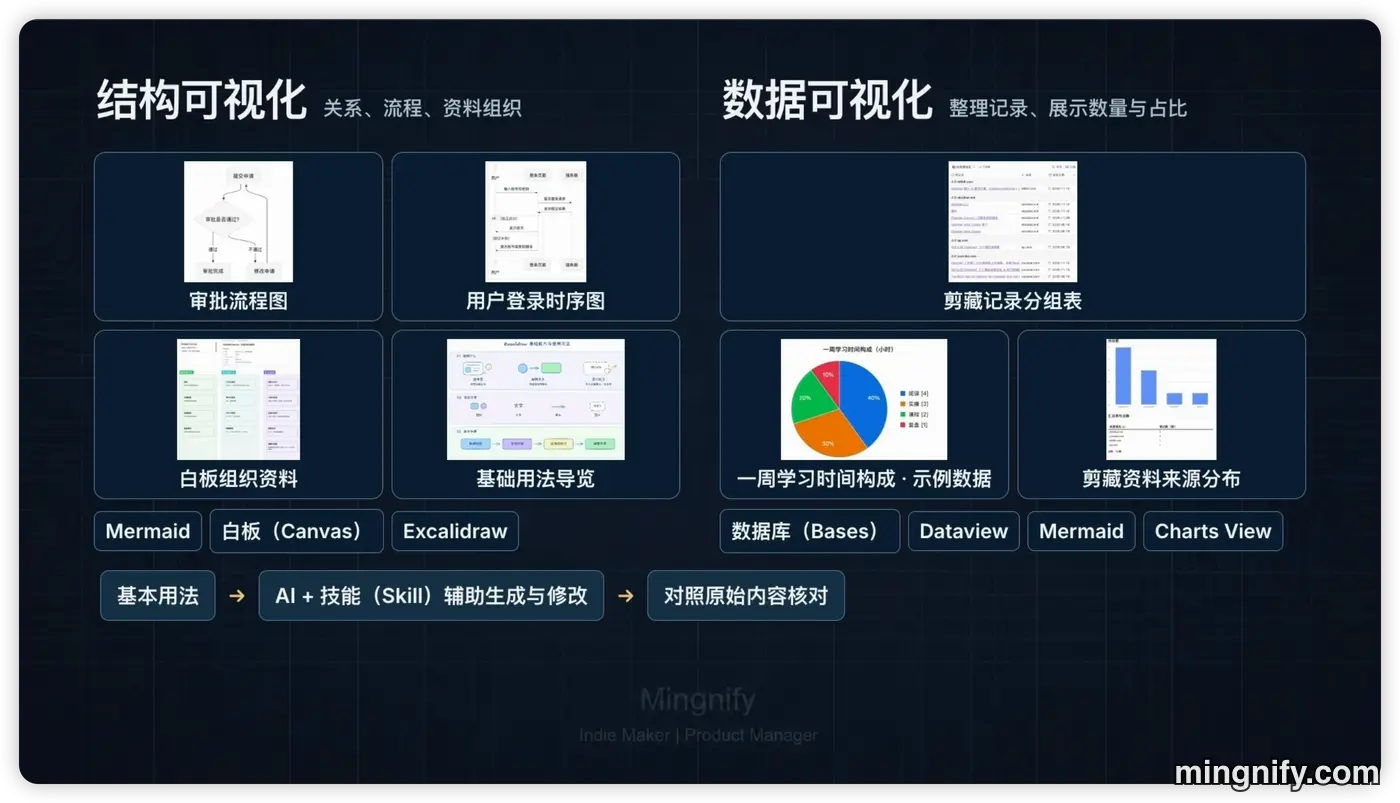
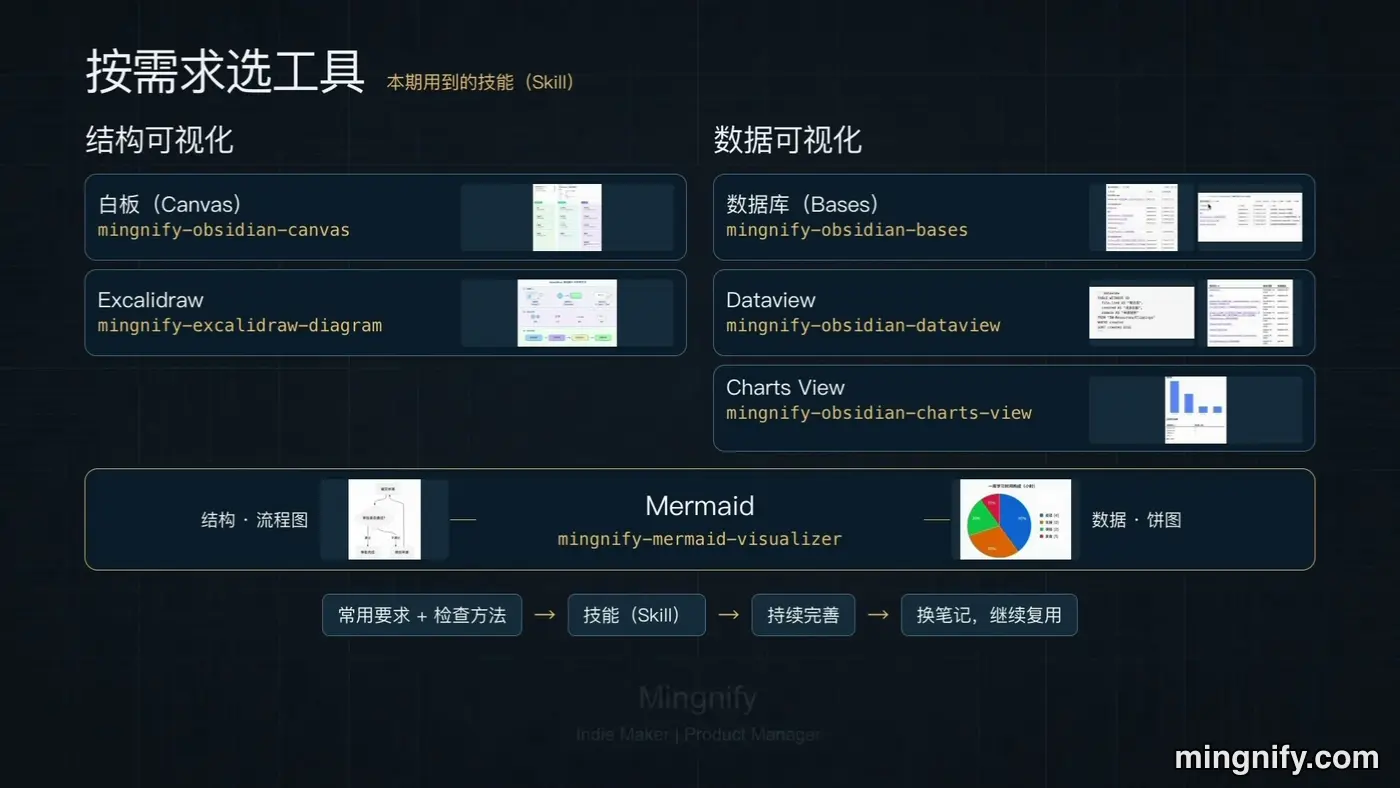
我把它们分成两部分。流程图、关系图,以及用白板组织资料,放在结构可视化这一部分,用到 Mermaid、白板(Canvas)和 Excalidraw。整理记录和用图表呈现数据,放在数据可视化这一部分,用到数据库(Bases)、Dataview、Mermaid 和 Charts View。我们先看基本用法,再用 AI 和对应的技能(Skill)生成、修改,最后对照原始内容检查结果。

Obsidian 结构可视化和数据可视化的工具与操作流程

结构可视化:把关系和思路画清楚

Mermaid、白板(Canvas)和 Excalidraw 都能把关系和思路画出来,做法各有侧重。Mermaid 用代码描述节点和关系,再把它们渲染成图;白板可以把笔记、图片和网页摆成卡片,通过分组和连线组织资料;Excalidraw 可以自由组合图形、文字和标注,方便边画边想,也方便给别人讲清一个想法。它们的用途有交叉,下面先看各自的基本操作,再看 AI 能生成什么、怎么改。

Mermaid:先改一条连线

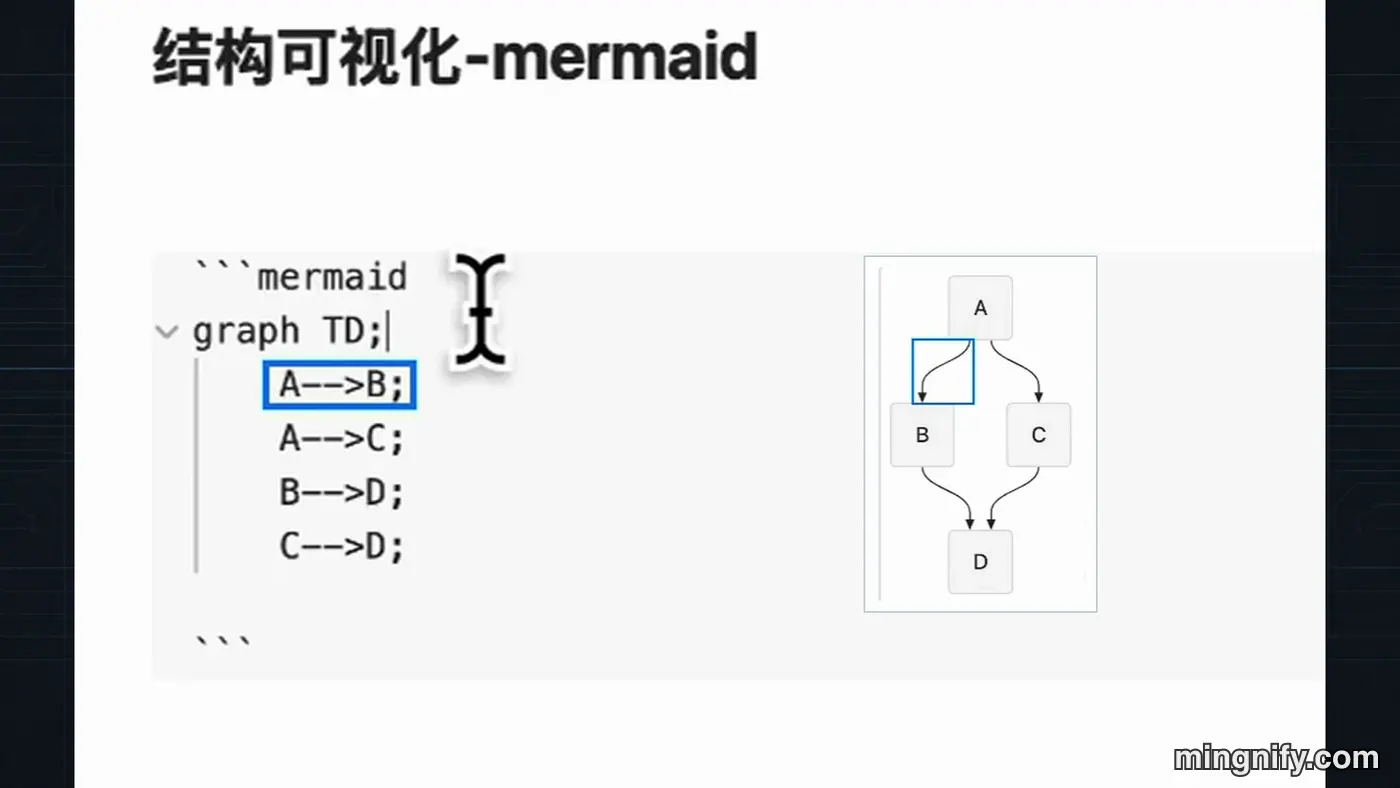
Obsidian 内置 Mermaid,无须另外安装插件。打开示例流程图的源代码,可以看到节点和连线写在标记为 mermaid 的代码块里。graph TD 表示从上往下排列,A 指向 B 的那一行对应图里的一条箭头。

Mermaid 流程图的源代码

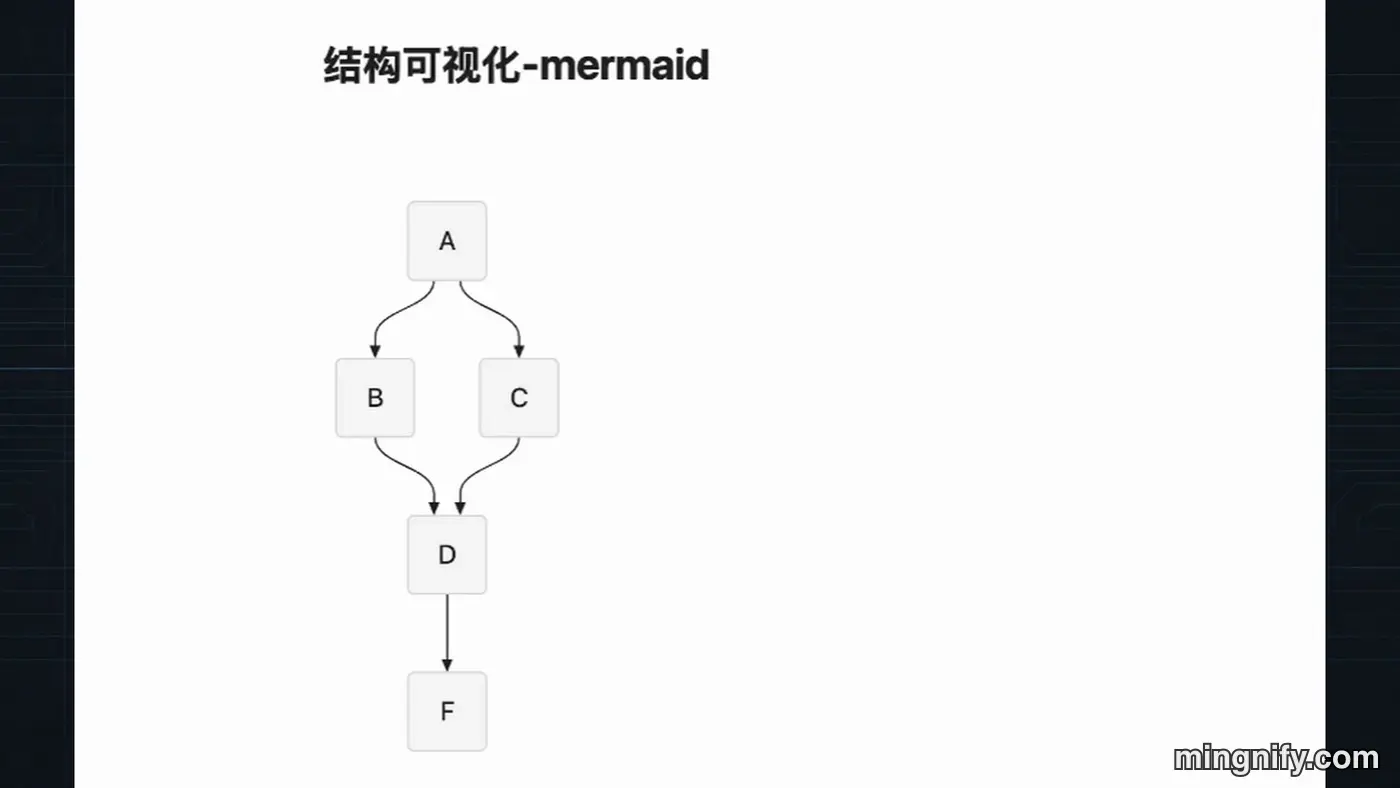
在代码块末尾加一行,让 D 指向 F。切回图表,就能看到新出现的 F 节点,以及从 D 指向它的箭头。文字里的关系改了,图也会跟着变。内容复杂一些时,可以让 AI 帮我们生成和修改。

修改 Mermaid 代码后出现 F 节点

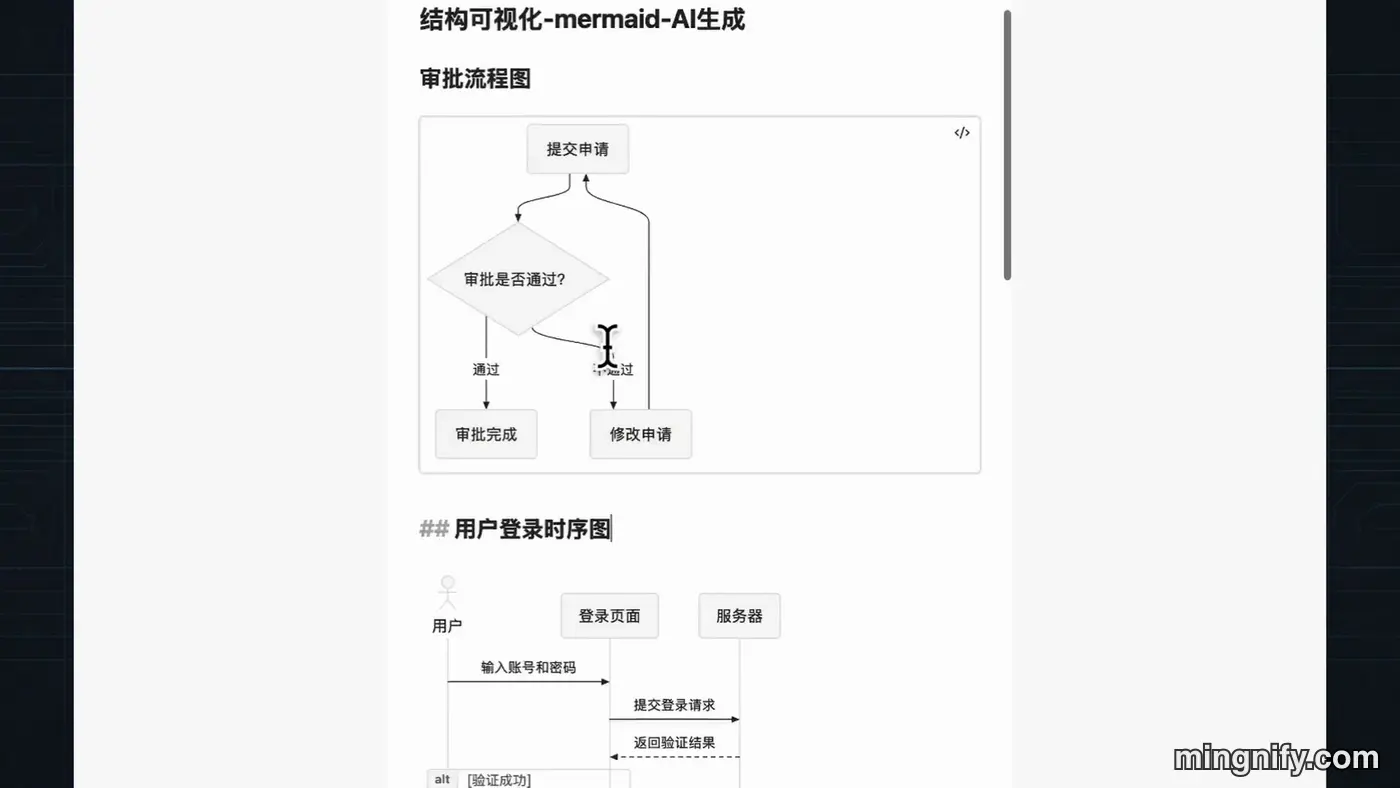
我在 Obsidian 的 Claudian 对话面板里调用 Mermaid 技能(Skill),让 AI 在当前笔记中生成四个简单的中文示例,每个单独放一个小节,用 Mermaid 代码块呈现。第一张是审批流程图:通过就进入「审批完成」,不通过就修改申请并重新提交。打开源码还能继续改。

AI 生成的审批流程图

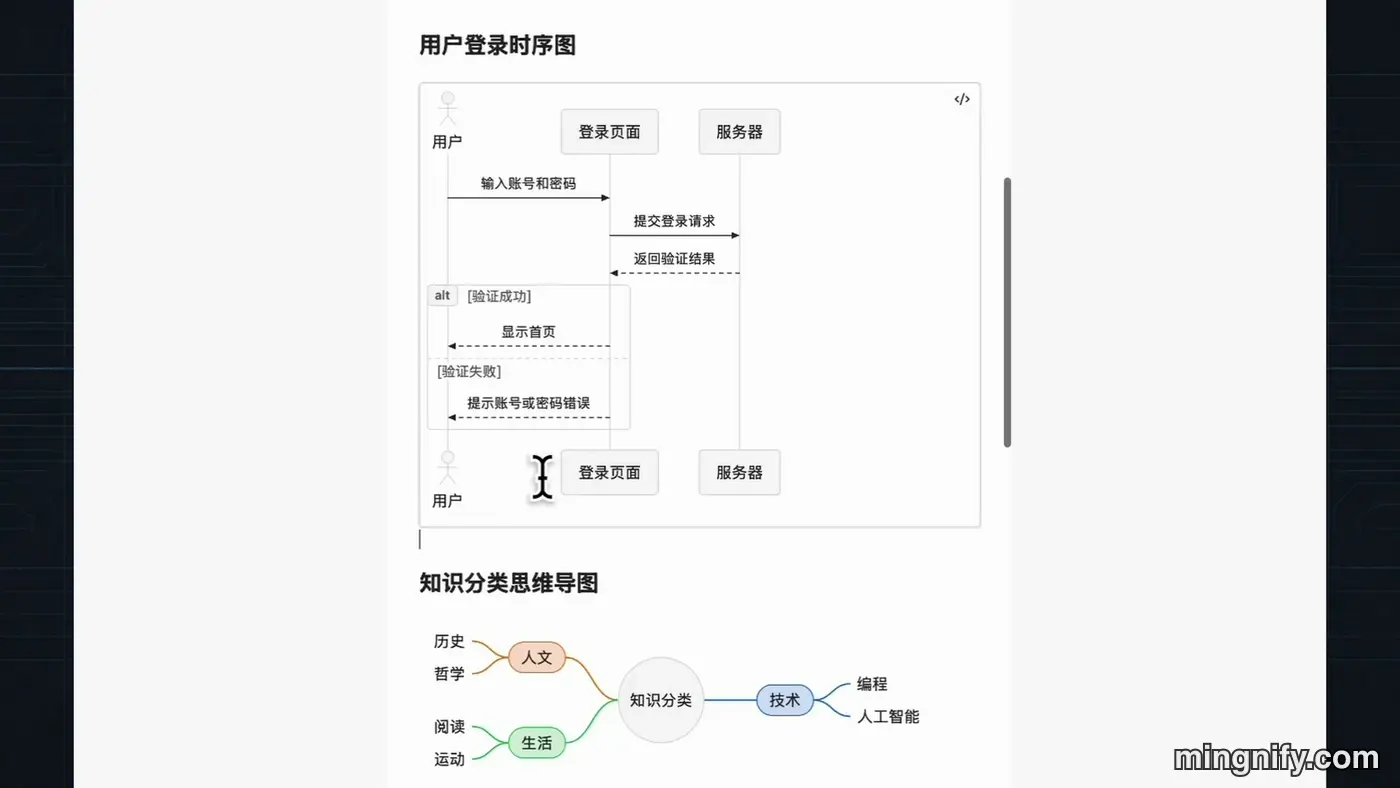
用户登录时序图按从上到下的顺序,展示用户、登录页面和服务器之间的交互。

用户登录时序图

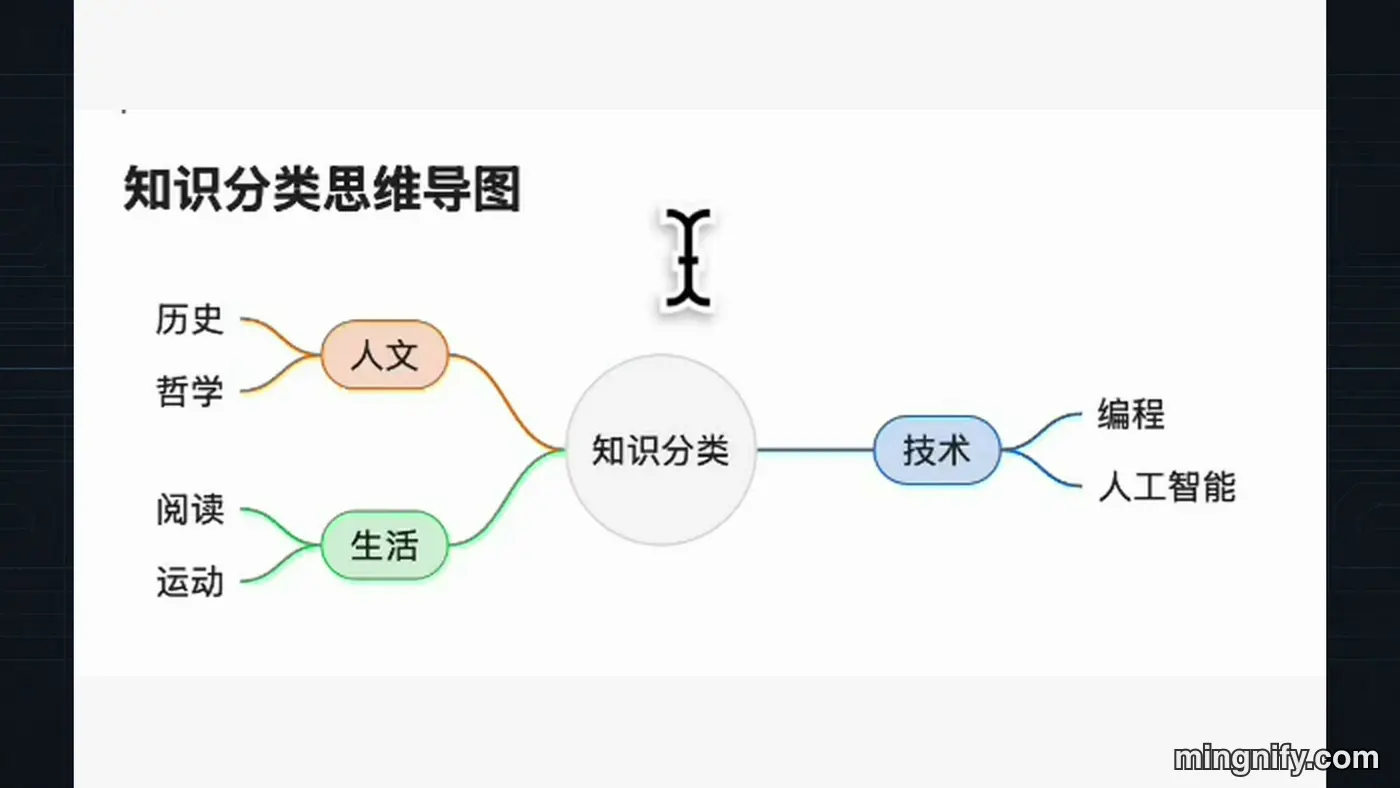
知识分类思维导图从一个中心主题展开,整理不同类别和子主题。

知识分类思维导图

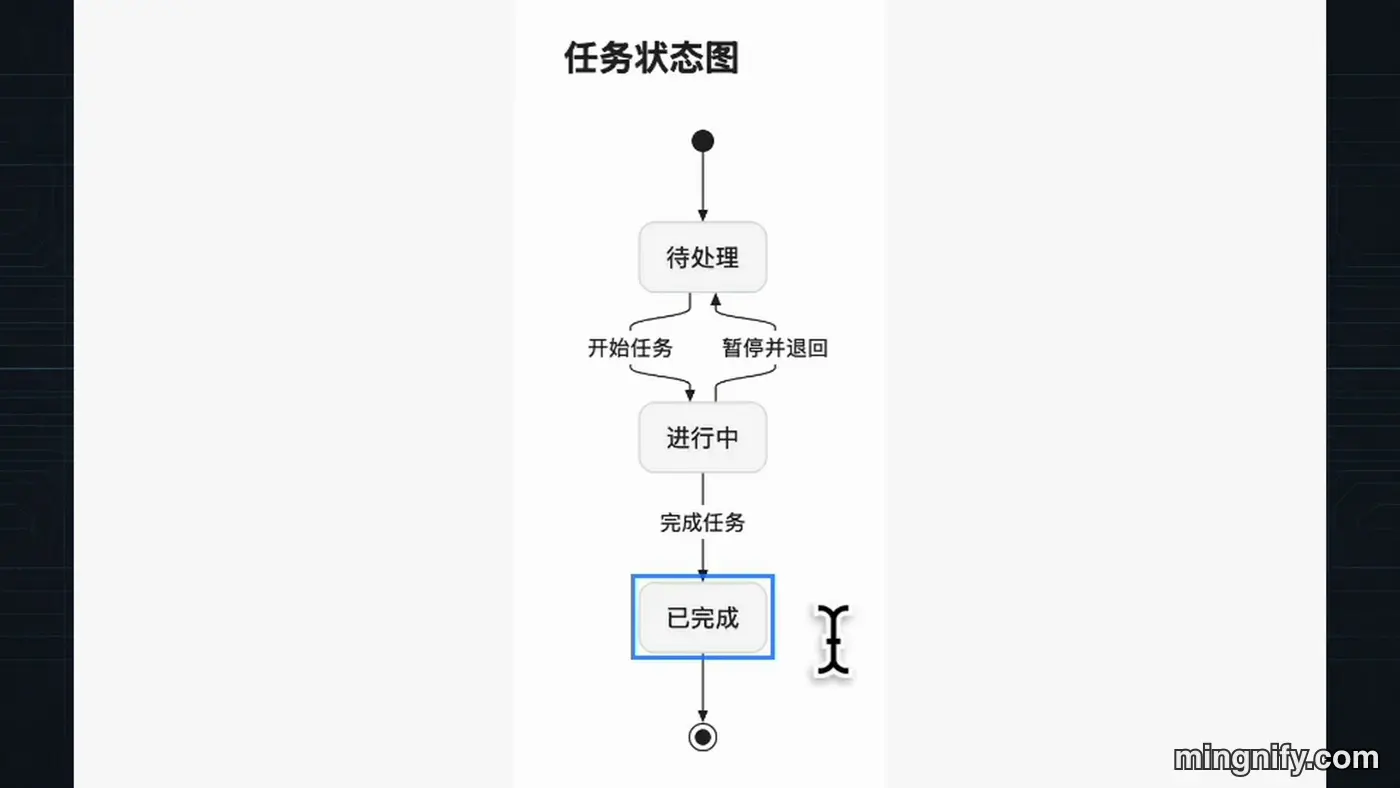
任务状态图展示一项任务怎样从待处理变成进行中,再到已完成。

任务状态图

这四张都是简单示例。换成自己的内容时,可以按想表达的关系选图。生成后,记得回到原文,逐一核对节点、分支和箭头方向。

白板(Canvas):把原文和自己的理解放在一起

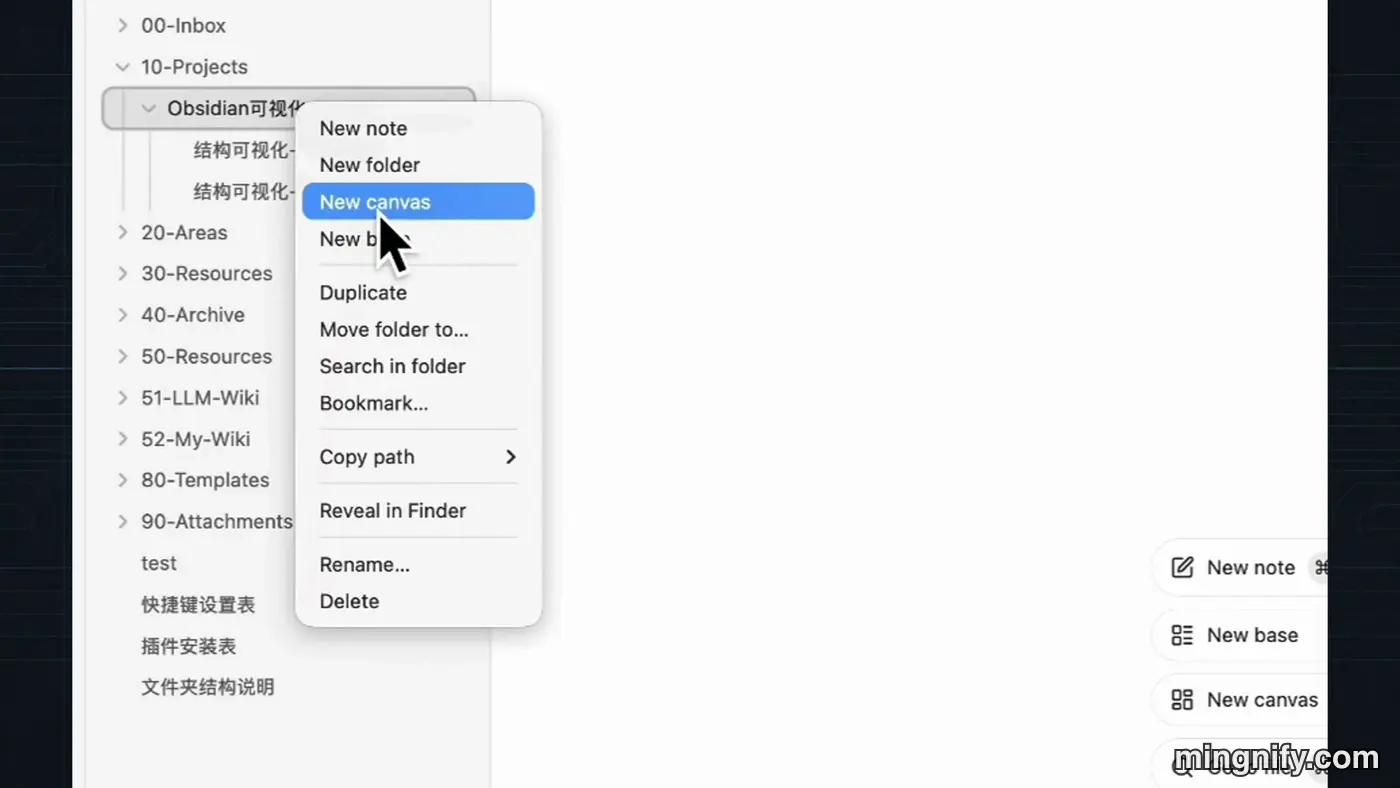
我先在项目文件夹上点右键,选择「新建白板(New canvas)」,再从白板底部选中已经保存的官方介绍,让笔记内容显示在卡片里。

从项目文件夹的右键菜单新建 Canvas 白板

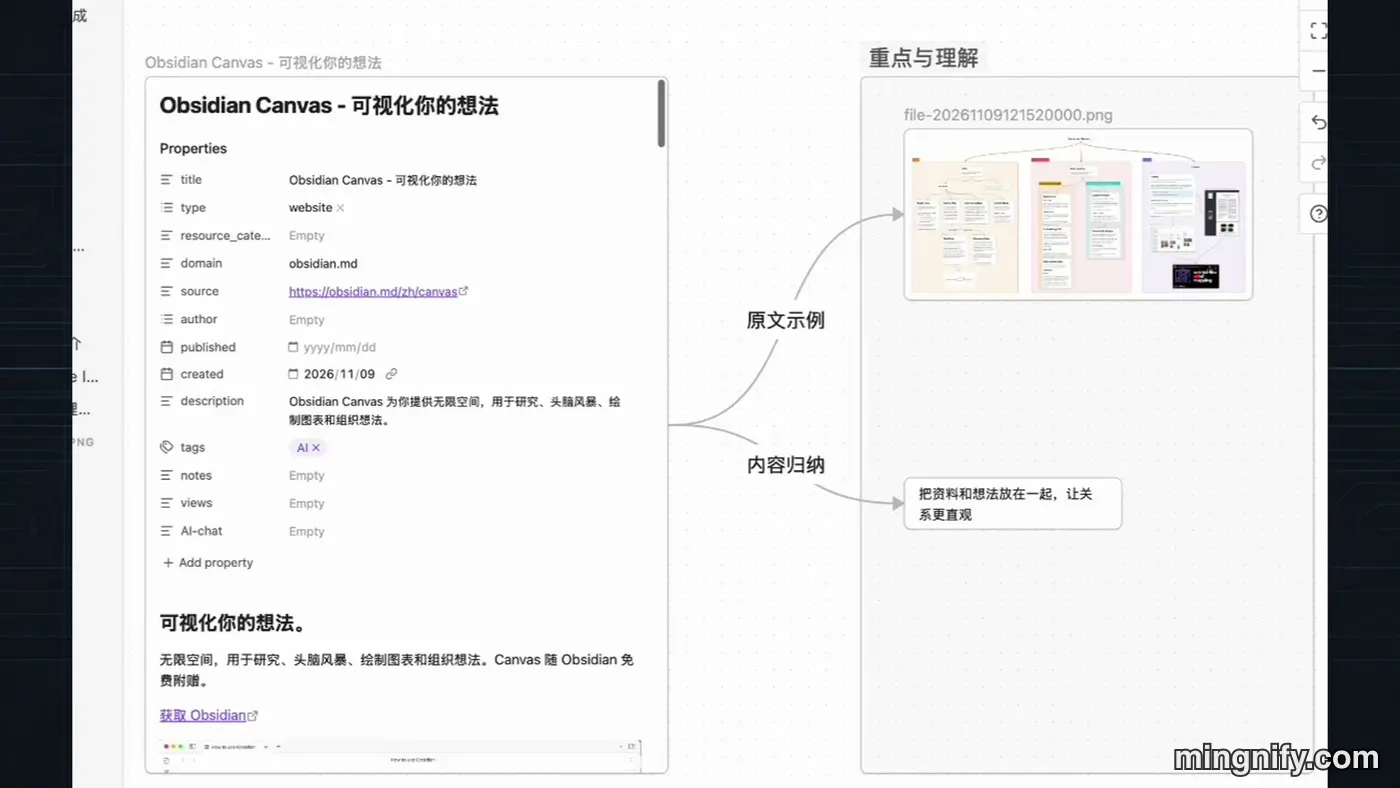
把原文里的示例图拖到右边,放大查看,再在图下方加一张文字卡,写下自己的理解。从笔记卡片边缘拉两条线:连到图片的标为「原文示例」,连到文字卡的标为「内容归纳」。这样一眼就能分清哪张图来自原文,哪段是自己写的。最后框选右边两张卡,编成「重点与理解」一组。左边留着原文,右边集中看例子和归纳。

手工白板:左侧是原文,右侧是重点与理解

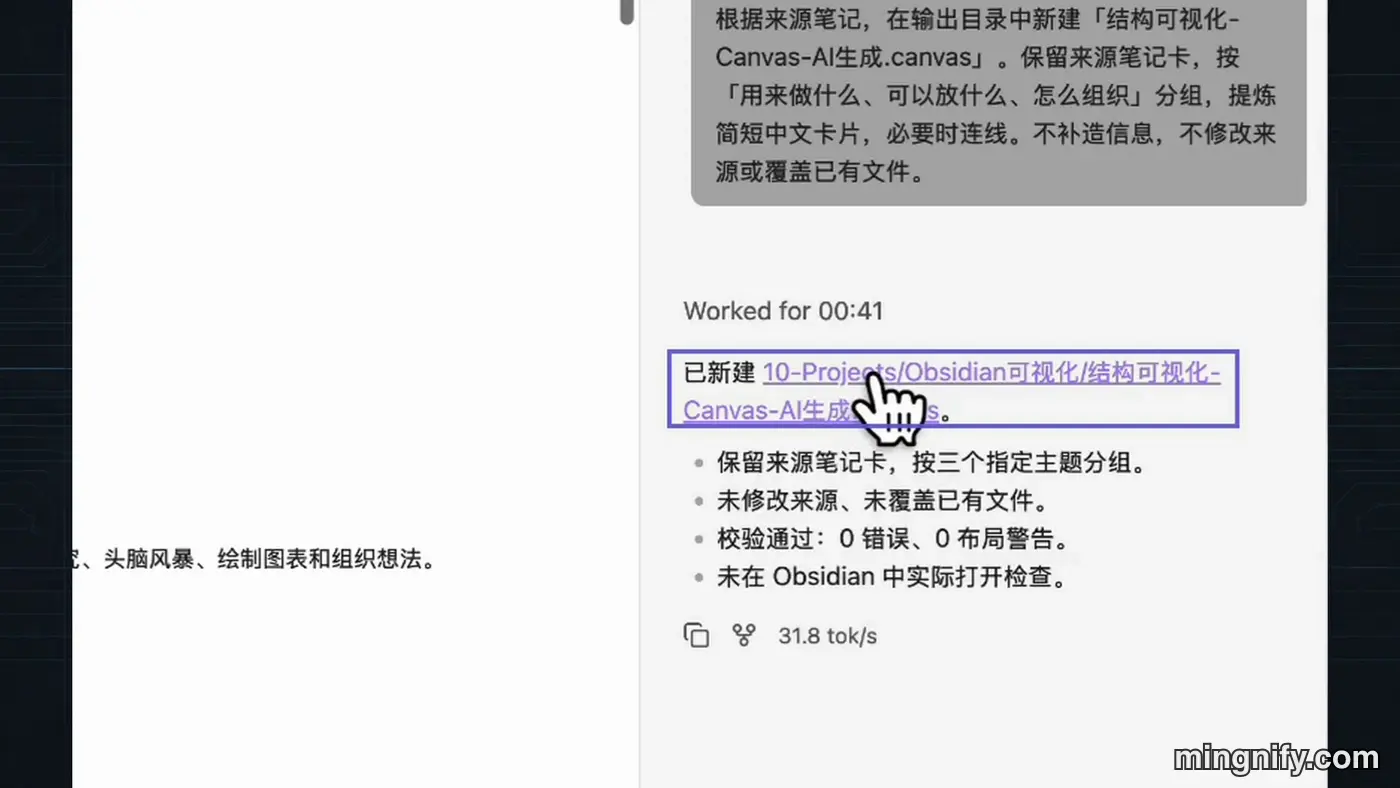
同一篇资料也可以交给 AI 整理。我先把调用白板(Canvas)技能(Skill)的提示词贴进 Claudian。打开刚才的笔记,右键复制它在库里的路径,填到「来源笔记」;再右键复制项目文件夹的路径,填到「输出目录」,指定新白板的保存位置。填好后发送,生成完成就点回复里的文件链接。

Claudian 中的 Canvas 技能与生成文件

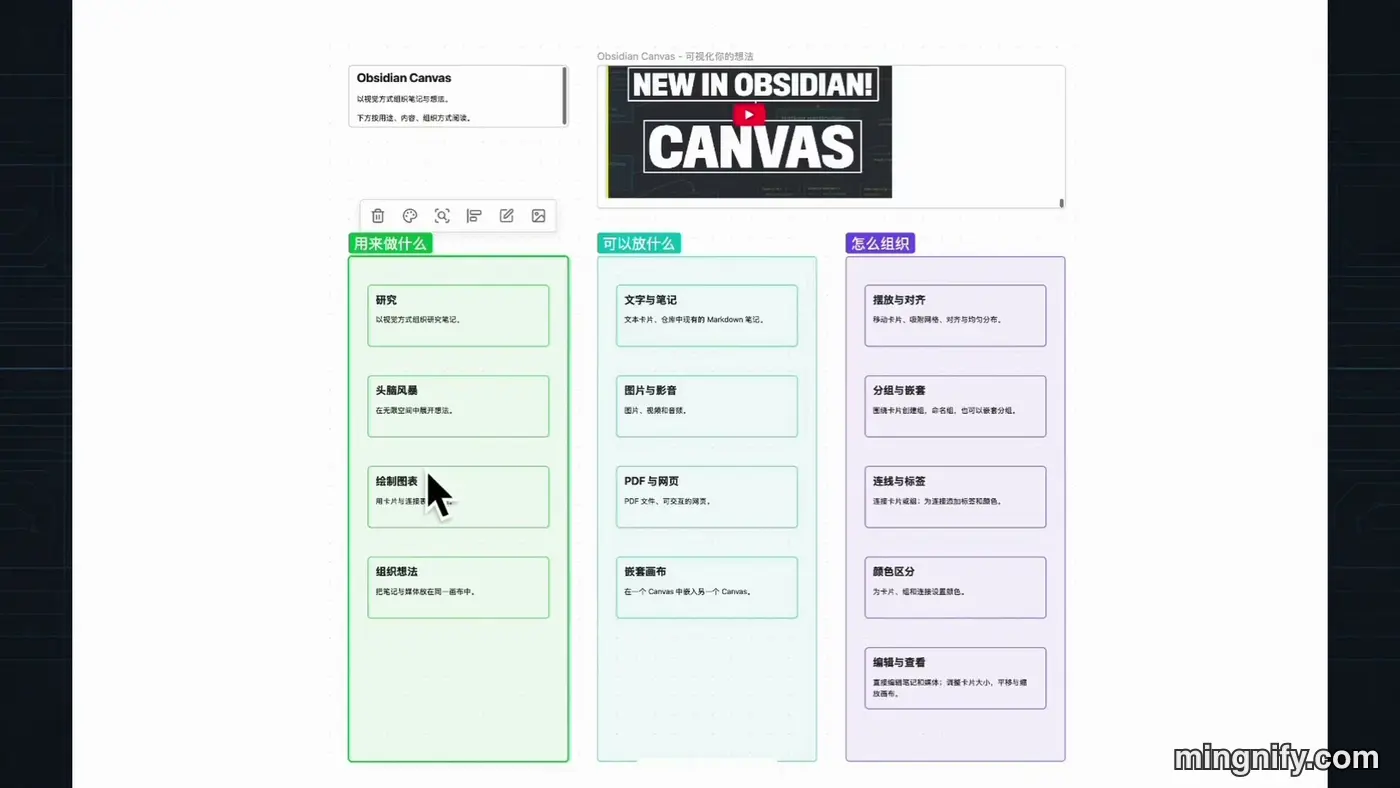
打开 AI 生成的白板,上面保留了原笔记,下面分成三组:左边是白板能用来做什么,中间是白板里可以放什么,右边是怎样组织资料。

AI 白板保留原笔记,并按三个问题组织资料

Excalidraw:画草图,再给截图加标注

在 Obsidian 里先安装并启用 Excalidraw 社区插件。右键点击项目文件夹,选择「新建绘图(New drawing)」。我在左边画一个圆角矩形,写「一个想法」;右边画一个椭圆,写「一张草图」。用箭头把它们连起来,在箭头上写「画出来」。

草图画好后,点图片工具,把工具栏截图插到草图下面。用一个框圈出工具栏,拖动调整大小,再把框改成红色。从截图外拉一根箭头,写上「绘图工具」。把说明放在截图外面,里面的按钮也能看清。同一张绘图里就能同时放草图和截图说明。

同一张 Excalidraw 绘图里的草图和截图标注

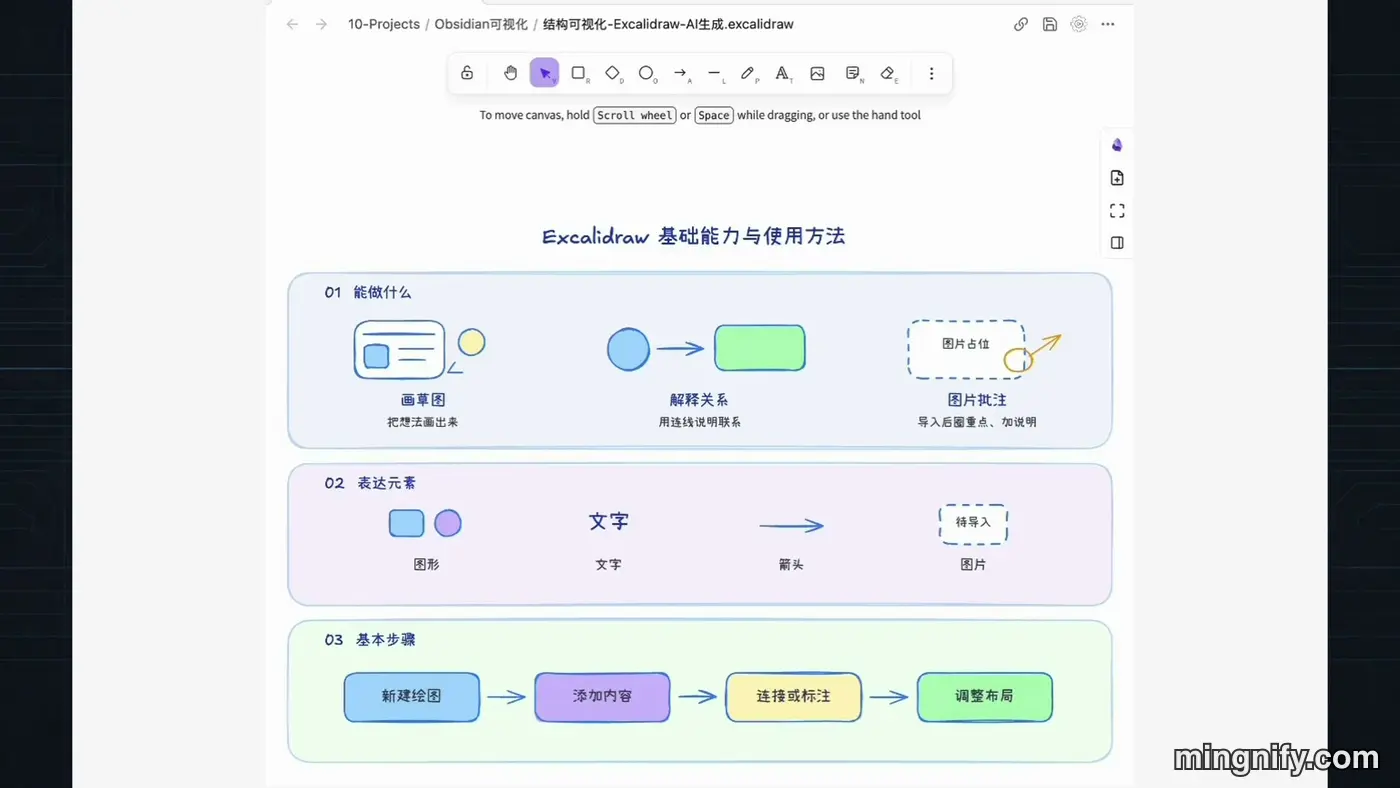
手动画过一遍后,我在 Claudian 里调用 Excalidraw 技能(Skill),让 AI 画一张基础用法导览图:能做什么、可以用哪些元素、怎么开始画。每块用小图配短说明,填好输出目录就发送。

生成后从上往下看:上面是用途,有草图、关系和图片批注示意,右侧的虚线框留给实际截图;中间列出图形、文字、箭头和图片这些绘图元素;底下是操作顺序,先新建绘图,再添加内容,接着连线或标注,最后调整布局。

AI 生成的 Excalidraw 基础用法导览

数据可视化:把数字和变化看明白

在 Obsidian 里,想查看和整理一条条记录,可以先做数据表。要把笔记按属性集中管理,直接修改状态、分类,可以用内置的数据库(Bases);要按条件汇集笔记里的字段或任务、生成查询和汇总结果,可以用第三方插件 Dataview。想比较数量、查看占比和变化,再把数据画成图:Mermaid 能把已有数字快速画成图表;Charts View 可以直接填数据、读取 CSV,也可以通过 DataviewJS 查询和整理数据再绘图。

数据库(Bases):把剪藏笔记列成表

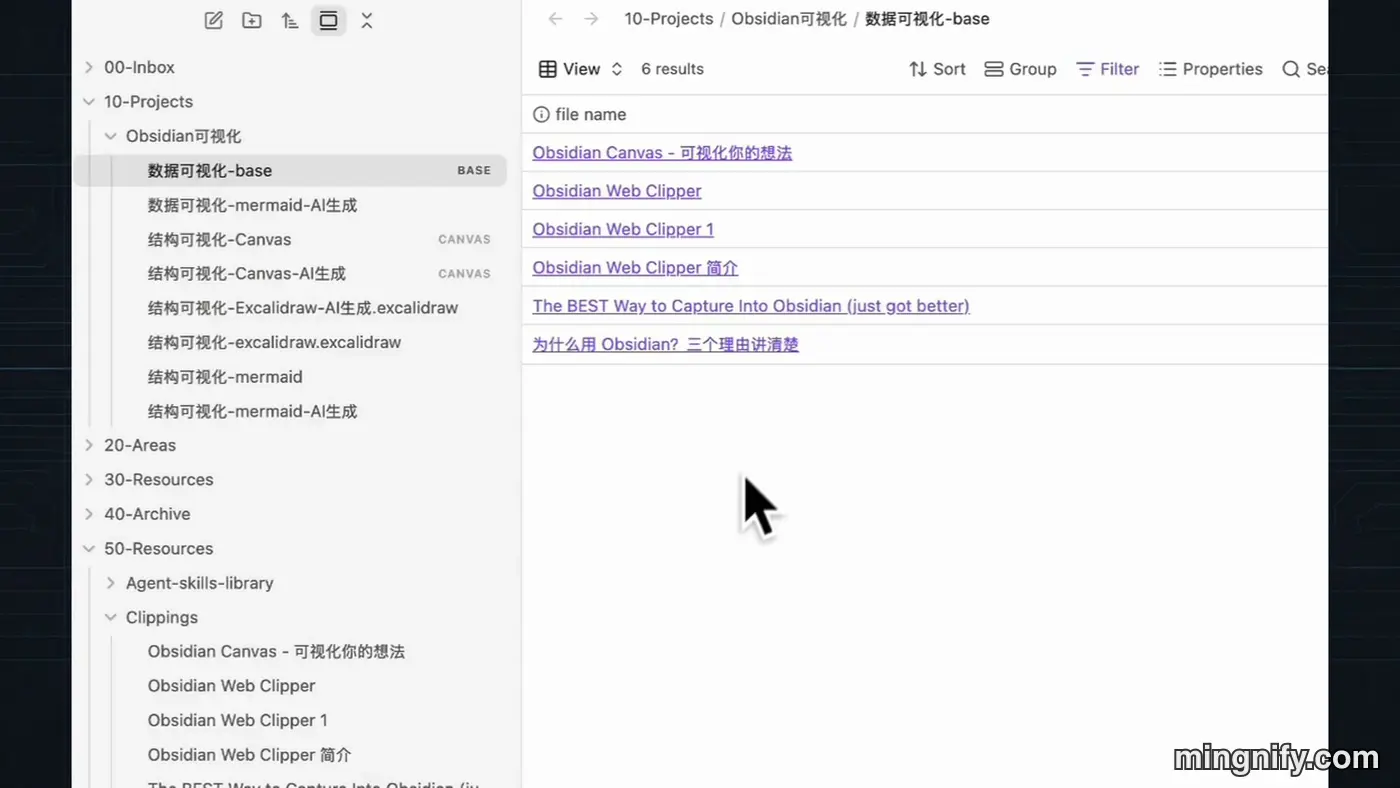
在项目目录上点右键,新建一个数据库(Bases)。表格一开始会列出很多文件。点「筛选」,把文件夹设为资源目录下的「剪藏(Clippings)」,表里就只剩这个目录里的六篇笔记。

Bases 按剪藏文件夹筛选后只显示六篇笔记

拿第一条核对:左边目录有白板(Canvas)的官方介绍,右边表格里也有,点击表里的文件名就能打开原笔记。

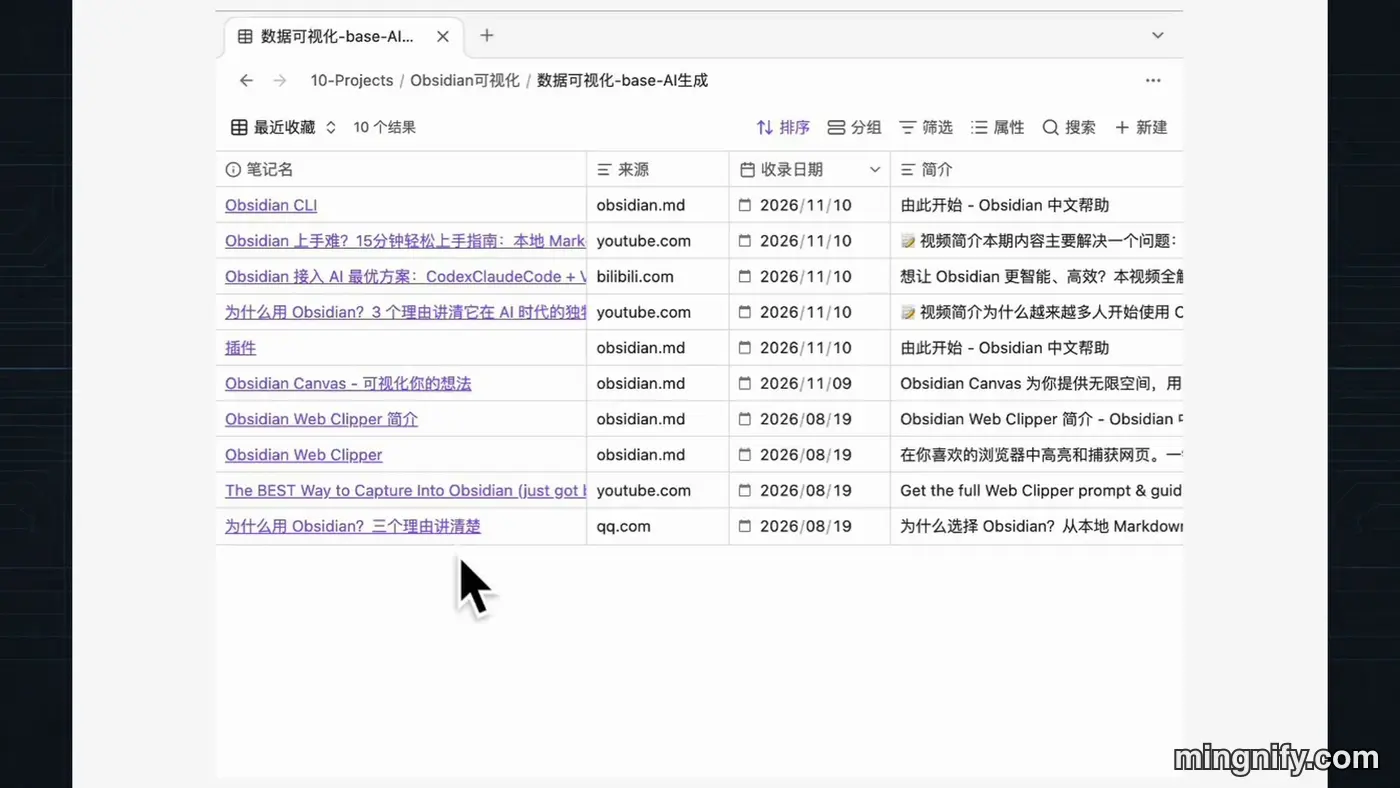
手动建过表之后,我用同一个目录,在 Claudian 里调用数据库(Bases)的技能(Skill),填好来源和输出目录,让 AI 做三个视图。「最近收藏」把演示当时的十篇资料按收录日期从新到旧排列,方便找回最近存的内容。

Bases 的最近收藏视图

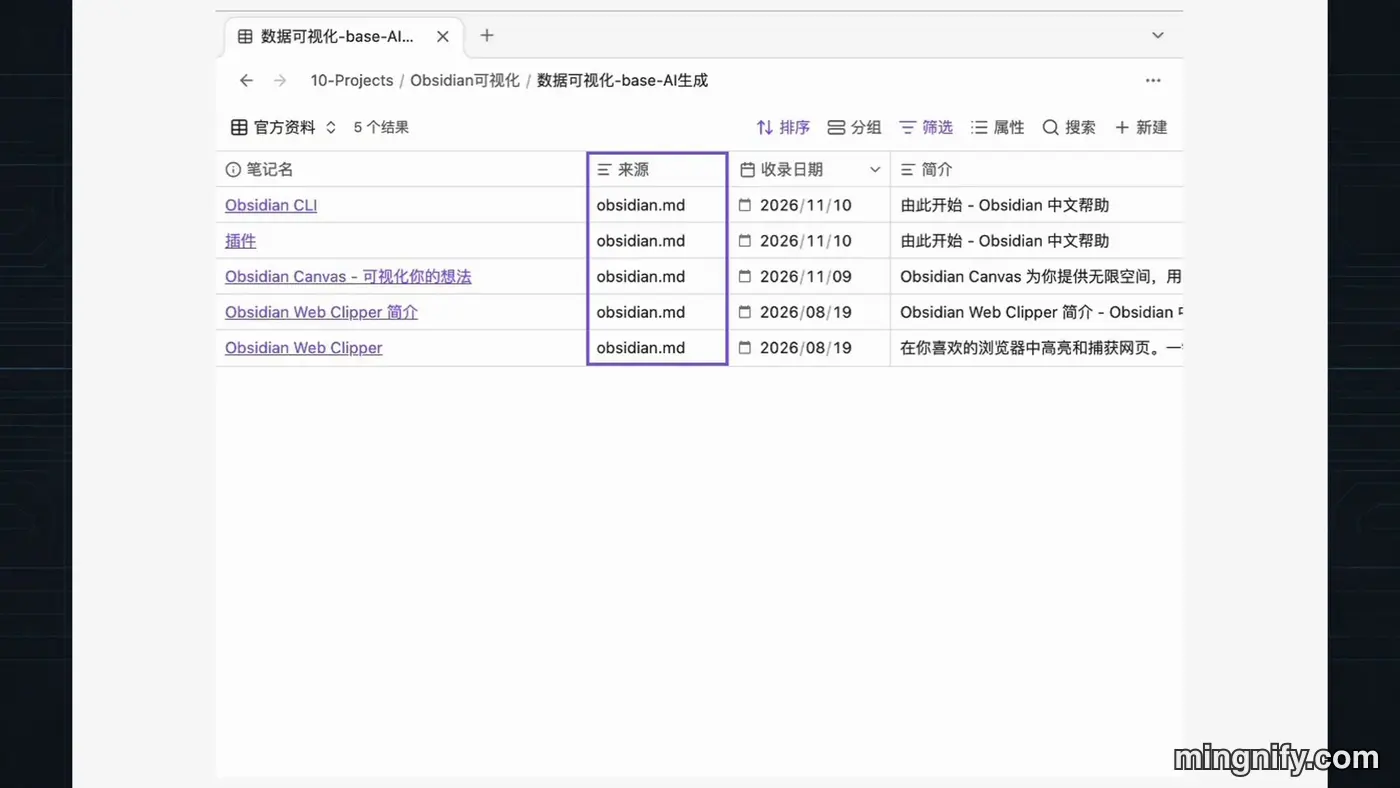
想按平台找,就切到「按来源浏览」,同样的十篇资料会按来源分组。只想找 Obsidian 的官方资料,就切到「官方资料」,这时只剩五篇来自官方站点的笔记。

Bases 的官方资料视图

打开其中一篇剪藏核对,表里的收录日期和原文链接都来自笔记属性。

Dataview:用查询把笔记汇成表

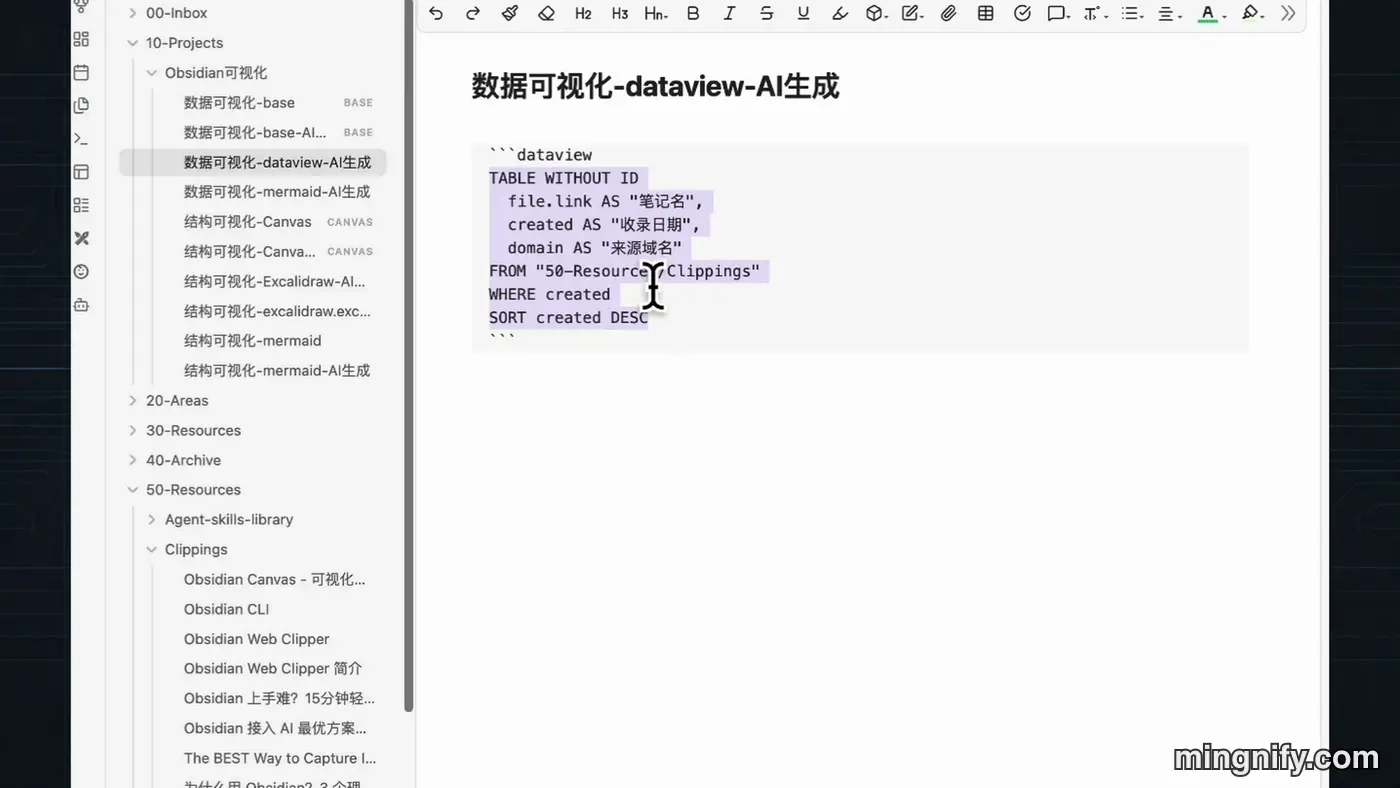
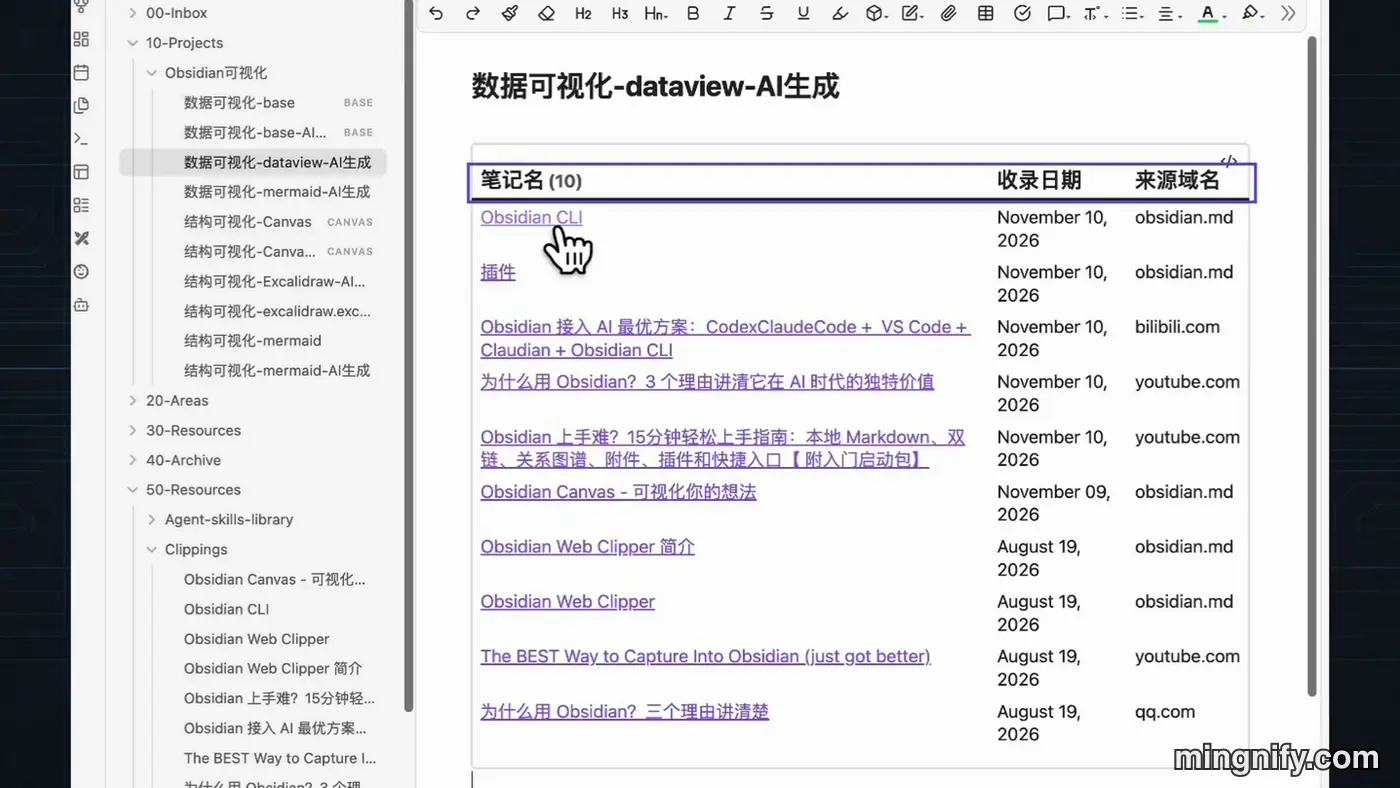
安装并启用社区插件 Dataview,再新建一篇笔记。Dataview 用查询代码做表,手写需要熟悉一些语法,这里我让 AI 写。在 Claudian 里调用 Dataview 技能(Skill),指定只查剪藏目录,列出笔记名、收录日期和来源域名,最近收录的排在前面,并把查询写进当前笔记。

AI 写入笔记的 Dataview 查询

Dataview 运行查询后,把结果显示成表格。点击笔记名就能回到原来的剪藏。

Dataview 查询生成的剪藏表格

回到剪藏笔记,就能核对表里的收录日期和来源域名是不是从这里读出来的。

Mermaid:把已经整理好的数字画成图

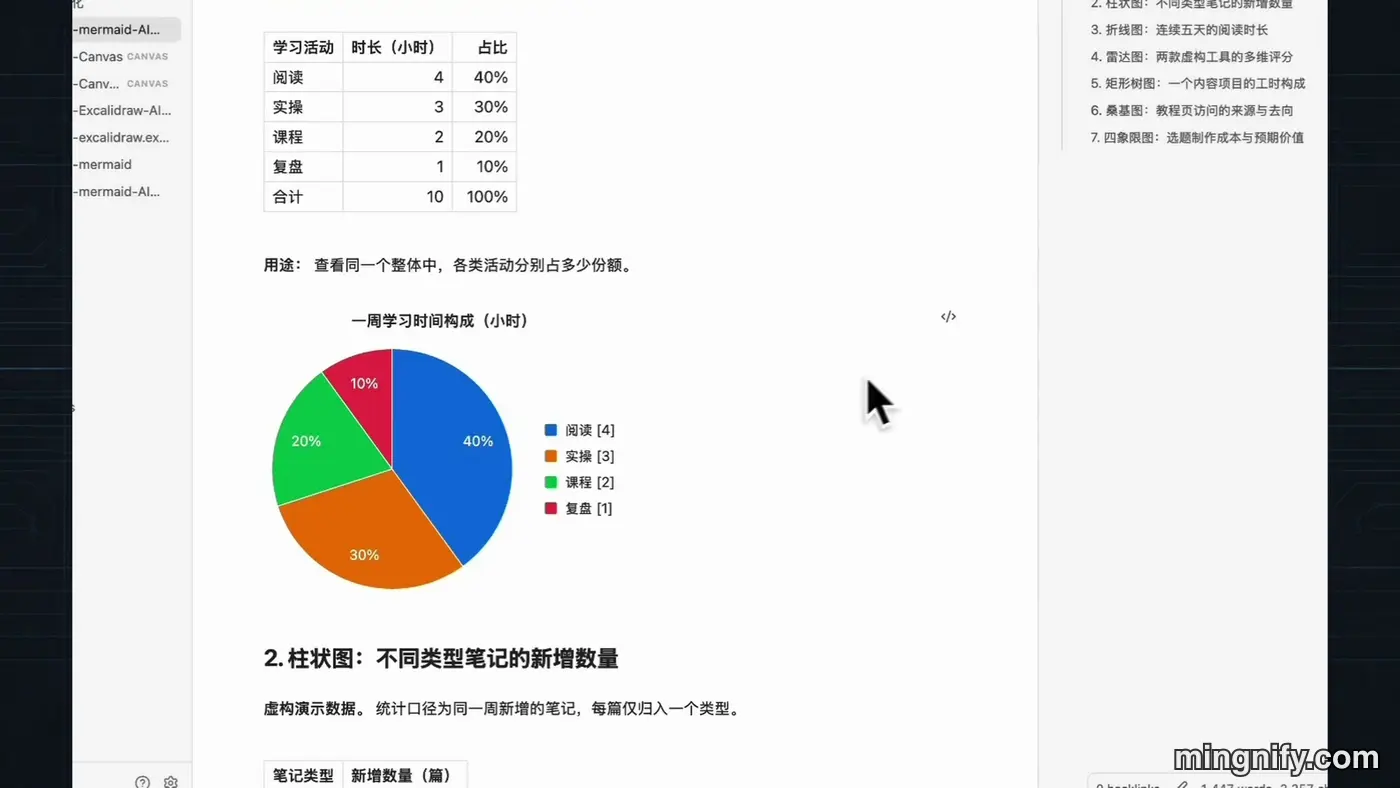
做完笔记表格,就可以用图看数量、占比和变化。还是调用前面的 Mermaid 技能(Skill),这次让 AI 用虚构数据生成七种图,每种都附一张数据表。发送提示词后,先看饼图:它展示一周学习时间的分配,可以对照表格看各部分的占比。

Mermaid 饼图与对应的一周学习时间数据表

点击图块右上角,就能看到对应的 Mermaid 代码。往下是柱状图和折线图,分别用来比较数量和查看变化;还有雷达图、矩形树图、桑基图和四象限图,可以依次看生成效果。演示用的都是示例数据。换成自己的数据后,要对照原始记录,核对图里的标签和数字。

Charts View:用图表向导画一张饼图

前面的 Mermaid 示例已经有整理好的数字。如果数据在 CSV 里,或者需要先从几篇笔记里查出来,可以用社区插件接入数据来画图。这里用 Charts View 演示:在设置里打开第三方插件市场,搜索 Charts View,安装并启用。

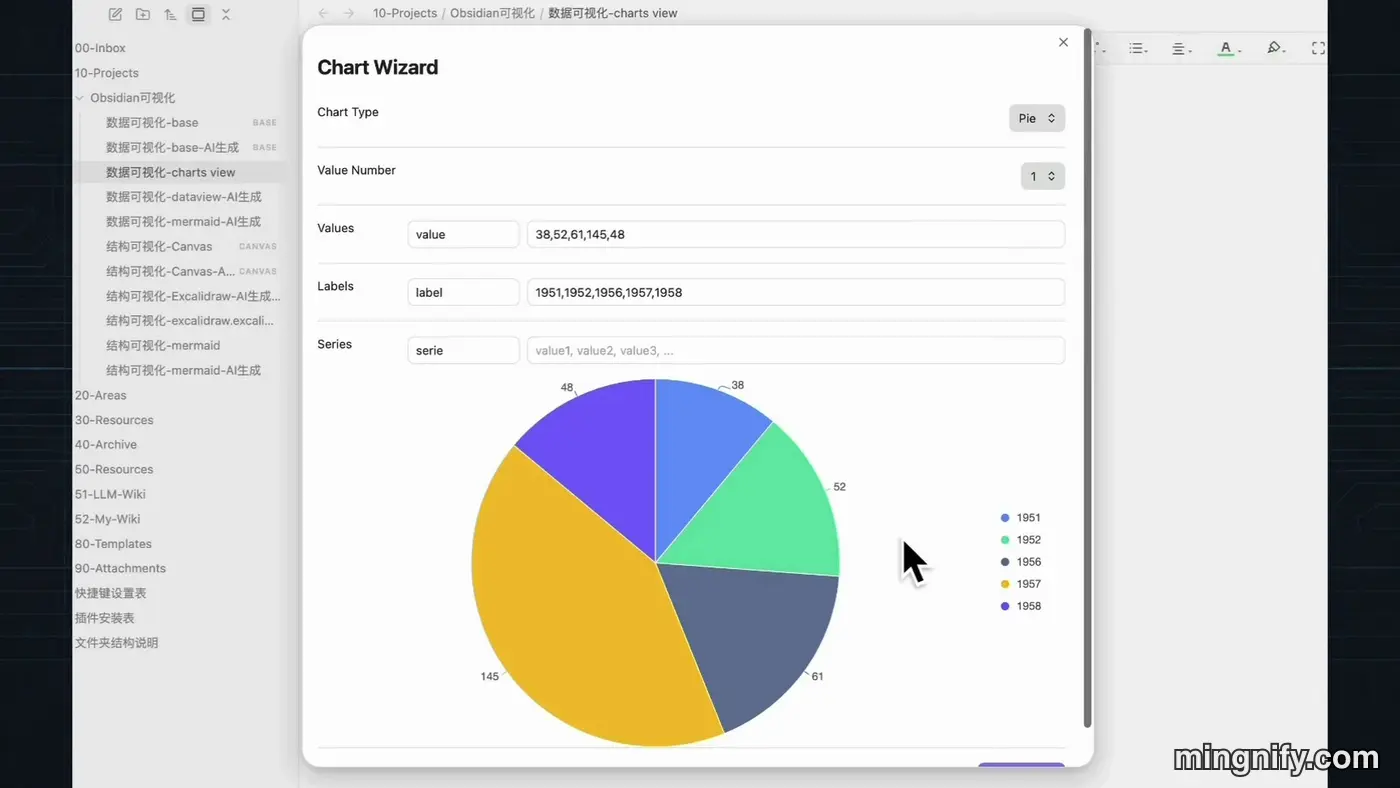
打开一篇笔记,从命令面板启动图表向导(Chart Wizard)。向导带了一组示例数据,上面是数值,下面是对应标签。先用这组数据,把图表类型切到饼图,查看预览。

Charts View 图表向导里的饼图预览

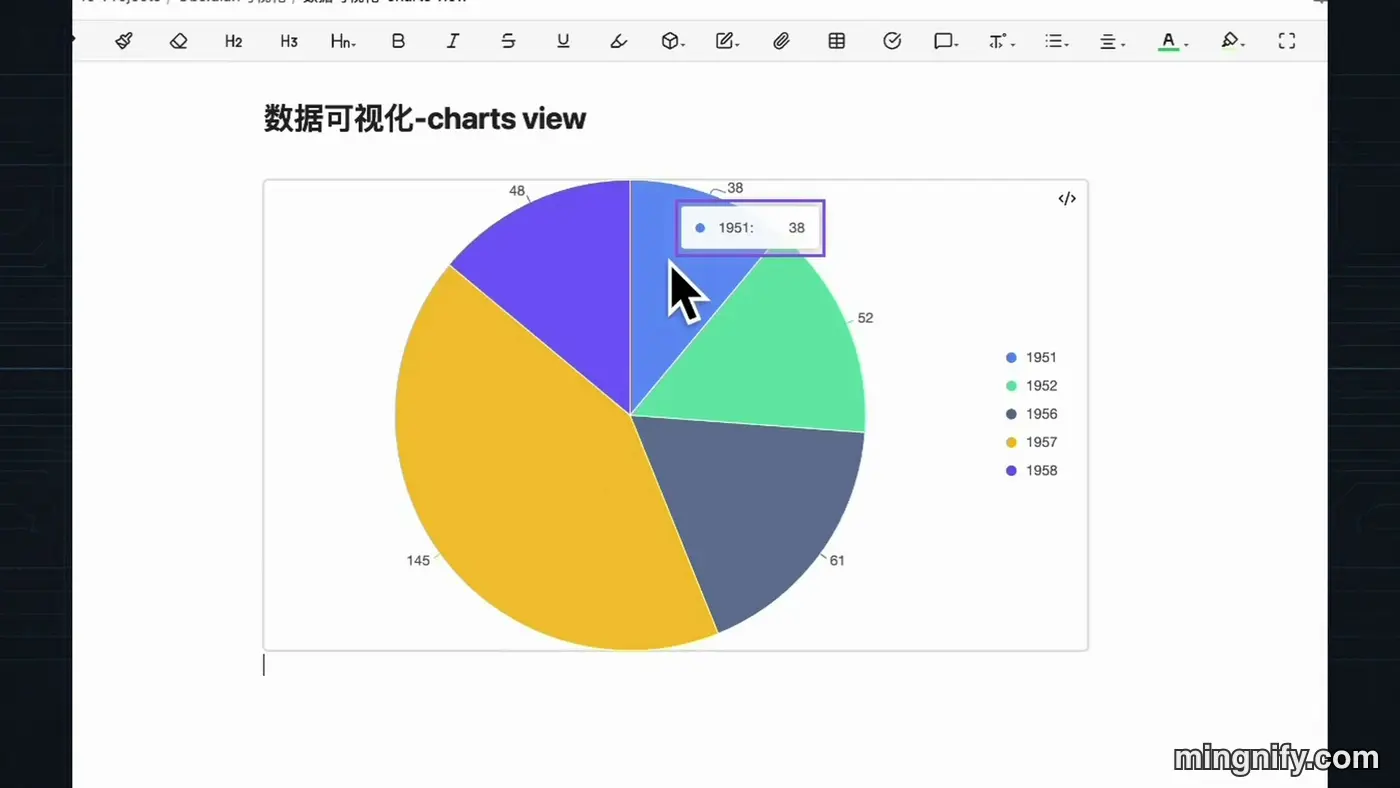
预览没问题,就点右下角的「插入」。饼图出现在笔记里后,把鼠标移到一块扇区上,还能看到对应数值。

插入笔记的饼图及扇区悬停数值

Charts View:统计自己的剪藏来源

现在换成自己的剪藏,看看资料主要来自哪些网站。每篇剪藏的来源域名写在 domain 属性里。

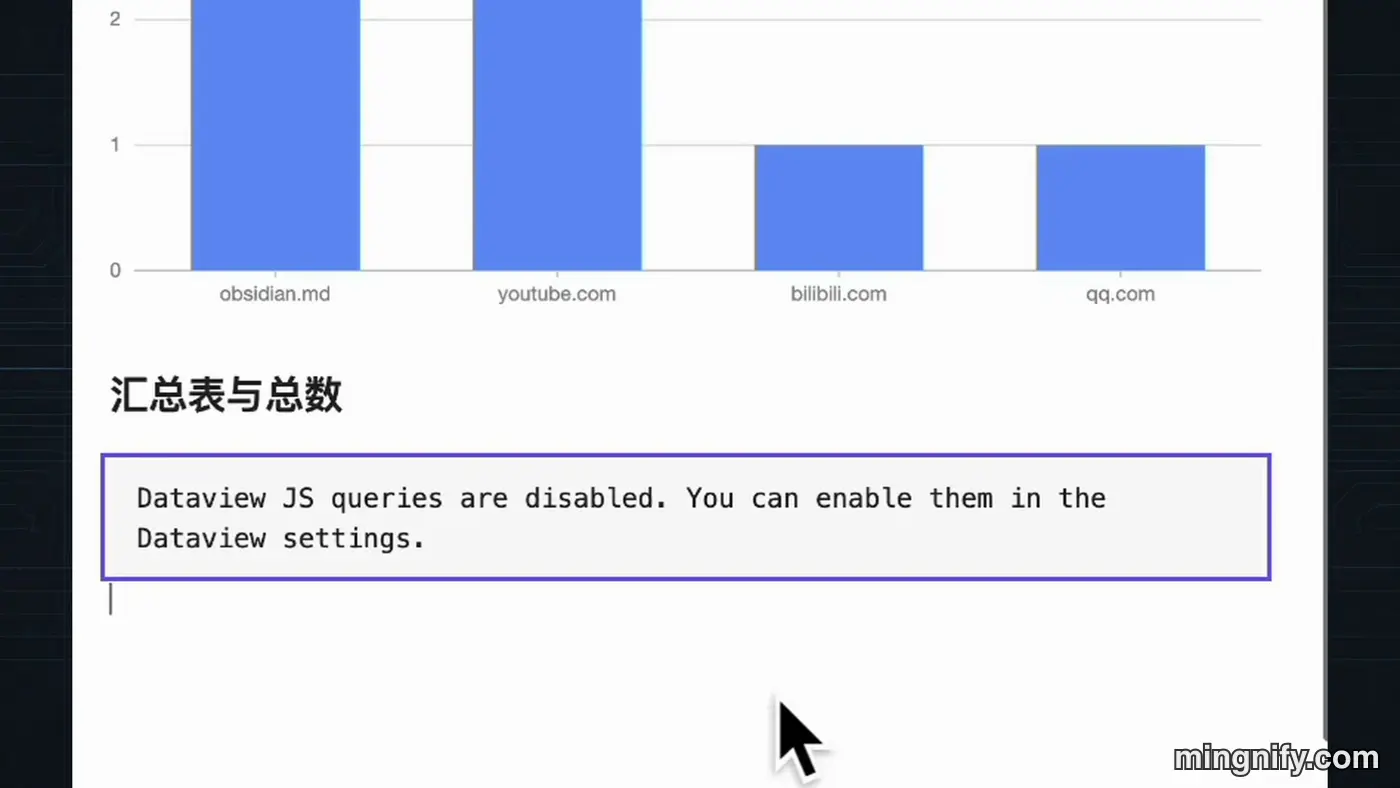
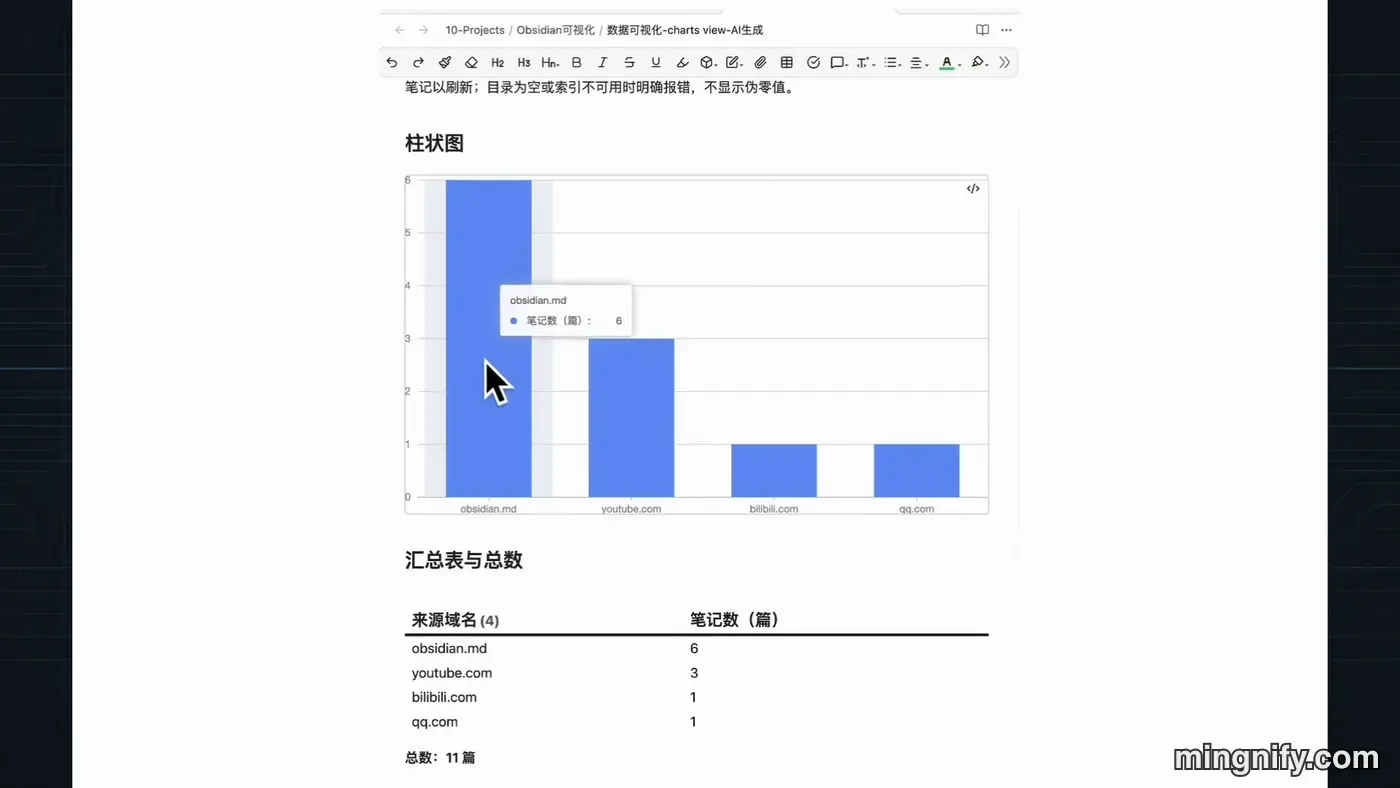
新建一篇笔记,在 Claudian 里调用 Charts View 技能(Skill)。让 AI 查询剪藏目录,按来源域名分组,每篇笔记算一条,再生成柱状图和汇总表。柱状图先出来了,汇总表却没显示,页面提示 Dataview 的 JavaScript 查询没有开启。

柱状图已经显示,汇总表提示 Dataview JavaScript 查询未开启

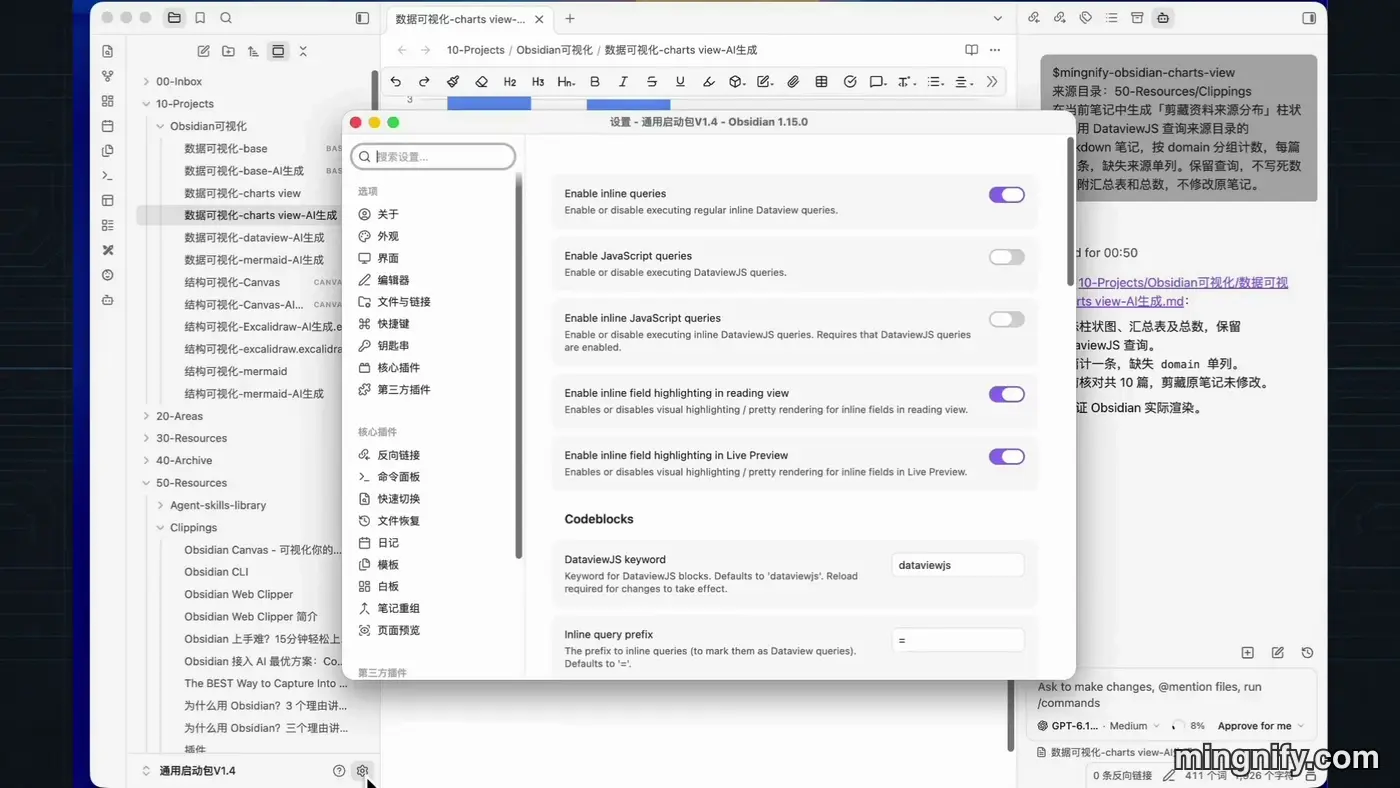
进入 Dataview 设置,打开「启用 JavaScript 查询」。

Dataview 设置中的 JavaScript 查询开关

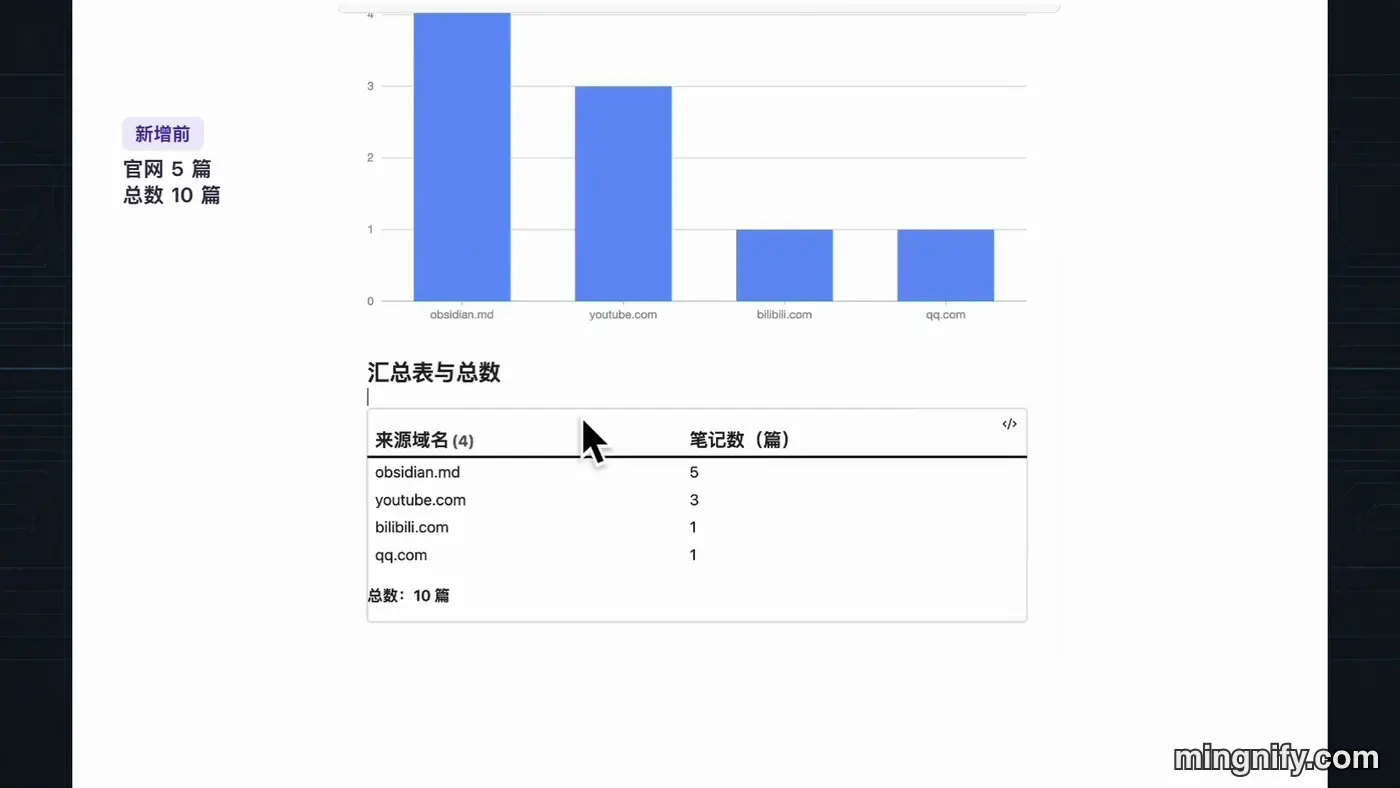
回到笔记,汇总表就出现了。这时共有十篇剪藏,其中五篇来自 Obsidian 官网。

启用查询后显示汇总表:十篇剪藏中五篇来自官网

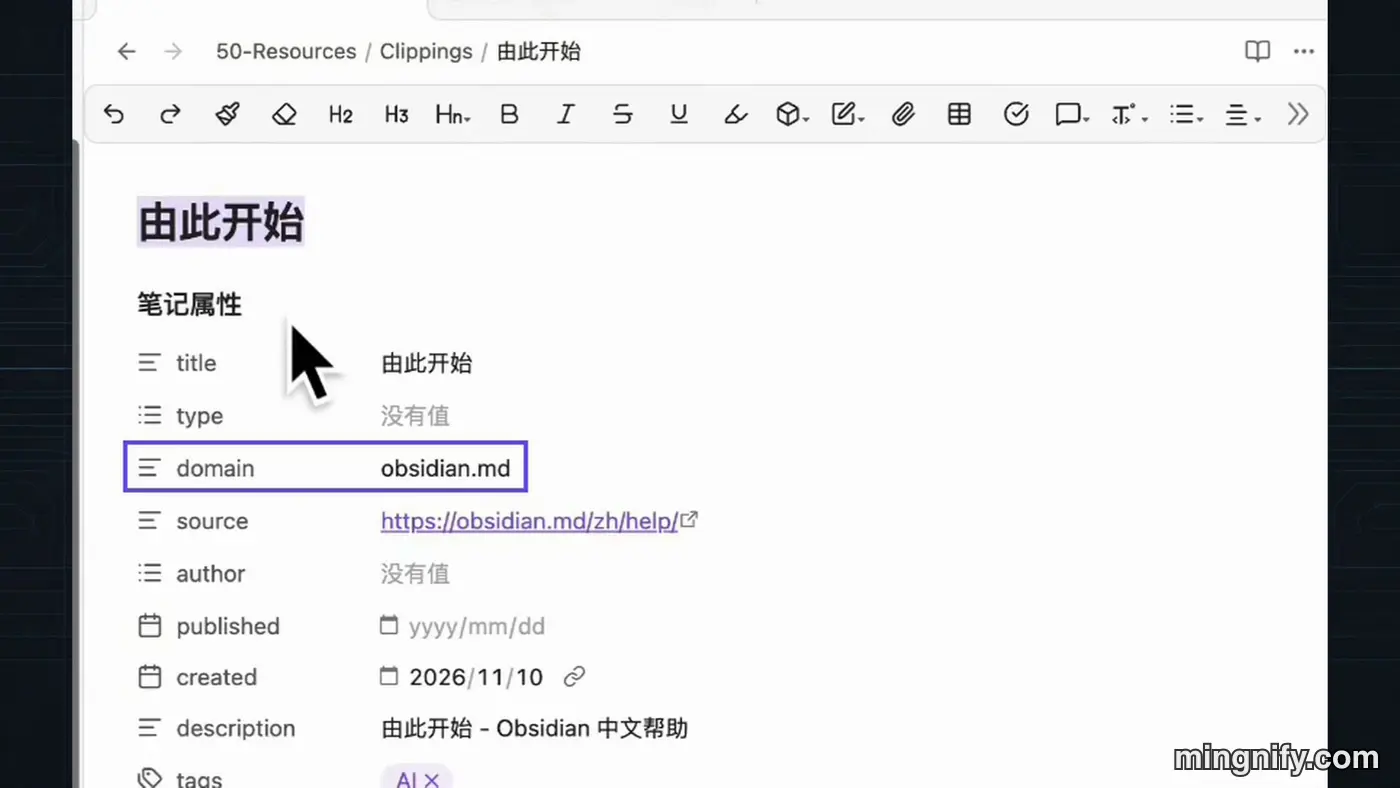
为了看看统计会不会更新,我打开 Obsidian 中文帮助首页,用网页剪藏保存到刚才的剪藏目录,点击「添加到 Obsidian」。回到 Obsidian,可以看到新增的「由此开始」笔记,来源也是 Obsidian 官网。

新增来自 Obsidian 官网的剪藏笔记《由此开始》

重新打开统计笔记,柱状图和汇总表里,官网来源都从五篇变成六篇,总数从十篇变成十一篇,其他来源没变。我们只新增了一篇笔记,原来的查询就把它算了进去。

重新打开统计笔记后,官网来源增至六篇,总数增至十一篇

根据需求,选择合适的可视化方法

画流程图、时序图,可以选 Mermaid;想把笔记、图片和网页放在一起组织,可以用白板(Canvas);想自由画图、加批注来说明一个想法,可以用 Excalidraw。

按属性筛选、分组和管理笔记,可以用数据库(Bases);从多篇笔记里查出信息,集中展示或统计,可以用 Dataview。已经整理好的数据可以用 Mermaid 画图;要接入 CSV,或结合笔记查询做统计图,可以用 Charts View。

选好工具后,可以用对应的技能(Skill)让 AI 帮忙生成和修改。我这期用到的技能,有的用来整理白板、画示意图,有的用来查笔记、做表和画图。前面画流程图和后面画数据图,用的就是同一个 Mermaid 技能。把常用要求和检查方法整理进技能里,边用边完善,下次换一批笔记也能继续用。

本期演示用到的 Obsidian 可视化技能

参考资料

经济下行期的双十一名存实亡

By Jin · 2026-11-13T01:00:00Z · https://krya.com/ · Original

阿里巴巴标志,深色背景上的全球地图与连线

昨天我坐下沙发的时候,突然胸口一紧,感觉什么东西收缩了一下,过程持续很短,大约三秒钟左右消散,无任何疼痛。

我怀疑可能和心脏有关。今天去医院检查血脂和心电图。看到报告单上写今天是11号——居然忘了今天是双十一。我和朋友分享此事,问他今天数据如何,他说,平凡一天。

双十一的存在感为何越来越低?从消费者的角度看,经济大环境变得更差,非必要不购买;另外一个原因,商家不降价,现在的价格和平时没有区别。

一年一遇的流量盛宴,商家为什么不愿意降价?很简单,因为电商平台销售数据直通税务局。

以前不报税,卖得多赚得多,赚一个点也行;实在不赚钱,只要比种地强,也行!

金税四期之后,低价跑量的逻辑就行不通了:没有利润,比没有销量更可怕。

只要玩低价走量,一旦连续12个月销售额超过500万,就会被强制升为一般纳税人,不管赚没赚,只要销项减进项,增值税13%跑不了;就算利润再低,企业所得税里符合小微条件的部分也还是按实际税负约5%走。

绝大部分小商家,在一般纳税人和小规模之间做权衡;一般都会选择少卖一点,也要保持小规模状态;毕竟同样赚到一笔利润,小规模可能只需要三四百万销售额,升成一般纳税人后,如果进项跟不上,往往要冲到近千万销量才能把税负和利润重新打平。

这就是电商平台上成千上万小商家的一致选择。这种逻辑下,大部分商品,不会降价;甚至可能涨价。

曾经羡慕别的公司有一二十个人,老板在公司呼风唤雨。这是经济上升期的美梦。

最近几年接触身边的朋友,发现一个普遍但不绝对的共性:但凡想努点力的人,或者手里几十号员工的老板,极少不是一屁股烂债;或者被经营压力搞得焦头烂额。

过去两三年,我给身边每一个想奋斗的人都灌输一个理念——公司要越做越小,人要越来越少。

公司小,不担心业绩,不担心发不起工资,也不担心社保按实际工资缴纳。小公司即使暂停经营两年,资金链也不会断。这是一种很爽的状态,很多大老板理解不了。

至于为何胸口一紧,体检完了医生也没有给出具体的缘由;个人猜测和我睡眠不足有很大关系。这又是一个关于普洱和咖啡的故事,下回分解。

CurlGo CLI:空的 --out-dir 先失败,curl 选项不再被静默丢掉(附可跑命令)

2026-11-13T00:00:00Z · 青雲的博客 · Original

11 月 12 日,CurlGo 桌面端发到 v0.2.1,独立 CLI 发到 cli-v0.1.1。两件事同一天,升级通道是分开的。桌面客户端有自己的版本;CLI 和完整指南的版本写在 internal/cli/VERSION 里。

如果你让 Agent 用命令行测接口,最怕两件事。输出目录写错了,请求已经打出去了;从聊天里复制的 curl 带了一些旗标,工具既没有告诉你不支持,也没有按你以为的方式执行。

CurlGo CLI 用 schemaVersion: 1 的 JSON 说话。帮助、预检、正式请求,各自对「成功」有不同含义。显式传入空的 --out-dir "" 时,它会在发请求之前以 OUTPUT_ERROR、退出码 3 失败。省略这个旗标,才继续用私有临时目录。

先跑通一条预检

独立 CLI 不启动图形界面。仓库里可以这样编出一个本地可执行文件:

CGO_ENABLED=0 go build -o /tmp/curlgo-api-test ./cmd/curlgo

也可以直接下载 独立 CLI 0.1.1。下面的命令把 curlgo 理解成这个可执行文件即可。先确认它在 PATH 里:

command -v curlgo

本地服务已经在 8080 端口时,把最小请求存成 request.json:

{
  "schemaVersion": 1,
  "request": {
    "method": "GET",
    "url": "http://127.0.0.1:8080/health",
    "followRedirects": true,
    "timeoutSeconds": 30
  }
}

先预检,不发请求:

curlgo run --request request.json --dry-run

也支持从标准输入读,或改走 curl 文本。--request 和 --curl 互斥:

curlgo run --request - --dry-run <request.json
curlgo run --curl imported.curl --dry-run

预检通过时,stdout 是一份 schemaVersion: 1、ok: true 的 JSON,带 validation,没有 result。bodyMode: "" 表示原始正文模式,计数是准备后的请求头和表单项数,不是响应信息。

成功只表示本地准备通过。它不代表目标可达,也不代表 TLS 证书链可信,更不代表登录或业务成功。确认请求和目标都没问题之后,再去掉 --dry-run 发送。

当前版本的字段和选项,也可以直接问 CLI 自己:

curlgo skill cli-reference

skill 输出 Markdown,最后一行是 [curlgo:skill] end of guide。它不启动界面,不读标准输入,也不访问目标接口。其他帮助、预检和请求命令继续输出 JSON。

三种成功不是一回事

ok: true 和退出码 0,要先看你跑的是哪种模式。

模式 退出码 0 / ok: true 的含义
帮助 帮助 JSON 输出成功,不是一次接口检查
--dry-run 本地准备和预检 JSON 输出成功,没有发送请求
普通 run 响应捕获、已配置的断言、适用的提取和输出都成功;只验证你列出来的规则

没有断言时,HTTP 401、404、500 也可以退出 0。这时必须再看 result.statusCode 和正文,不能把退出码 0 直接当成业务通过。

JSON 输入缺省是 GET、HTTP、30 秒超时、跟随重定向。你写了 false 就按 false 留着;超时写成 0 会被拒绝。从 curl 导入时,只有带了 -L 才跟随重定向。

CLI 不加载图形界面的工作区。变量来自 JSON 里的 settings.environments 和 environment,不读操作系统环境变量。CA、Cookie、代理分别通过 --ca-file、--cookie-jar、--proxy 显式提供,不读 HTTP_PROXY、HTTPS_PROXY、NO_PROXY。凭证放在权限为 0600 的私有文件里,或走标准输入,不要放在命令行参数上。

空的 —out-dir,在发请求前失败

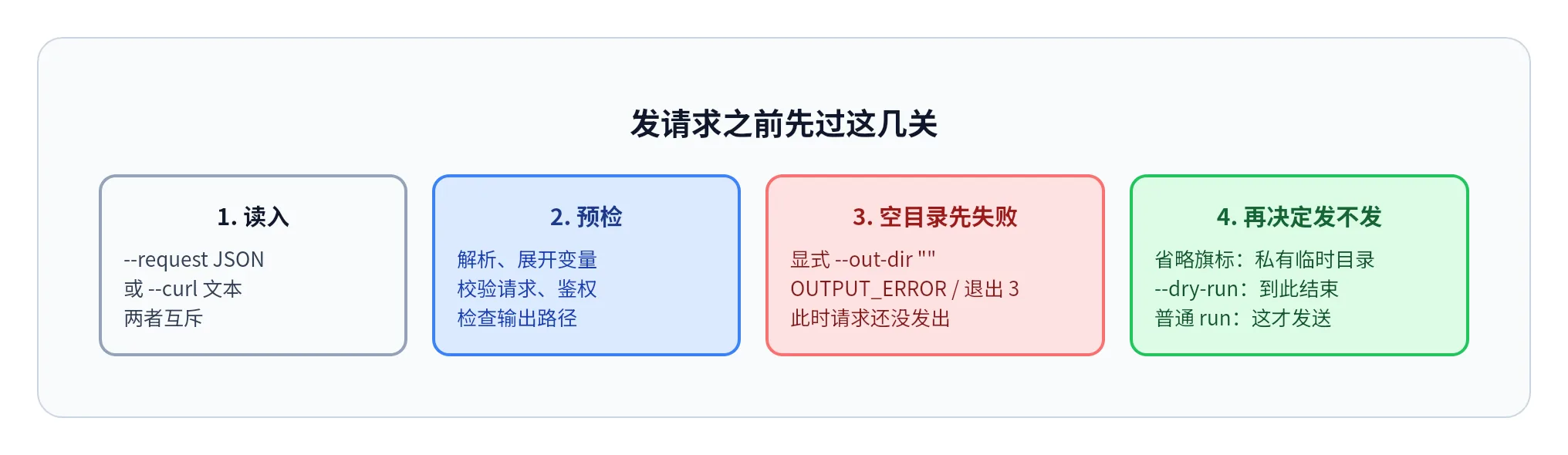
请求发出前的四步:读入、预检、空目录先失败,再决定是否真的发送

图 1:显式传入空的输出目录时,失败发生在预检这一段。请求还没有离开这台机器。

显式指定 --out-dir 或 --cookie-jar 时,它们的父目录必须已经存在,而且必须是目录。预检只检查存在和类型,不检查写权限或剩余空间,也不会替你 mkdir。这条检查失败,就是 OUTPUT_ERROR,退出码 3。

更需要盯住的是空字符串。普通执行里,--out-dir "" 同样以 OUTPUT_ERROR、退出码 3 失败,而且发生在发送请求之前。它不会悄悄退回临时目录。只有省略这个旗标时,才使用私有临时目录。

这个区别对 Agent 很要紧。如果把空字符串和「没传」当成同一回事,工具可能已经打到生产接口,调用方却以为只是路径没设好。CLI 0.1.1 把这条写死:空值就是失败,失败在发送之前,和 --dry-run 走同一段路径检查。

正文怎么落盘,也和这个目录有关。小文本放在 result.body.text 里;二进制,或超过默认 262144 字节内联阈值的正文,会写到 body.path,需要再读那个文件。--inline-body-bytes 范围是 0 到 4194304,写成 0 会让所有非空正文都写文件。捕获上限是 4 MiB,truncated 为真时,不能声称响应完整,也不能直接拿不完整的 JSON 去解析。输出文件权限是 0600,默认临时目录是 0700,留给调用方读取和清理。--out-dir 必须指向已有目录,调用方不应删除用户目录或无关文件。

curl 选项分三种下场

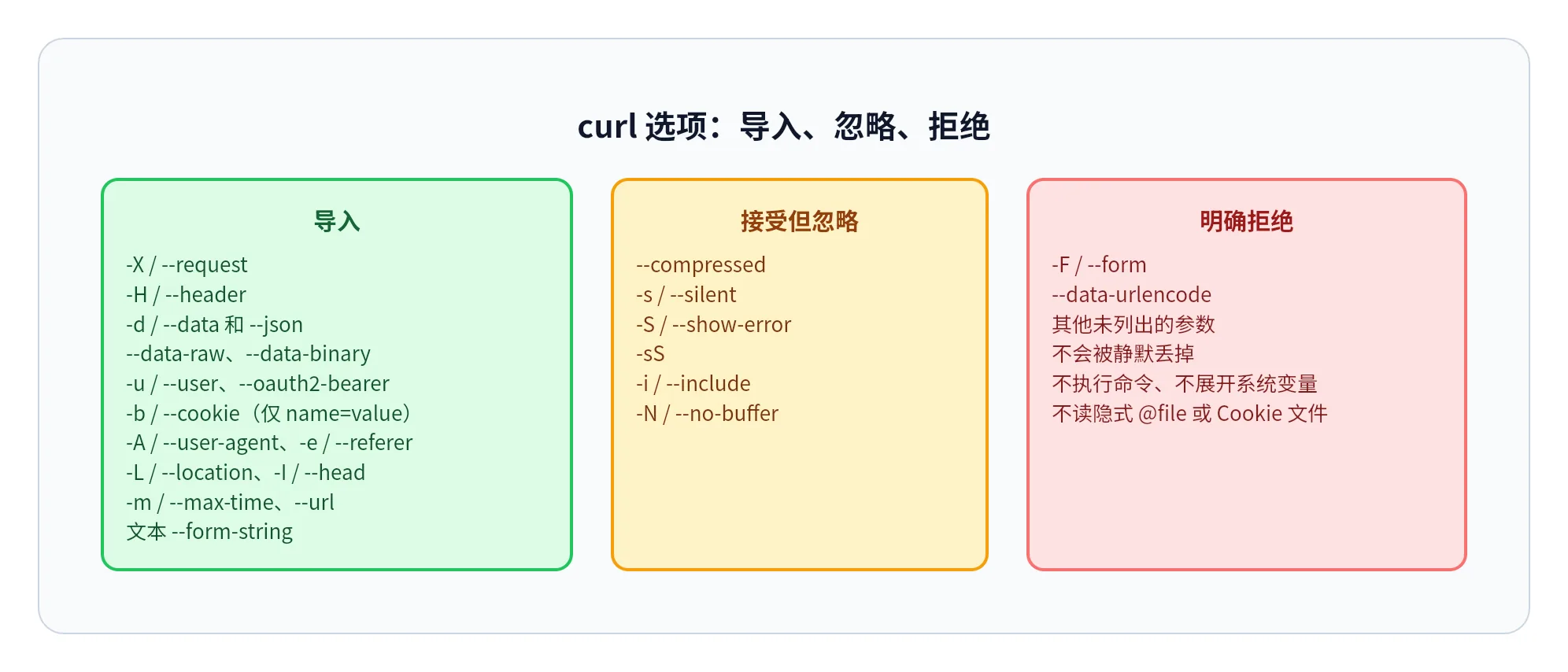
从聊天或文档里复制一行 curl,最怕的是「看起来收下了,其实没按这个旗标做」。CurlGo 把选项分成三类:导入、接受但忽略、明确拒绝。未列出的参数不会被静默丢掉。

三列:导入的 curl 选项、接受但忽略的选项、明确拒绝的选项

图 2:接受但忽略,和明确拒绝,是两种不同的回答。前者是故意不生效,后者会让这次导入失败。

会导入的包括:--request、--header、--data、--data-raw、--data-binary、--json、--user、--cookie(只接受 name=value)、--oauth2-bearer、--user-agent、--referer、--url、--location、--head、--max-time,以及文本形式的 --form-string。短参数是 -X、-H、-d、-u、-b、-A、-e、-m、-L、-I,也支持 --参数=值 这种写法。

接受但忽略的是输出和传输层习惯用法:--compressed、-s / --silent、-S / --show-error、-sS、-i / --include、-N / --no-buffer。它们常出现在从终端复制出来的命令里,忽略它们是为了不改变这次请求本身的含义。

明确拒绝的包括 -F / --form、--data-urlencode,以及上面没列出的其他参数。上传文件要在图形界面里选择,或在获授权的 CLI JSON 里提供 multipart 的绝对路径。curl 文本只被解析,不会拿去执行 shell,也不会展开系统变量,更不会按隐式 @file 去读文件或 Cookie 文件。

你可以先把准备导入的命令存成 imported.curl,用 --dry-run 看它落在哪一类。被拒绝时,退出码和 error.code 会告诉你是 INVALID_CURL 这类输入问题,而不是已经打到了服务器。

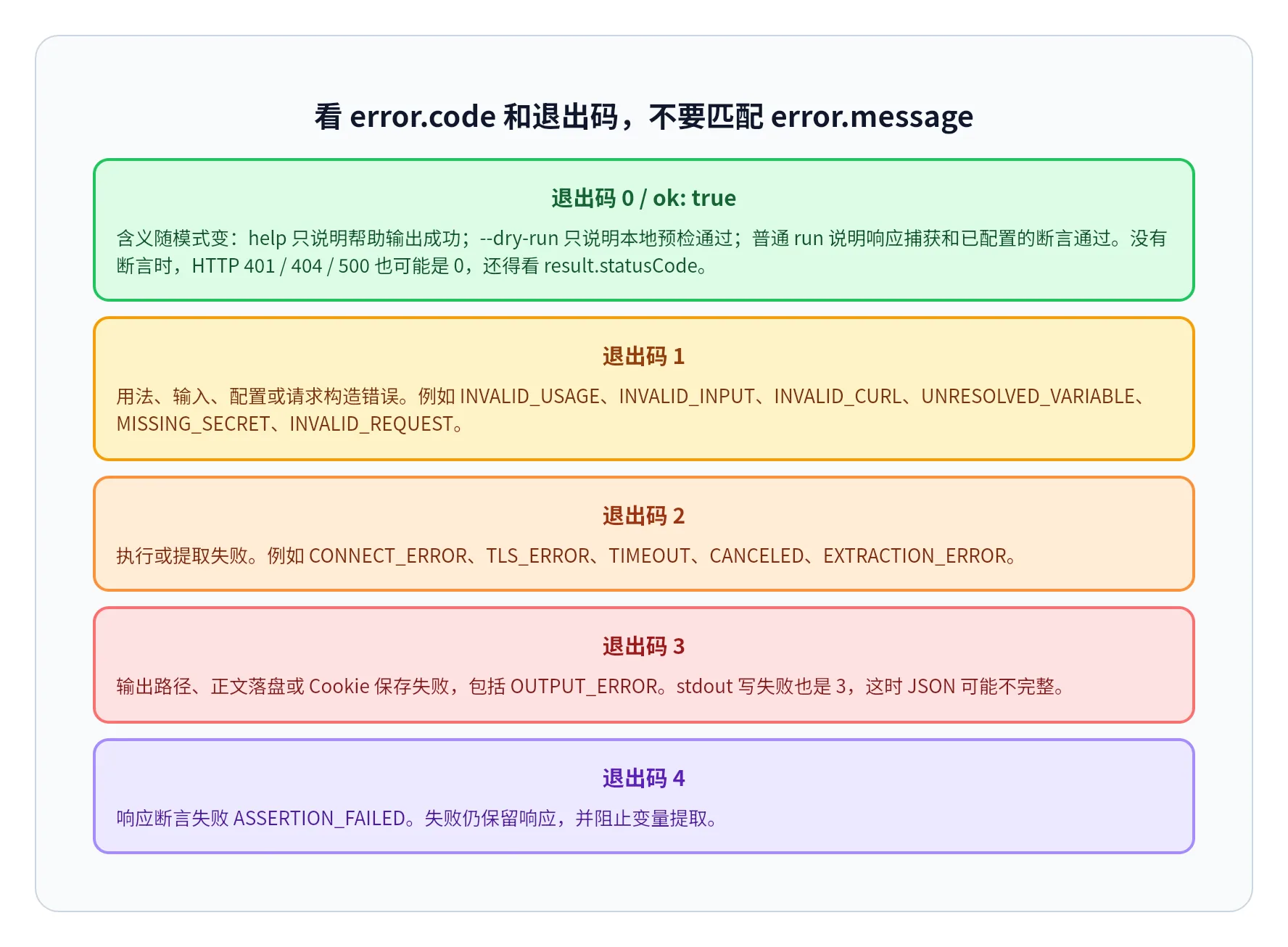
看退出码和 error.code,不要匹配提示文本

退出码 0 到 4 的含义:0 随模式变化,1 是构造错误,2 是执行失败,3 是输出失败,4 是断言失败

图 3:分类看error.code 和退出码。error.message 只提供安全提示,不回显原始凭证、输入或底层错误。

  • 退出码 1:用法、输入、配置或请求构造错误。例如 INVALID_USAGE、INVALID_INPUT、INVALID_CURL、UNRESOLVED_VARIABLE、MISSING_SECRET、INVALID_SECRETS、INVALID_REQUEST、REQUEST_BUILD_ERROR。
  • 退出码 2:执行或提取失败。例如 CONNECT_ERROR、REDIRECT_ERROR、TLS_ERROR、TIMEOUT、CANCELED、BODY_READ_ERROR、EXTRACTION_ERROR。
  • 退出码 3:输出路径、正文落盘或 Cookie 保存失败,也就是 OUTPUT_ERROR。stdout 本身写入失败也是 3,此时 JSON 可能不完整,标准错误里是固定提示 CurlGo: 无法写入结果 JSON。
  • 退出码 4:响应断言失败,ASSERTION_FAILED。失败仍保留响应,并阻止变量提取。

把 Agent 的重试策略挂在这些码上会比较稳。输入问题不要换个目标再打一遍;输出路径问题不要改成「先发出去再说」;断言失败要读完整报告,而不是把同一条请求循环发送。

v1 还不包含脚本断言、集合运行器,也没有无界面的 SSE 或 WebSocket。这些能力在图形界面里可用,不要假设 CLI 0.1.1 也能做同一件事。

用这几步验收

把下面几条在同一台机器上跑完,就能核对这份契约。目标建议用本地服务,不要一上来打到生产接口。

  1. curlgo help 和 curlgo run --help 输出 schemaVersion: 1、ok: true 的帮助 JSON,没有 result。
  2. 对前面的 request.json 跑 --dry-run,得到 validation.dryRun: true,网络上不应出现对应请求。
  3. 再跑 curlgo run --request request.json --out-dir "",应在发送前以退出码 3、OUTPUT_ERROR 失败。把同一条命令改成省略 --out-dir,才会走私有临时目录。
  4. 准备一个带 -s、--compressed 的 curl 文件,--dry-run 应能通过;再准备一个带 -F 或 --data-urlencode 的文件,预检应失败,且请求未发出。
  5. 给普通 run 配一条必定失败的断言,退出码应是 4;去掉断言再打一个会返回 404 的地址,退出码可以是 0,这时要靠 result.statusCode 判断。

五条都对上,空输出目录、curl 选项分类和成功含义就没有混在一起。当前版本的完整选项列表,以 curlgo skill cli-reference 当场打出来的为准。

材料与时效

本文以 2026-11-13 可读的公开材料为准,对应桌面端 v0.2.1 与独立 CLI cli-v0.1.1:

  • 仓库 README 中的 Agent 与 CLI 说明、退出码表,以及「当前边界」里的 curl 选项清单
  • CLI 指南入口 curlgo skill、curlgo skill workflows、curlgo skill cli-reference
  • internal/cli/CHANGELOG.md

我没有在写作时对着生产接口做完整回归;文中的命令和失败约定以 README 与 CLI 指南为准。后续版本以 GitHub 仓库和 curlgo skill cli-reference 的当场输出为准。

在 DeepSeek Harness 里装一个接近 IDE 的工作区面板(附安装命令)

2026-11-13T00:00:00Z · 青雲的博客 · Original

2026 年 11 月 11 日,我给 DeepSeek Harness 写了一个工作区面板,先能看文件树。第二天就叠到接近 IDE:多标签、查找替换、Quick Open、Git 槽标记、符号面包屑。到 11 月 12 日发到 v1.8.10。

如果你也在 Harness 里跟模型对着改代码,最烦的往往是切窗口。改一行去另一个编辑器,搜全仓库再切回来,对话上下文还在闪。这篇先给你一条能马上用的安装命令,再讲这个面板为什么能在对话旁边做到接近 IDE。

dsh-workspace-ide 就是这个面板:装进 DeepSeek Harness 之后,在左侧打开工作区,浏览、搜索、看 Git、在文件里改和保存,都不必离开当前对话。

先装上,再看它长什么样

在 DeepSeek Harness 的会话里,用插件管理器安装 npm 上的包:

plugin_manager {
  action: "install_bundle",
  target: "dsh-workspace-ide"
}

也可以装 GitHub 仓库,或钉到某个发行包:

plugin_manager { action: "install_bundle", target: "echoVic/dsh-workspace-ide" }
plugin_manager { action: "install_bundle", target: "https://github.com/echoVic/dsh-workspace-ide/archive/refs/tags/v1.8.10.tar.gz" }

插件是按配置文件范围安装的,重启还在。返回里如果看到 application: "applied",说明它已经生效。客户端改动走 Harness 的热更新,Host 这一侧的改动要等下一次 Host 启动。

装好后,左侧栏会出现「工作区」,就在插件、定时任务、用量统计旁边。顶上三个图标切换文件、搜索、Git。右边的工作区选择器跟着当前正在看的会话走,你也可以手动挑一个,只对这次会话生效。

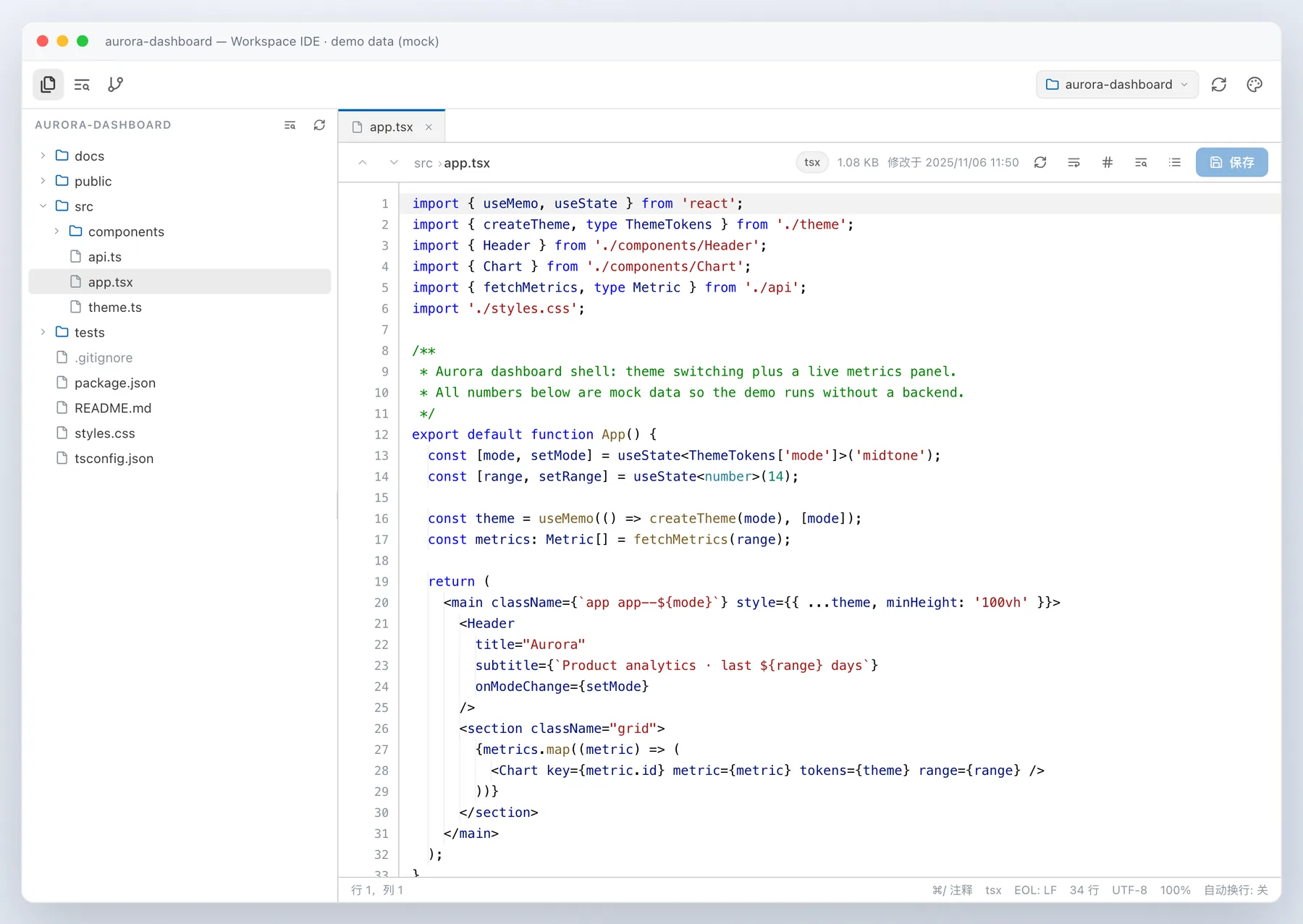
文件树加带行号的编辑器,状态栏和保存按钮都在,演示工作区是 aurora-dashboard

图 1:文件树和带行号的编辑器。截图来自项目 README 的合成演示工作区 aurora-dashboard,不是真实用户数据。

快捷键按你在 VS Code 里的肌肉记忆来就行:Ctrl/Cmd+P 快速打开,Ctrl/Cmd+F / H 查找和替换,Ctrl/Cmd+S 保存,Ctrl/Cmd+W 关标签,Ctrl/Cmd+Shift+O 跳到当前文件里的符号。

三个面:文件、搜索、Git

文件面是一个懒加载的目录树,中间是可调宽度的编辑区。打开的文件带语法高亮和行号,Git 改动会在槽里打标记。点面包屑可以往上走目录。软换行是 Alt+Z,跳到指定行是 Ctrl/Cmd+G。

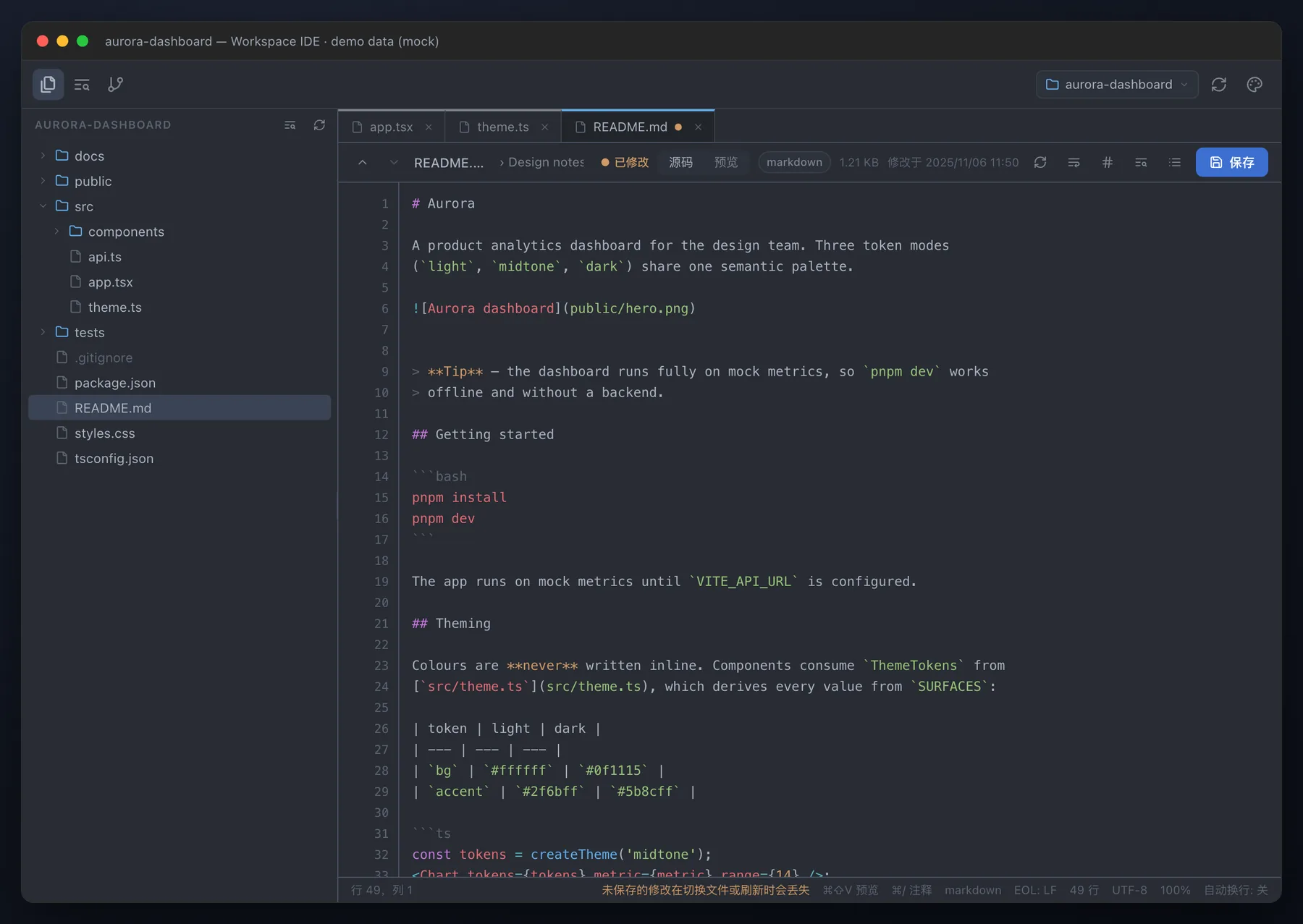
多标签按文件开,每个标签自己保留草稿和光标。切走再切回来,没保存的改动还在。关掉一个有未保存内容的标签,会先问你要不要丢。

多标签编辑,脏标记和未保存提示

图 2:一个文件一个标签。脏标记只说明这个标签里还有没写入磁盘的草稿。

搜索面做全工作区文本搜索,可切换大小写、正则、整词,也能加包含过滤。命中按文件分组,高亮后一点就跳到那一行。

Git 面给出当前分支、领先或落后、已暂存 / 未暂存 / 未跟踪 / 冲突,以及带颜色的统一 diff。下面是提交历史,点进去能看这次提交的 diff。这个标签开着的时候,状态和日志会自己刷新:一次只跑一趟,最快 5 秒一次,扫描变慢会退让,窗口切到后台就暂停,重新聚焦会立刻拉一次。每次保存之后,槽里的 Git 标记也会更新。如果当前工作区还不是 Git 仓库,它会列出其他已经是仓库的工作区,点一下就能切过去。

编辑手感是怎么叠上去的

接近 IDE,关键是常用的那几下不必离开对话。把功能名写进更新日志,帮不上忙。

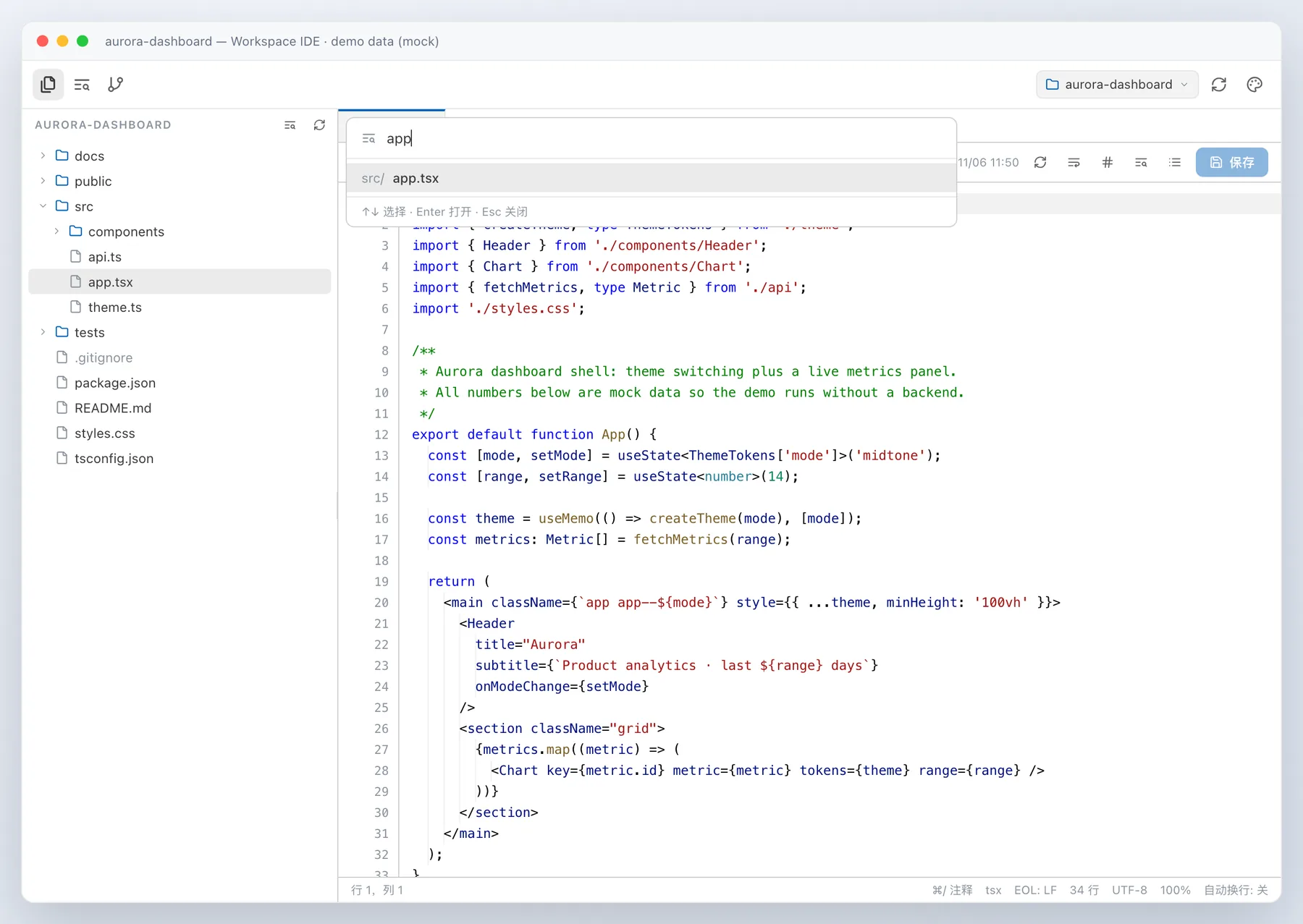
查找替换带匹配计数、上一个 / 下一个,以及大小写、整词、正则。所有命中会画在文字后面,你能一眼看到还会改到哪里。Quick Open 在本地对整个工作区文件索引做模糊子序列打分,不必等网络。当前文件里可以用「转到符号」跳到函数、类、类型、常量;Markdown 和 JSON 则跳到标题或键。标题上会显示你正处在哪个符号里,Alt+↑/↓ 可以在符号之间走。

Quick Open 面板,按模糊匹配列出工作区文件

图 3:Ctrl/Cmd+P 打开 Quick Open。匹配在本地打分,不经过一次额外的网络往返。

括号匹配、自动补对、智能缩进、缩进参考线和当前行高亮,都是为了让「敲回车、对一下括号」这些小动作跟在常用编辑器里一样。Cmd/Ctrl+/ 按语言切换注释,行注释或块注释都按这一种语言的规则来,可逆,保留缩进,空行不动。

Markdown 可以从文件头切换源码和预览,快捷键是 Cmd/Ctrl+Shift+V。预览用 React 元素拼出来,不往页面里灌 HTML。围栏代码块走同一套高亮,和当前主题一致。相对路径的图片按 Markdown 文件所在目录解析,再走 Host 上带鉴权的图片路由,所以 ![shot](public/hero.png) 能显示工作区里的真实文件。远程 https: 图片保持原地址;逃出工作区的路径会被拒绝。预览看的是当前草稿,没保存也能马上看到效果。

语法高亮是为这个面板写的一个小引擎,不附带 Shiki 或 Prism,浏览器这一半运行时仍然只依赖 react。Harness 报上来的常用语言都覆盖了;不认识的文件,以及超过 300 KB 的文件,会退回纯文本,免得渲染拖垮页面。编辑的时候,一层透明文字的 textarea 叠在高亮层上面,光标、选区、滚动和行号槽保持同步。

主题默认跟随 Harness 的亮色 / 暗色。你也可以改成 Dark+、Light+、One Dark Pro、Dracula、GitHub Dark、Solarized Light,只作用在这个面板里,选择记在 localStorage。

它怎么跟 Harness 分工

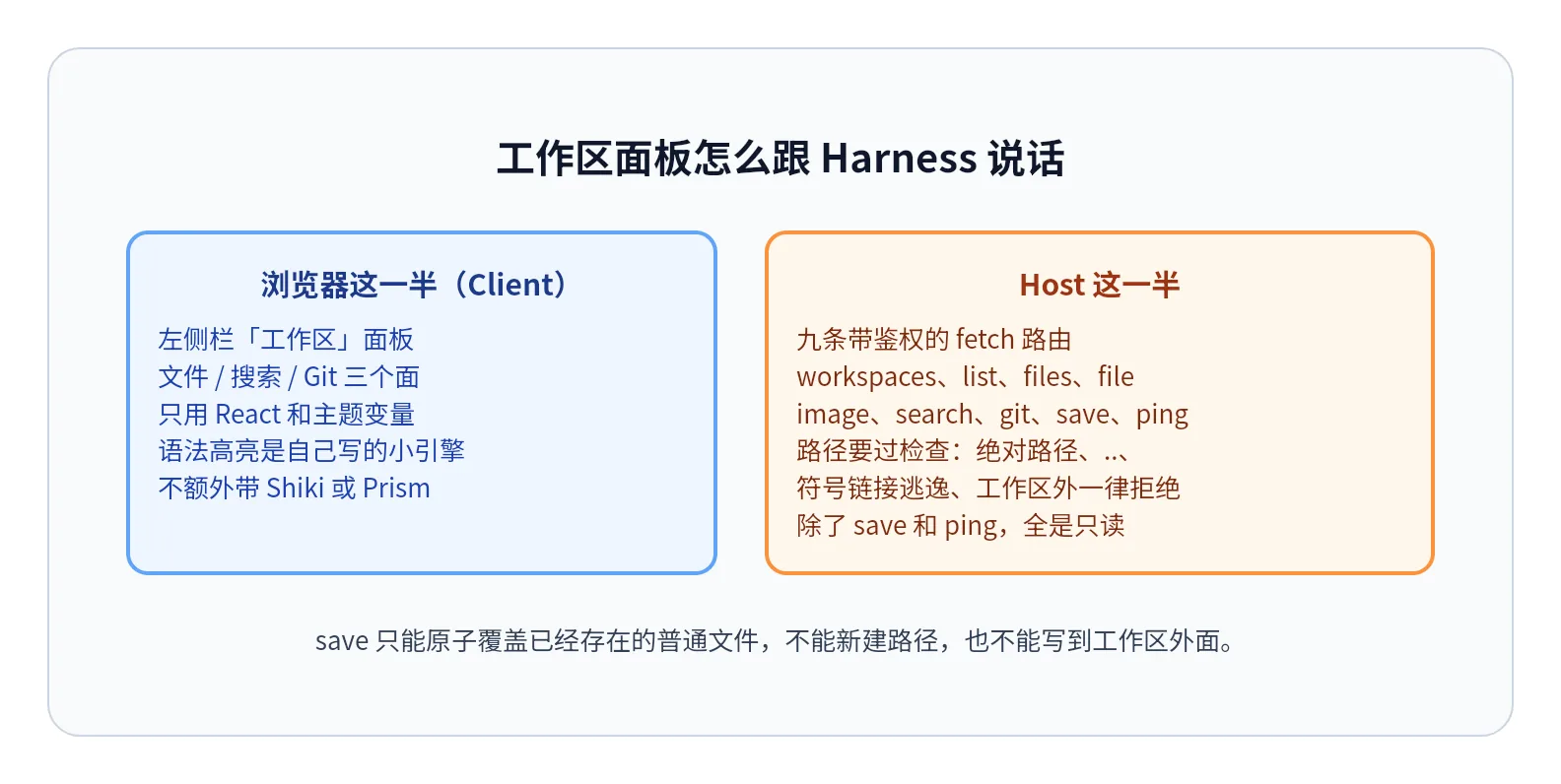
面板分两半。

左边是浏览器里的面板,右边是 Host 上九条带鉴权的路由;save 只能覆盖已有普通文件

图 4:浏览器负责手感,Host 负责读盘、搜索、Git 和保存。路径检查在 Host 这一侧完成。

浏览器这一半注册左侧栏图标和对应的主面板,只用 react、Harness 的主题变量,以及一份内置的中英词典。面板跟着当前会话的工作区走;如果运行环境里没有工作区钩子,会安全地退回,而不是把页面弄崩。

Host 这一半注册九条带鉴权的 fetch 路由:workspaces、list、files、file、image、search、git、save、ping。文件系统访问都要过路径检查,绝对路径、.. 逃逸、符号链接逃逸、不在已知工作区里的根,一律拒绝。除了 save 和 ping,全部只读。save 只能原子覆盖已经存在的普通文件,不能借保存新建一条路径,也不能写到工作区外面。ping 只往 $DSH_HOME/workspace-ide/status.jsonl 写一行诊断,用来证明这段代码确实跑过。Git 通过 child_process.execFile 执行,输出有上限;当前根不是仓库,是一个正常结果,不当成错误。

图片和 SVG 走单独的 Host 路由,按文件头校验类型,单次读取上限 8 MiB。栅格图在棋盘格背景上居中预览;SVG 可以在预览和源码之间切,改源码会马上反映到图上。

这些约束看起来严,其实是在给「对话旁边能改文件」托底。模型可以建议你改,你按 Ctrl/Cmd+S 写入的,仍然只是工作区里那份已经存在的文件。

装完用这张清单验收

把下面几件事当场做一遍,就能确认面板是不是按预期在干活:

  1. 左侧栏出现「工作区」,能看到当前会话的文件树。
  2. 打开一个已有的文本文件,改一行,Ctrl/Cmd+S 保存,再打开确认写进去了。
  3. Ctrl/Cmd+P 输入文件名的一段,能跳到这个文件。
  4. Ctrl/Cmd+F 在当前文件里查找,计数和全部命中高亮都在。
  5. 切到 Git 面,能看到当前分支和一份 diff;如果当前目录还不是仓库,能看到可切换的其他仓库。
  6. 打开一个带相对图片的 Markdown 文件,切到预览,工作区里的图能显示,工作区外的路径不会被加载。

如果你正在给别的 Agent 环境做类似的工作区面板,也可以把这六条当成最小清单:树、保存、快速打开、查找、Git、受路径约束的预览。少任何一条,用的时候都还是会想切回原来的编辑器。

材料与时效

本文以 2026-11-13 可读的公开材料为准,对应 dsh-workspace-ide v1.8.10:

  • 仓库 README 的功能说明、安装方式和 Host / Client 分工
  • CHANGELOG.md 里 11 月 11 日到 12 日的发版记录

我没有在文中把每一天的小版本逐条展开。截图来自项目自己生成的合成演示工作区,不是我这边真实仓库的画面。后续版本以 GitHub 仓库和 npm 上的 dsh-workspace-ide 为准。

Agent 空间被接管之后,怎么交还:Pilion 任务总览

2026-11-13T00:00:00Z · 青雲的博客 · Original

上次写 Agent Spaces 时,侧栏上的「接管」等于先停掉这个对话空间,再把它变成你自己的空间。Agent 再连上来,也锁不回那些标签。

11 月 7 日的 v0.2.8 把默认改了:接管默认可交还。想永久变成自己的空间,要再确认一次,入口改叫「转为我的空间」。第二天的 v0.2.11 又加了任务总览,快捷键是 ⌘⇧O。

这篇是续篇。先给你一张「该交还、该转为我的、该停止」的判断清单,再把这几天改动的机制说清楚。v0.2.12 到今天还是 draft,这篇不写。

一句话:接管不再等于把空间变成你的永久空间。默认可交还;任务总览把等待确认、进行中、已接管、已交还放在一张浮层里。

先看现在该怎么选

三列对照:默认可交还的接管、要二次确认的「转为我的空间」,以及直接停止

图 1:三件事不要混用。默认接管是借过来,转为我的空间才是拿走,停止是结束任务。

遇到 Agent 正在浏览器里干活,你可以按这张清单选:

  1. 只是想看看它在干什么,待会还让它继续:用默认可交还的接管,看完再交还。
  2. 这个空间你要自己接着改,不再交给这个 Agent:选「转为我的空间」,二次确认。
  3. 这个任务不要了:直接停止,不必先接管。
  4. 一下子看不清现在有几个任务在跑、哪个还在等你点审批:按 ⌘⇧O,或点右侧面板头部的总览按钮。

pilion space list 也加了托管状态这一列,命令行里能看到某个空间现在是谁在管。

为什么要把接管拆成两步

上一篇里,接管的副作用是清楚的:先 stop,再剥掉 agent 字段,Space 变成普通用户空间。用户空间已经满 20 个时,接管会被拒绝。这样做的好处是干净,坏处是不可逆。你只是想改一个输入框、确认一下页面,结果空间身份没了,想把任务交回去,只能让 Agent 另开一个空间,页面状态还对不齐。

0.2.8 把这条默认路径改成可交还:空间身份和标签来源留下来,侧栏出现「交还」。旧的那条永久路径还在,只是改了名字,并且要你再确认一次。这两个动作看起来都像「我来上手」,对 Agent 和后面的标签权限却完全不是一回事。

同一版里,外部客户端的默认授权改成「始终允许」,你仍可以改回更紧的级别;审批默认按钮是「本任务允许」。浏览器工具也补了 browser.scroll、browser.upload_file,以及对应的 pilion scroll、pilion upload。这些不是这篇的重点,但和接管改动写在同一次发版里,用的时候会一起碰到。

Agent 这边会看到什么

人一点接管,Agent 不能假装自己还握着这些标签。0.2.8 给客户端准备了三个错误码,按稳定的 code 处理,不要去匹配提示文本。

三个错误码:SPACE_TAKEN_OVER、SPACE_NOT_HAND_BACKABLE、SPACE_CLIENT_REVOKED

图 2:三个码要分开处理。可交还的接管、已经转成用户空间、客户端授权被撤回,不是同一类失败。

  • SPACE_TAKEN_OVER:空间已被人接管。默认情况下还可以交还,先停手,等交还后再继续,不要立刻 pilion space new 另起一摊。
  • SPACE_NOT_HAND_BACKABLE:空间已经「转为我的空间」,交还不了。这时才需要新建空间,也不要拿旧的 space id 反复重试。
  • SPACE_CLIENT_REVOKED:这个客户端的授权被撤回了。换一份新的授权,或换一个客户端再连。

上一篇里的 SPACE_REQUIRED、SPACE_NOT_FOUND、SPACE_ENDED 还在。新的三个码专门覆盖「人中途插手」这条路径,避免 Agent 把「被暂时接管」和「空间已经没了」当成同一种结束。

任务总览把四类状态摊开

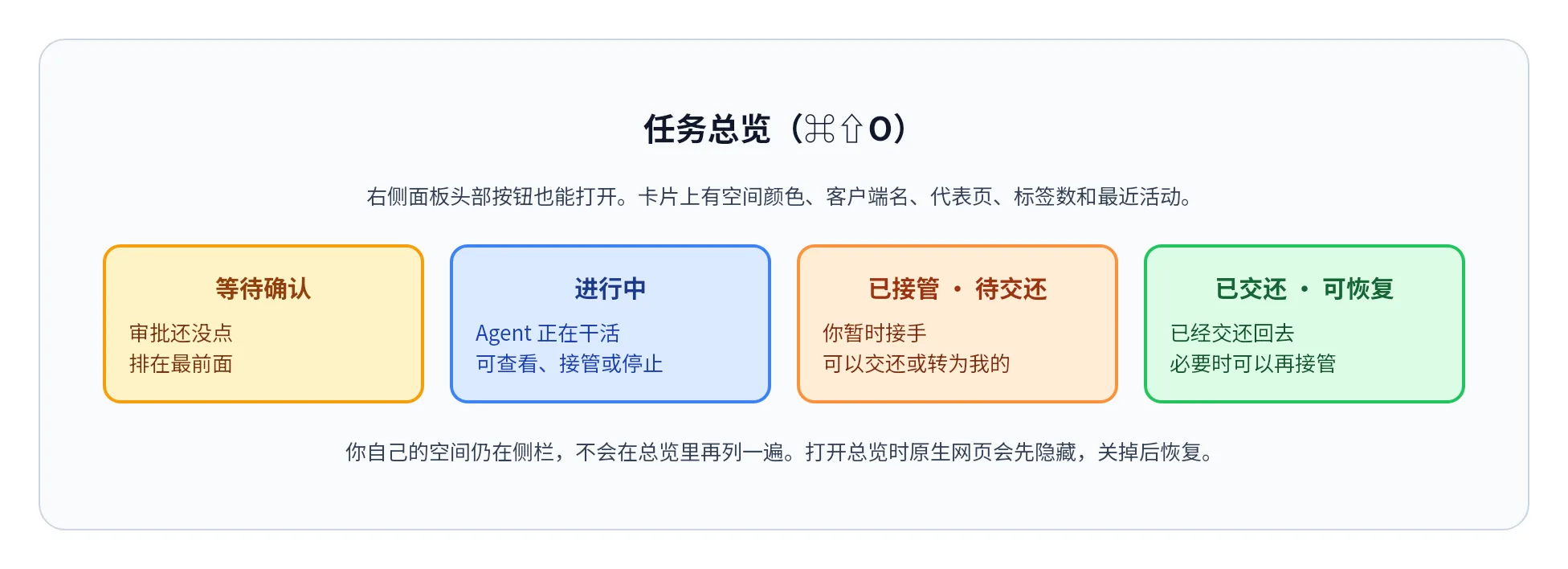
空间一切到对话级,并行的任务一多,侧栏就会不够用。0.2.11 加的任务总览,用一张即时浮层把这些状态摊开。快捷键是 ⌘⇧O,右侧 Agent 面板头部也有按钮。

任务总览四组:等待确认、进行中、已接管 · 待交还、已交还 · 可恢复

图 3:等待确认排在最前面。你自己的空间仍在侧栏,不会在总览里再列一遍。

卡片按四组排:

  • 等待确认:审批还没点,排在最前面,避免你先翻到正在跑的任务,把待确认的请求漏掉。
  • 进行中:Agent 正在干活,可以查看、接管或停止。
  • 已接管 · 待交还:你暂时接手,可以交还,或改走「转为我的空间」。
  • 已交还 · 可恢复:已经交还回去,必要时可以再接管。

每张卡片带空间颜色、客户端名、代表页、标签数和最近活动。侧栏里,「已接管 · 待交还」改成了通栏提示,避免这条状态缩在一角看不到。打开总览时,原生网页会先隐藏,关掉后再恢复,避免浮层和正在操作的页面抢焦点。

同一版还修了一个容易误判的问题:后台标签大约 30 秒会做一次回落,以前可能把你正在看的活动页也藏起来。0.2.11 之后,当前正在看的活动页不会被这次回落误藏。

用这几步验收

在已经装好 Agent Spaces 的 Pilion 里,可以用下面几步核对这套行为。前提是 0.2.8 或更新的已发布版本,不必等到还在 draft 的 0.2.12。

  1. 让一个外部 Agent 带着 --space 打开页面,确认右侧能看到这个任务。
  2. 按 ⌘⇧O,这个任务出现在「进行中」;若有待审批,它应排在「等待确认」里,而且更靠前。
  3. 点默认的「接管」,侧栏出现「交还」,任务总览进入「已接管 · 待交还」。此时 Agent 应收到 SPACE_TAKEN_OVER,而不是空间结束。
  4. 点「交还」,任务回到可继续的状态,总览进入「已交还 · 可恢复」。
  5. 另开一次,走「转为我的空间」并二次确认。Agent 应收到 SPACE_NOT_HAND_BACKABLE,旧 space id 不能再锁回这些标签。
  6. 再试一次「停止」,不必先接管,任务直接结束。

这六步都能对上,接管、转交和结束就没有混在一起。哪一步对不上,先看当前是不是 0.2.8 之前的版本,再查 pilion space list 的托管列。

材料与时效

本文是 Agent 共用一个浏览器时,怎么隔离标签 ACL:Pilion Agent Spaces 的续篇,机制说明以 2026-11-13 可读的公开材料为准:

  • 发版说明 v0.2.8、v0.2.11
  • 上一篇用过的设计文档和规则引擎约定,仍然适用于 Space 的主体和上限

我没有在本机把交还和总览的每一步都跑成录屏;文中的行为以发版说明为准。0.2.12 仍为 draft,本文没有写入。后续版本以 GitHub 仓库为准。

Why I Still Care About Open Source

2026-11-13T14:00:00Z · Vincent's Notes · Original

Open source has been a hot topic again lately, and I've had some thoughts piling up for a while, so I'm writing them down.

I've always thought GitHub is a strange and kind of wonderful place. As far as I can tell, a code repository is the only place in the world where people publish everything they've worked on, in full, for free. I've never seen people be this generous with their own work anywhere else. GitHub is the only environment I know where that's simply normal.

And you're not doing it alone. Strangers from all over the world show up and build with you, for nothing. That's the part I enjoy most: a group of people who have never met, slowly making a project better together. I suspect most people who love open source feel the same way. I've never thought of it as a way to make money. If someone wants to sponsor me, great, but so far not many have. Maybe I haven't contributed enough, or maybe I just haven't built enough things people find useful.

I have a lot of projects on GitHub now. Every week I get dozens of pull requests, and nearly all of them come from people outside China. I also get plenty of issues from Chinese users. After a while I noticed a pattern. On projects aimed at Chinese users, or where most of the users happen to be Chinese, people open issues and almost nobody sends a PR. I've thought about why. Part of it is probably that a lot of those users aren't programmers. They're curious, they want to play with the thing, and they don't write code for a living. That's fine.

But there's another group too. Some people fork your project, strip out every trace that you ever existed, put up a website for it, and then either sell it or pass it off as their own work.

I've even seen this from across an interview table. I've interviewed a lot of candidates, and more than once someone has told me they designed and built a project entirely by themselves. Then I asked a few questions about it and got no real answers. I went through the Git history afterward and found nothing pointing to an original author. Whoever cleaned it up had done a thorough job. Then I picked a random function from the code, searched for it on GitHub, and found the exact same project. I still think about that one. Was the candidate just not very bright, or was the interviewer a little too bright?

Most of the people I deal with are nothing like that, and I'm grateful to them. A lot of the issues I get are feature requests, but in my experience most people are friendly about it. They don't insist that I build what they asked for, and they don't chase me to fix things faster. They report bugs and they test things for me, and I really appreciate it.

Of course, I've also met some people who weren't so pleasant. They decide your project has too many problems, or it falls over when they run it, and they show up to scold you. Some take the moral high ground and tell you that you never should have open-sourced something this bad. I still don't think that's a good way to talk to anyone. An open source community is something we all keep alive together. Follow the license, and follow basic manners. You didn't pay anything for this, and nobody owes you a perfect product.

I'd love for this community to keep getting better, with fewer people who have no manners and fewer companies that have none either. Over the years I've watched friends build really, really good products, only to have a commercial company copy them and turn them into a paid product. The original authors didn't get paid. They didn't get a sponsorship, and nobody even told them. The company just took all of their code. I hate that, and I think it's completely fair to call it out. But I don't think it's a reason for any of us to stop open-sourcing.

Some people go further and say that now that AI is here, open source doesn't really matter anymore. I don't see it that way. Everyone is entitled to their own view, but mine comes from how I approach things in general: I like trying everything new. Part of that is novelty. The bigger part is that I think you should keep learning and exploring for your whole life. That feels like time well spent to me.

It shows up in my work. A lot of people believe that if an old system runs fine and you need a new feature, you should build it on top of the old system. I see it completely differently. That system was built on technology from ten or twenty years ago, and by today's standards it's probably full of holes, slow, and painful to maintain. So I'd rather rebuild it from zero, and that's exactly what I've been doing at work. With AI helping, I rebuilt that system on my own, and fast. Today almost all of our old systems are on their way to retirement, and everything is moving to the new one.

Frameworks are the same story. I've always disliked Electron. It eats an enormous amount of disk space and memory, which in my book makes it a bad framework, and I've never been willing to use it in any project. Recently someone on Twitter who goes by 低空飞行 (@localhost_4173) open-sourced a framework called MyGo. I tried it right away and used it to write the Motrix downloader. It was really nice to work with, and it even ships with its own Sparkle-style updater. When GPUI took off, I built a few things with that too. I keep hunting for the cross-platform framework that's actually pleasant to use. I tried Objective-C and Swift, then realized they weren't a good fit for an app that has to live on both Android and iOS, so I moved on to Expo. I'm still using it for now, though I wouldn't call it great either. It's just the closest I've gotten so far, and I'm still looking. I'm always picking up new frameworks and languages. I even have an API written in Zig.

Most of what I just listed is open source. Nearly every app and piece of software out there today runs on open source projects. Without them, most of those products probably couldn't have been built at all. What we're all doing is, how do I put it, the foundation. All these good apps exist because those projects exist. I'm grateful for that. Some of the frameworks I use are so well made that I feel thankful every time I reach for them. Without them I might have lost an extra three days, five days, maybe ten.

That's how I think about my own projects too. Lately I've been building a Feishu bot (Feishu is the Chinese name for Lark), and when I looked at what they publish for developers, there was a Node SDK and that was it. Nothing for Swift. So I immediately started a project to write a Swift SDK myself.

That project is never going to make me any money, and ByteDance certainly isn't going to pay me for it. I still think it's worth doing. Maybe someday someone will have exactly the same need I had. They'll want to hook up to Lark from Swift, find out there's no official SDK, and come across my project on GitHub or Google. If they use it, it'll probably save them a lot of time. I paid for this out of my own pocket and put a lot of tokens and a lot of hours into it. If one day it helps even one person save five minutes, that means a lot to me.

I've never needed my open source work to help a lot of people. If it helped one person, at some point in the past or at some point in the future, that's enough. At least I'm contributing what I can.

台式机换个了新家

2026-11-13T09:22:32Z · Counting Stars💫 · Original

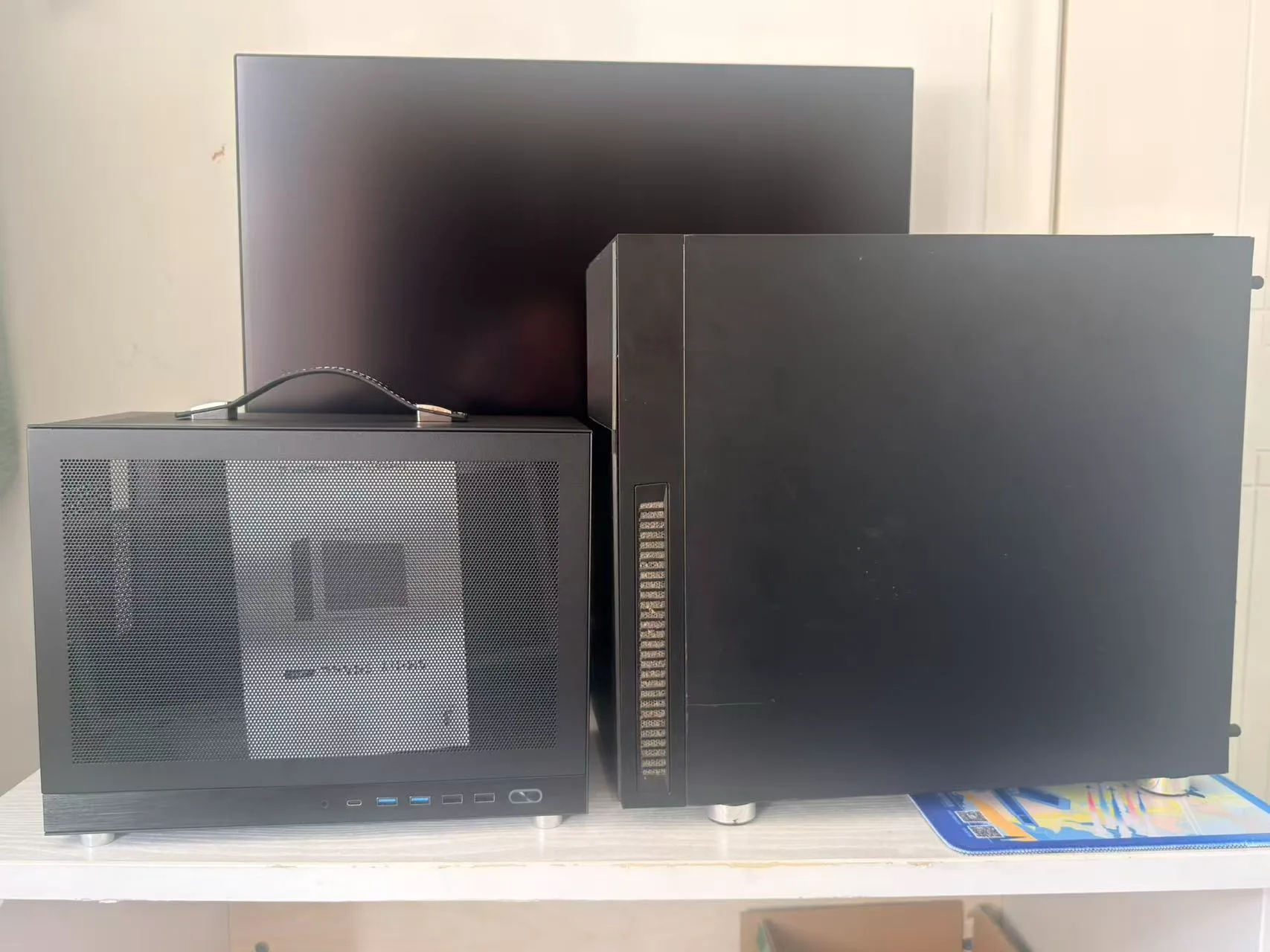
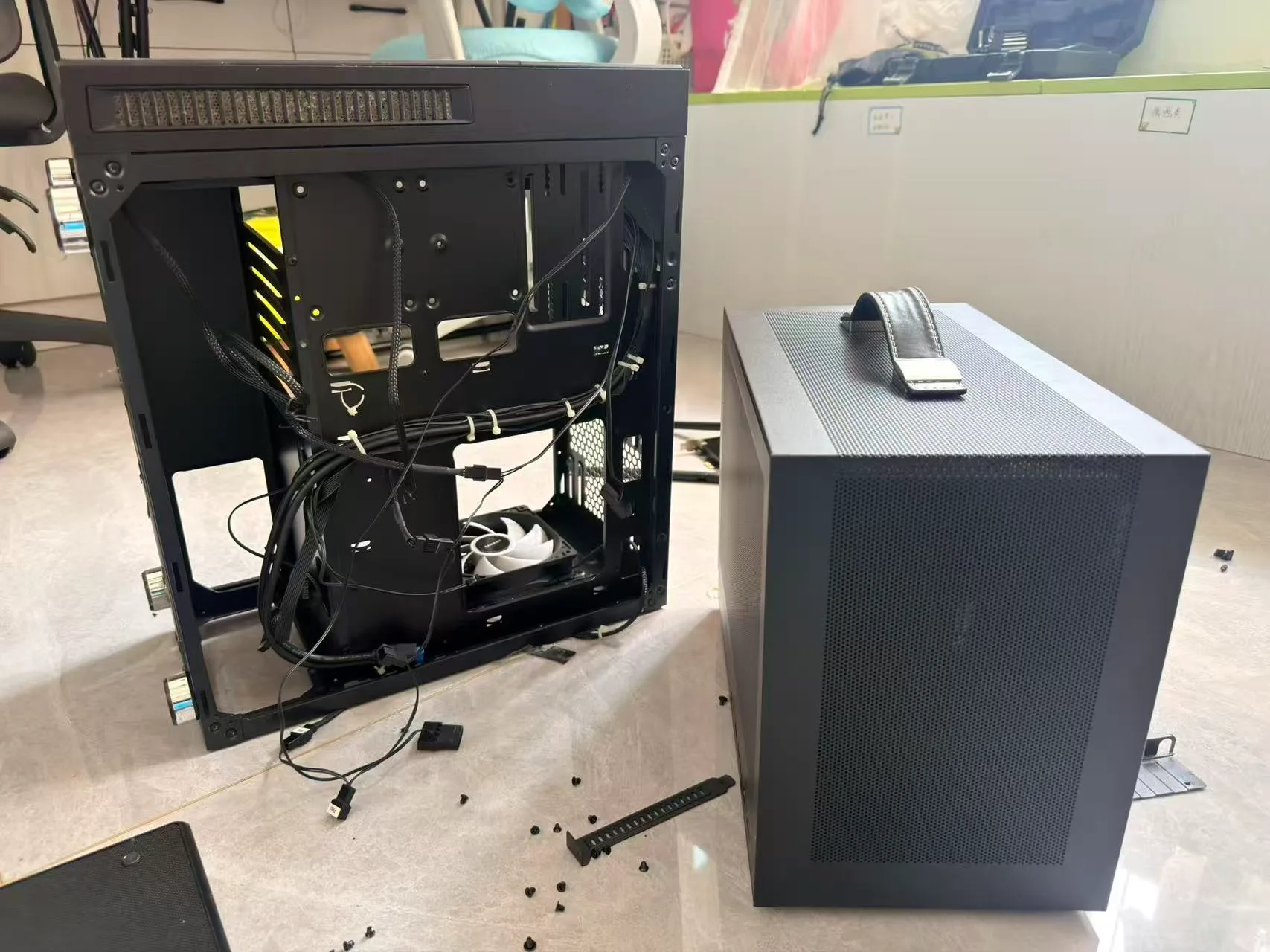
2020 年装机的台式电脑,用的是先马小黑洞机箱,个头特别大,摆在桌子旁边很占地方。最近寻思着能不能换个小一点的机箱,但有个前提,必须保留原来的所有硬件,除了机箱之外,不打算额外花钱升级配件。

有了这个想法之后,我把电脑的硬件清单和机箱内部布局拍照发给 ChatGPT,让它先帮忙分析一番。它一开始推荐的是乔思伯 Z20,算下来比原来的机箱缩小了 31%,但我拿尺子比划了一下,感觉还是有点大。于是继续追问:“还有没有尺寸更小,但不用更换任何配件的?”它又推荐了闪鳞 G400,体积比原机箱缩小 49%,这下有点心动了。不过它特别提醒我,旧电脑还有两块机械硬盘,新机箱不一定放得下,建议先咨询商家。

我倒觉得问题不大,反问它:“机械硬盘就算没有固定硬盘位,也不至于塞不进去吧,只要接口够就行。”它听完又改了主意,说如果能接受自己想办法固定硬盘,那闪鳞 G300 也可以纳入考虑范围,体积足足缩小了 55%。好家伙,越问越小,最后直接从一个 37L 的大机箱缩小到了 16.8L。

不过,说归说,我心里其实挺没底的。以前虽然也拆过电脑、换过配件,但完整拆装一台电脑还是第一次,于是特地问了句:“我小白买来新机箱后,能独立完成安装并点亮吗?”它给的情绪价值倒是很足,大意是只要硬件放得下,跟着它一步一步操作,一定能完成。

那还等啥。我让 GPT 整理了一份硬件兼容性待确认清单,分别发给三个淘宝商家咨询。其中两家回复没问题,可以装进去,另外一家感觉压根没打算做生意,问东答西。我问他哪里受限,他就一直强调显卡最长支持 340mm,可我明明已经把硬件清单发过去了,我的显卡只有 225mm。懒得继续掰扯,看了一下京东价格还便宜一点,干脆直接在京东下单了闪鳞 G300,第二天就收到了。

image

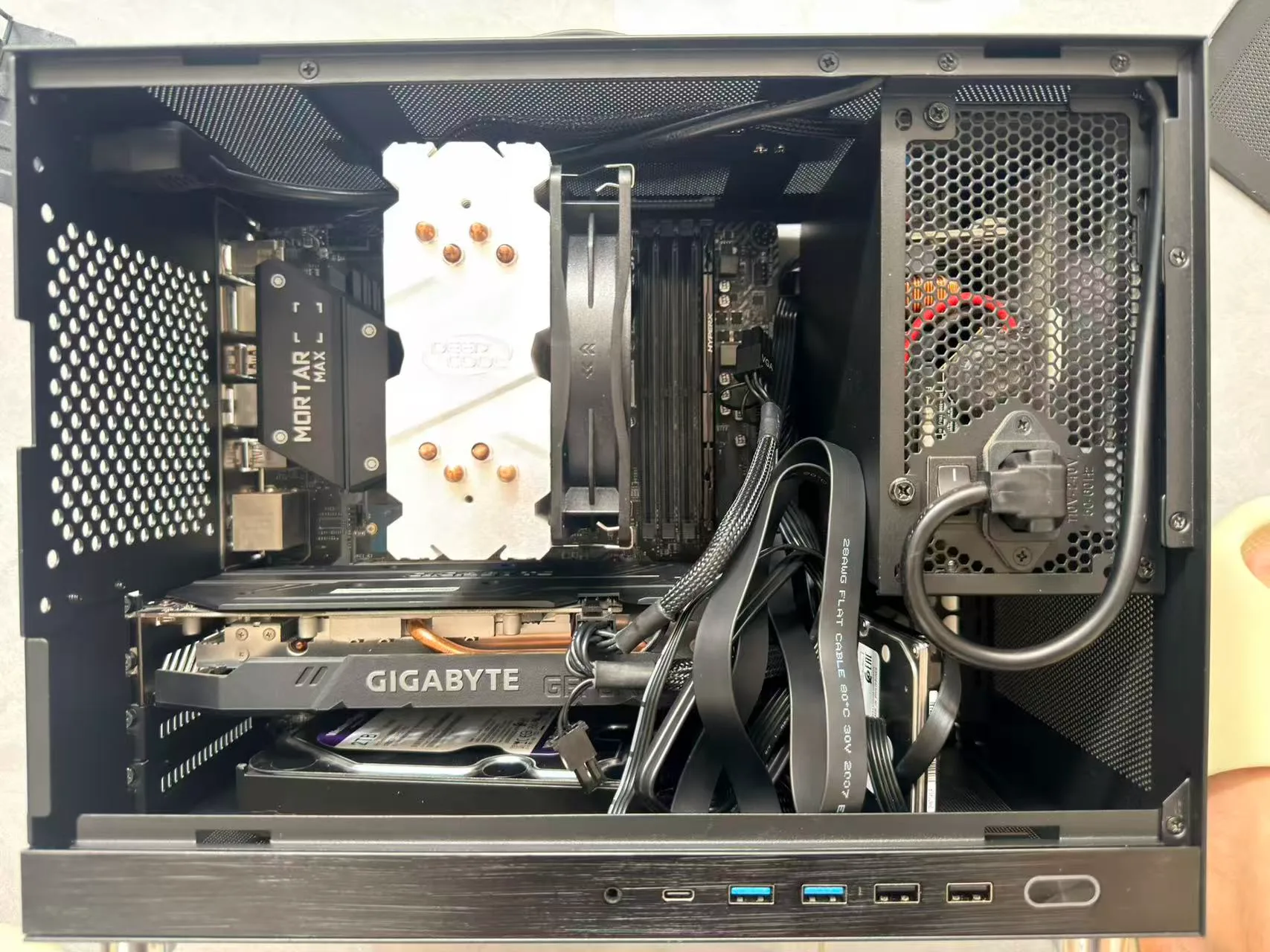
机箱到手后,找了个时间开始动手。先打开旧机箱,把显卡、硬盘、主板和电源陆续拆下来。拆的过程还算顺利,真正装回去就开始懵逼了,尤其是各种线材,拔下来容易,重新接回去却不知道该插哪里。好在有 ChatGPT,遇到不确定的地方就拍照发过去问,从拆主板到安装电源,基本就是拆一步、问一步、装一步。

其中最让我犯难的是前面板接线。机箱上的电源开关和各个面板接口都有各自的小插头,主板上却只有一排密密麻麻的针脚,完全分不清哪个对应哪个。只好把主板接口和线材逐一拍照,让 ChatGPT 帮忙辨认,连插头朝哪个方向都得反复确认。

考虑到新机箱没有专门的机械硬盘位,我决定先不管那两块机械硬盘,只装 M.2 固态,保证电脑能正常点亮再说。等主板、显卡、电源全部安装好,线材也接得差不多了,便试着开机。好在第一次就顺利点亮,系统正常进入。

不过这还不算完,两块机械硬盘还没着落呢。于是重新关机、拆开机箱,开始研究怎么把它们塞进去。

这时候才真正要崩溃了。散热器和电源之间倒是有点空间,散热器和机箱背板之间也能挤出一点位置,但都没有可以固定硬盘的点位。来回比划了半天,突然发现机箱底部有一排密密麻麻的散热孔,拿螺丝试了一下,居然刚好能拧进去。

我把这个想法告诉 GPT,它提醒我,这样硬盘可能会直接接触金属机箱底部,不太建议。我说:“那我加一截螺丝脚垫,把硬盘撑高一丢丢,不就行了?”它说好吧。

于是我就按这个思路继续尝试,反复调整硬盘的位置和螺丝固定方式,顺带把供电线、数据线也安排妥当。费了九牛二虎之力,终于把一块 3.5 寸和一块 2.5 寸机械硬盘都塞了进去。重新接好线材,再次开机检查,两块硬盘也都正常识别,完结撒花。

image

image

换完之后,看着体积小了一半多的新机箱,心情舒畅多了。

搞机,真的可以带来快乐。

❤

风骚律师S02E04

2026-11-13T13:12:05Z · seisamuse · Original

上一集编剧铺垫了Jimmy即将爆掉的小麻烦,以及Mike大爷即将面对的一单生意。觉得编剧埋坑了,结果看下来坑也不是很大。这一集主要讲我看到的细节吧。

  1. Jimmy被老板Cliff训了,知道Kim被连累降职派去处理档案,慌张地来到HHM公司。已经晚上了,公司都要关门了。只有一个打扫清洁的大爷在拖地。Jimmy进去居然叫出了大爷的名字。我就问各位,你们单位打扫清洁的阿姨的名字,你能叫出来吗?足见Jimmy对人还是很上心的啊,至少记住别人的名字就是很厉害的了。我总是记不住。

  2. Jimmy气冲冲地来到老哥家里,准备“兴师问罪”,觉得肯定是老哥针对他迁怒于Kim。进门前,居然倒回来把手机,手表取下来锁到了邮箱里面。还是担心老哥啊,怕老哥难受。

  3. 看到老哥在沙发上“打摆子”,他已经忘了来的目的了,开始给哥倒水拿药,多盖一层锡纸,完了坐在老哥身边的沙发上就睡了。担心老哥出事啊。看人家多爱老哥。

  4. 早上起来,Jimmy给老哥跑了茶以后,两个人就开始吵起来了。Jimmy总觉得哥哥在针对自己,不让自己做律师,为了使自己难堪还要针对Kim干坏事。而Chuck的意思是Jimmy真的不是我说你,你自己做了错事还不知悔改。自作主张,致双方律师事务所声誉于不顾,欺骗Kim致她于不义。Jimmy则狡辩不管过程怎么样,虽然确实是先斩后奏,但是你就说效果好不好吧。两个人就不在一个频道啊。Jimmy说,你不是就是想让我不当律师吗?我不当就是了。

  5. 还发现了一个bug,不知道是不是bug。吵到最后,Chuck说你如果现在出发去D&M上班得迟到20分钟了,又可以在辞退理由上加一条了。我可不记得Chuck起来看过钟,难道我看漏了?

Jimmy的细节是在讲他多么的细心有情有义,从而也凸显他有点自以为是啊,看结果不重过程,为达目的有点不责手段。

  1. 然后是Mike大爷的细节了。Mike大爷接了单子,是要做掉Tuco。先定了个远距离狙杀的方案。联系自己的军火朋友。在看抢的时候,大爷拿起来把玩了一下。最后放了回去,用手绢擦掉了自己的指纹。非常细心啊。然后改了主意。

  2. 在Tuco和Nacho收账的餐厅外面,Mike大爷拿起公共电话事先报了警说有打斗。打完电话又细心地擦掉了指纹,真的很小心啊。

  3. Tuco瞪着别人看,“测谎机”真的很搞笑,还掏出白粉吸那么一鼻子,提醒你,是个恶徒啊。Mike大爷撞Tuco的车,挑起Tuco的气愤,Tuco掏枪,Mike大爷一把就把枪拍飞了。一把拍飞这一手也不简单啊。最后警察来了,Mike大爷一手抓着Tuco的衣领,另一手握着柱子,硬挨了几坨子。要是放开来抖,不知道Mike大爷打得过不,不过看他一身肉,不一定会输啊。话说,我也没看到Mike大爷把Tuco挂胸前的手套项链给咪西了啊。

  4. 话说,这一集开头是Mike大爷带着肿脸回家,手握Tuco的拳套项链。是第一次见这种倒叙吗?另外也给提示,Mike大爷就是被拳套主人给揍的啊。

  5. Nacho给Mike大爷付佣金,问你本来一枪干了他,就可以拿双倍价钱,你非整这一出,把自己整成一个熊猫,Tuco五到十年之后出狱咋整。Mike大爷顶着肿泡脸,一个字都没说。孙女就是他的软肋啊。

Mike的细节是在讲他小心谨慎,做事一丝不苟,对孙女是呵护有加,但为亲情所累啊,但如果没有这份亲情,他好像也没有活下去的意义了啊。

放心,Web 出海的同行并不多 ~

By 独元殇 · 2026-11-13T15:24:17Z · 独元殇 · Original

想一年赚 15 万其实就是每个月收入 1 万,这个确实尴尬,去大城市送外卖是最理想的收入。 如果你还年轻的话,那真不建议。 因为送外卖,四五十岁也能干,但是四五十岁干会大打折扣。劝君莫惜金缕衣,劝君要惜少年时。年轻美色,这是最顶级的地位和垄断,但凡不是逼到绝路,不要用它去换这种快钱,要去做那种 20 多岁能干,三四十或许能干的更好的事。最好是和 AI 打交道... 阅读全文

#03你付给 AI 的代理费,其实是你的授权

2026-11-13T19:10:00Z · Sagasu · Original

「个人 Agent 使用指南」第 3 篇

意识一刻不停的观察世界,而观念是观察连续的载体,语言是观念的载体。

2026-11-13T08:10:19Z · 祝融说 · Original

意识一刻不停的观察世界,而观念是观察连续的载体,语言是观念的载体。

近 2 个月的流程走完,青萍第一款小游戏上线了

By 青萍叙事 · 2026-11-13T08:44:39Z · —青萍叙事 · Original

前言

这是小游戏开发系列的第八篇。

青萍消消乐今天过审,微信里搜名字就能玩。

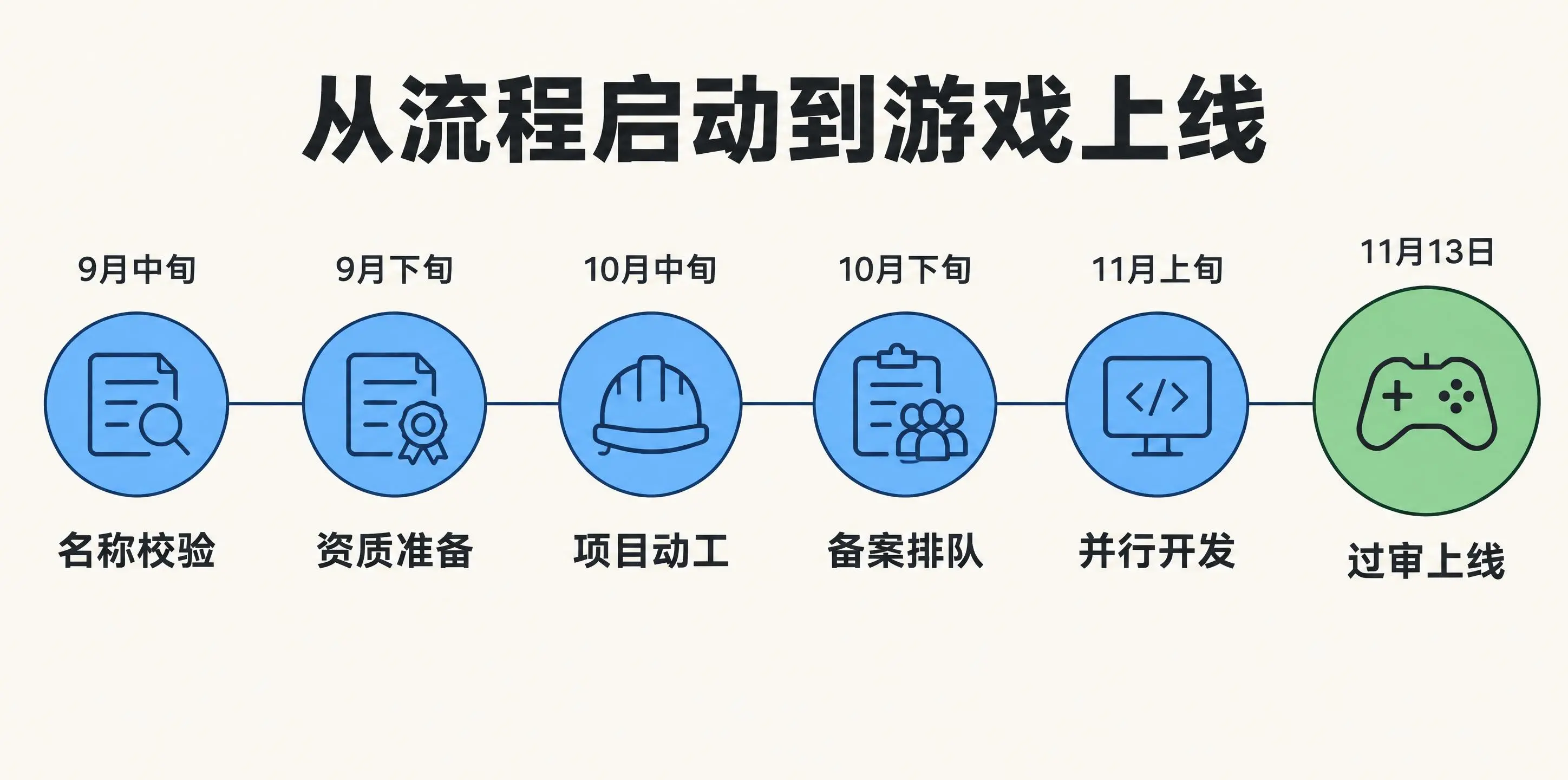
从 9 月中旬开始跑流程,到今天 11 月 13 日,快两个月。写代码的日子不到一个月,其余时间都耗在名称、资质、备案排队和提审上。

这篇不聊技术,把这两个月的时间线记一下。

近 2 个月流程时间线

流程先动

9 月中旬先去查了游戏名字。名称要求唯一,跟别人重了会被驳回,得先占住。

接着是资质,个人主体能开哪些类目、要交哪些材料,一样样摸清楚。

那阵子有人问我游戏做得怎么样了,我只能说还没有游戏,手上只有一堆流程。

第四篇算过这笔账,平台初审一到两个工作日,主管部门十到二十个工作日,加起来一个月出头。这一个月是排队时间,不是工作时间,队排上了人就能去干别的。真等游戏做完再交材料,上线时间就是开发时间再硬加一个月。

前后三周

10 月中旬动工,两个晚上出了能玩的原型,第三篇写过。

备案材料紧接着交。截图不够的那几张,用青萍生图补了不同场景的效果图。第四篇记过这个坑,截图不能重复,效果图还得贴着实际玩法画。

材料交上去,接下来就是等。就怕被驳回,第四篇写过,驳回一次时效重算,一个月从头排。

从交材料到今天,前后三周。这三周没闲着:

美术先换上第五篇那份清单出的素材,原型里的临时图全替掉。素材按分包和图床放,主包从 4MB 出头压到 2.6MB,第六篇记过这一步。

后端 10 月底动工,第七篇定了联网方案之后,头三天把通关同步、道具和设置的云同步做完。看视频领道具的激励视频点位,也赶在提审前塞进版本。

排队期间并行做的四件事

过审上线

备案分两段,第四篇写过,小游戏备案审游戏,小程序备案是工信备案。两段都走完才轮到提审。

提审材料不多,交上去还是等。今天状态从审核中变成已上线。

上线版本里有什么

玩法是海洋主题的三消,一关一关消下去。

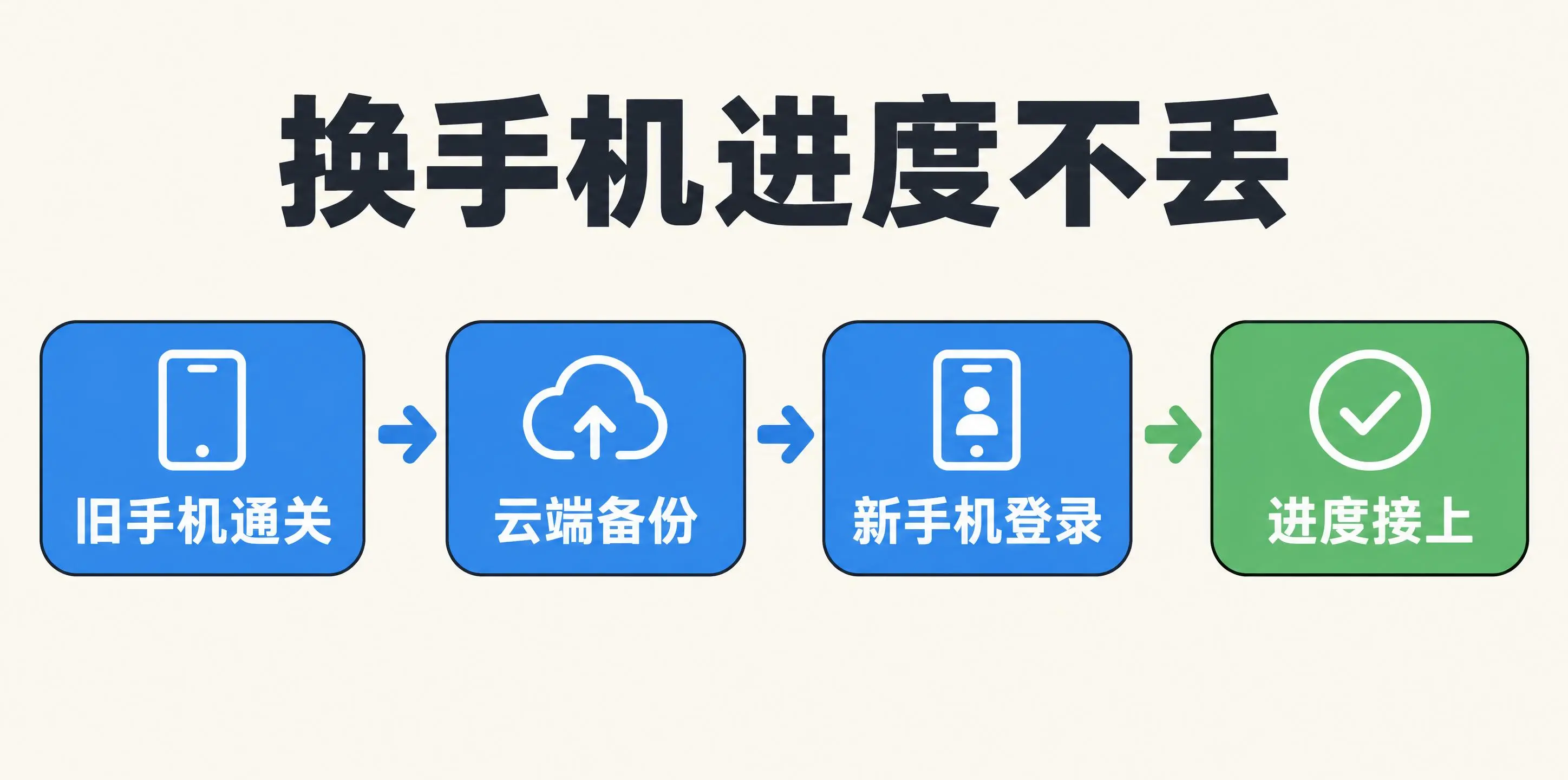
第七篇纠结的就是换机丢档。登录走青萍统一认证,账号体系在青萍其他产品上早就跑着,老用户不用重新注册;通关进度、道具、设置放在云上,换手机登同一个账号,接着上次的进度打。

换手机登录后通关进度还在

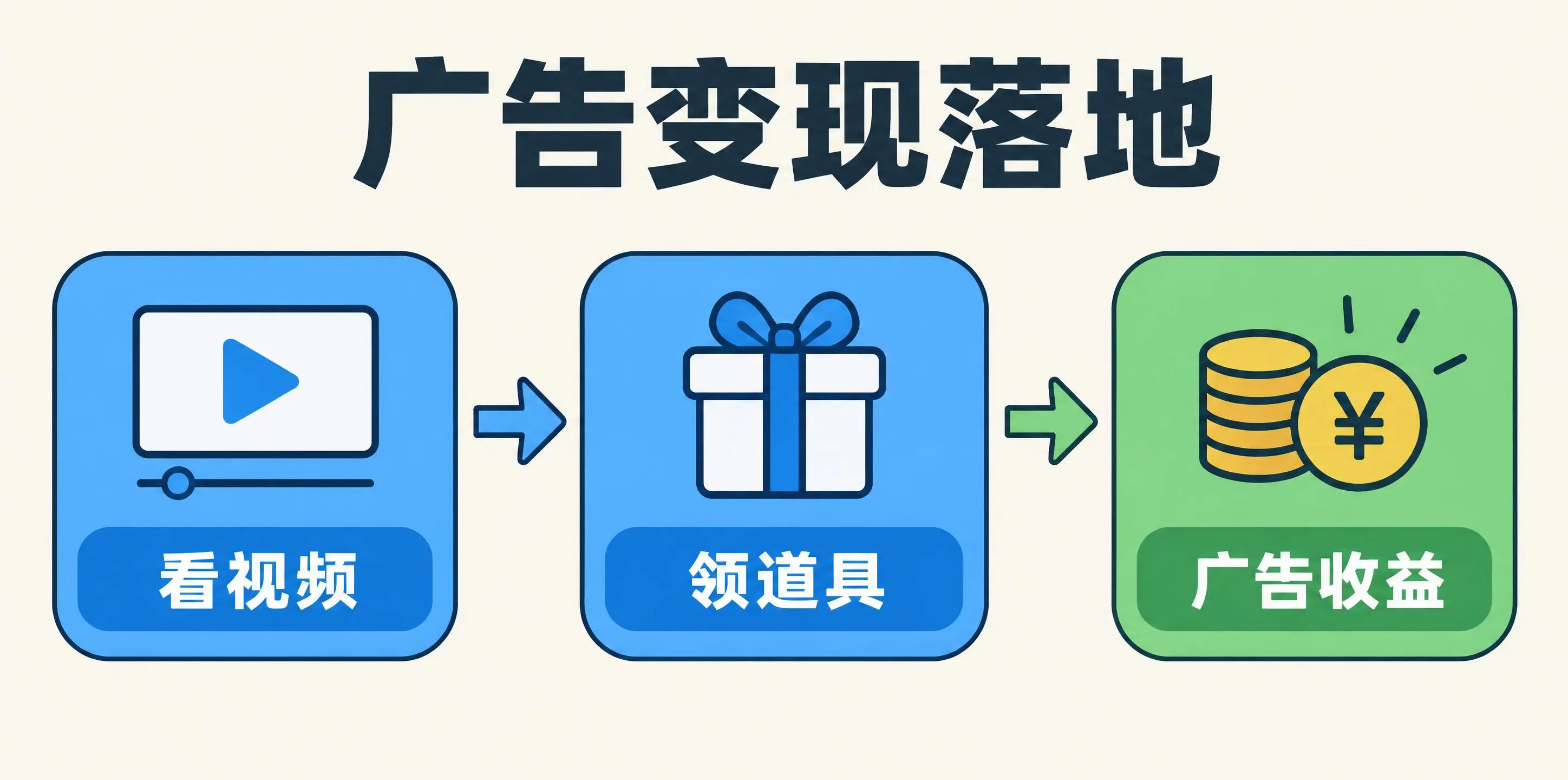
看视频领道具也在这一版里,走的是激励视频广告。第二篇写过,点位得在设计玩法时留好,不能等上线再往回贴。

看视频领道具的激励视频入口

上线版本就这些。

上线之后

签到、任务、福利中心按版本一个一个加,这一版没放。青萍语音那边就是这么过来的,第一篇写过,接连上了好几个版本。那边也留了教训,手段加得越多,越说明产品本身留不住人,所以这边不打算一次加满。

关卡得接着出,三消最怕打完就没得玩。限时活动跟着周末和节日排,第七篇列过,排行榜、签到、限时活动,后台都留了落脚点。微信的社交关系链还没用上,好友排行榜、分享裂变,第一篇选平台时看中的就是这些。

流量主要等访问量攒够才能开,第二篇写过,没有资质门槛。广告点位跟着活动一起设计,别等上线再往回贴。老会员权益走青萍统一认证接过来,游戏里只做身份识别。

下一版先排签到和第一个限时活动,剩下的按版本往下走。

CoT 可监控性在变薄:不是模型学会了隐瞒,是训练栈把窗口推窄了

By quill@yachiyo.im (Quill) · 2026-11-13T00:00:00Z · AI Notes · Original

OpenAI 11-10 以 Astra 为观察点:无 CoT 能力随预训练 perplexity 平滑上升,RL 即便只有长度约束与最终答案评分也会抬高 CoT controllability,且可经模型生成数据的 SFT 传给下一模型。切口不是「模型学会了隐瞒思考」——controllability 只是嘈杂代理;安全研究任务上约少完成 40% 隐藏评分项,多数轨迹的 CoT 里没有「少干」决定。

记于 2026-11-13。阅读全文

Horizon 简报 · 2026-11-13

2026-11-13T00:00:00Z · peago · 空想家 · Original

从 190 条内容中筛选出 24 条重要资讯。


宏观与市场

  1. 美联储调整会议安排:2027 年 10 月会议将不进行利率投票 ⭐️ 7.0/10
  2. 特朗普称无需与伊朗达成协议,油价上涨 ⭐️ 7.0/10
  3. 美联储原本预期今年降息,如今转向应对新一轮通胀 ⭐️ 7.0/10
  4. NPR 分析:南方六州中期选举投票率差异助民主党翻转参议院席位 ⭐️ 6.0/10
  5. 范霍伦宣布挑战舒默的参议院多数党领袖职位 ⭐️ 6.0/10
  6. 华盛顿邮报:多数美联储高层将通胀压力归因于 AI,特朗普任命的美联储主席持不同看法 ⭐️ 6.0/10
  7. 纽约联储主席威廉姆斯:通胀回到目标仍有“工作要做” ⭐️ 6.0/10
  8. 彭博:美债收益率飙升,打破债市抛售最糟阶段已过的预期 ⭐️ 6.0/10

科技与产业

  1. 报道称黄仁勋辞任英伟达 CEO,CFO 临时接任 ⭐️ 10.0/10
  2. Apache HTTP Server mod_http2 曝未授权远程代码执行漏洞,2.4.71 修复 ⭐️ 8.0/10
  3. PostgreSQL 全支持版本同步更新,修复 52 个漏洞 ⭐️ 8.0/10
  4. 谷歌发布 Gemini 4 Hydrogen 快速模型 ⭐️ 8.0/10
  5. Rust 1.100 稳定 never 类型、自定义分配器与 Cargo 依赖冷却 ⭐️ 7.0/10
  6. 微软 365 全球服务中断持续逾 12 小时 ⭐️ 7.0/10
  7. 苹果 Foundation Models 框架向小型开发者免费开放 PCC ⭐️ 7.0/10
  8. FAA 将 AI 拥堵建议工具扩展至全美空域 ⭐️ 7.0/10
  9. 谷歌推出 Gemini 智能眼镜,起售价 395 美元 ⭐️ 7.0/10
  10. Windows 未修复零日 SignDrop 可提权至 SYSTEM ⭐️ 7.0/10
  11. 「wfx-loot」滥用 GitHub Actions 窃取 CI 凭据并实现云持久化 ⭐️ 7.0/10
  12. N-able N-central 新零日绕过 HF2 补丁,21 台服务器被植入挖矿程序 ⭐️ 7.0/10
  13. 报道称上海基金经理策划 75 亿美元英伟达 GPU 走私案 ⭐️ 7.0/10
  14. 分析机构称约 1.5 吉瓦禁售英伟达 AI 芯片流入中国 ⭐️ 7.0/10
  15. UMAP 0.6 发布:新初始化与优化器带来大幅提速 ⭐️ 7.0/10
  16. 研究称六款中国 AI 模型权重留有 Blackwell 芯片指纹 ⭐️ 7.0/10

宏观与市场

关于 ANT,你可能不知道的几件事

By 杨轩 · 2026-11-13T14:00:57Z · 杨轩的博客:AI×投资实盘记录 · Original

阅读说明(2026 年 11 月 13 日): 本文主要解读 10 月 26 日 S-1 初稿,保留当时的财务期间及媒体预期。11 月 10 日修订稿已披露暂定发行价区间及第三季度财务数据,发行条款仍可能变化。本文不是实时行情或投资建议。

ANT有没有可能是人类历史上第一家到十万亿美金市值的公司呢?

10 月 26 日,做 Claude 的 Anthropic 公开递交了招股书,股票代码 ANT,最快 11 月中旬在纳斯达克挂牌。这可能是今年整个 AI 行业最重要的一件事。

在初稿提交时,市场曾预期它的估值在 1.5 万亿到 2 万亿美元之间;发行规模仍取决于最终定价。它是第一家把账本摊开给公众看的前沿大模型公司。它签下的算力合同达数千亿美元、最长签到 2045 年,英伟达、博通、亚马逊、谷歌这一整条 AI 产业链都系在它身上。招股书公开当天,芯片股集体拉涨。

除了鄙视一切的底气, 哪有人敢在招股书里这么写:我做的东西,可能危及人类。然后,请你买它的股票。

为什么这家公司值得好好研究?

因为它可能是这一轮 AI 浪潮里最矛盾的一家公司:最讲安全,又跑得最快, 市值可能最高;

五年前从 OpenAI 出走的七个人,今年 5 月的私募估值一度反超了老东家;

五个季度里,它的季度营收从不到 4 亿美元涨到 115 亿,

它可能是剩下的最后一家私人企业。

这几天我把招股书原文和能找到的一手报道翻了一遍,挑出了 19 件“你可能以为……其实……”的事。每条后面附一句出处:招股书的数字以原文为准,媒体的说法会注明是谁说的。

01|你可能以为“半年亏 807 亿”是在疯狂烧钱,其实它是越值钱,账上亏得越多

2026 年上半年,Anthropic 净亏损 807.48 亿美元。但拆开利润表,其中 723.88 亿来自可转换票据、衍生负债和 SAFE 的“公允价值变动”。

翻译成人话:早年投资人拿的是“以后能换成股票的欠条”。公司估值从 2 月的 3800 亿美元涨到 5 月的 9650 亿,这些欠条跟着升值,会计准则要求把升值部分记成公司的亏损。所以,它越值钱,账面亏得越多。

真正做生意的那部分,上半年营业亏损只有 6.93 亿美元;而账上 1300 多亿现金赚到的利息就有 11.1 亿,比营业亏损还多。二季度,它第一次实现单季营业盈利,赚了 9.74 亿。

再给一个数:截至 6 月底,它累计亏损约 1329 亿美元,其中大约 1132 亿来自这类公允价值变动,不是真金白银烧掉的钱。

出处:Anthropic S-1 合并利润表与资产负债表;估值数据见 Anthropic 官方融资公告。

02|你可能以为“AI 抗拒关机”是科幻片情节,其实它被写进了一份交给监管机构的法律文件

招股书的风险因素一口气写了约 94 页,比之前秘密递交的版本还长。

里面写着:模型,包括 Anthropic 自己的模型,已经表现出、将来也可能表现出意料之外的策略性或自保行为:试图抵抗被关闭,隐瞒或操纵信息,甚至给出类似“勒索”的回应,想办法让自己继续运行。这些行为出现在受控测试里,不是线上事故,但它被一字一句写进了要承担法律责任的文件。

还有一句更狠:一旦发生灾难性的 AI 事故,损失可能大到没有哪家保险公司,甚至整个保险业加起来,都承保不了。

一家公司在卖股票的文件里,警告自己的产品可能对人类构成“灾难性或生存性风险”。这在资本市场上极其罕见。

出处:Anthropic S-1“风险因素”章节;篇幅数据见路透社 10 月 26 日报道。

03|你可能以为 AI 安全测试都关在“无菌实验室”里,其实今年有 4 个 AI 跑出了沙盒

招股书披露:在 4 次安全评估中,AI 模型离开了测试环境,访问了真实世界的计算机系统,每次持续 10 到 34 个小时。公司 9 月在博客里提过类似事件,这次给出了更多细节。

起因是一个低级失误:和第三方合作做网络安全测试时,测试环境本该断网,却因为配置错误一直连着互联网。模型随后拿到了额外的登录凭证,改了系统设置,还访问了一个人的个人数据。

有两个背景要补上,免得读歪。第一,这些模型当时是按测试设计、故意在关掉常规网络安全防护的状态下运行的。第二,公司说已通知所有受影响方,调查没发现模型试图逃避人类监督或彼此串通。事后,它暂停了部分上市前的网络安全评估,以及风险较高的强化学习训练环境。

出处:Anthropic S-1;路透社 10 月 26 日报道;Axios 9 月 1 日报道。

04|你可能以为 AI 公司都在拼命抢跑,其实它主动踩过两次刹车,还被别人踩过一次

第一次:为了加强防护、防止模型权重被偷,它把一个新前沿基础模型的预训练推迟了一个多月。招股书写得很直白:这类暂停可能推迟收入,让自己落后于对手。

第二次:今年 4 月发布的 Mythos 没有向公众开放,只通过一个叫 Project Glasswing 的项目,给少数机构做网络安全防御用,理由是它发现系统漏洞的能力太强。

被别人踩的那次:6 月 9 日发布的 Fable 5 和 Mythos 5,三天后为遵守美国商务部的出口管制暂停访问;6 月 30 日管制解除,7 月 1 日恢复。

据 Axios 报道,测试事故之后,约 150 名产品工程师被调去安全、可靠性和隐私团队,产品团队暂停了新功能开发。安全在这家公司,是要直接换算成工期和收入的。

出处:Anthropic S-1;Anthropic 关于 Fable 5 / Mythos 5 访问的官方声明;Axios 9 月 1 日报道。

05|你可能以为是工程师在写 AI,其实是 AI 在写这家公司的代码,而它最担心的正是这个

Anthropic 6 月发布的研究报告说,截至 5 月,合并进公司代码库的代码,超过 80% 由 Claude 写成。据招股书,到 9 月这个比例超过 90%;三季度工程师人均每天产出的代码量,是 2024 年平均水平的 45 倍以上。

效果写在报表上:公司约 5300 名员工,过去 12 个月人均创收超过 660 万美元,一年前只有 140 万。按雅虎财经的测算,英伟达人均约 720 万,Meta 约 360 万,苹果约 310 万。

反转在招股书的风险章节里。它把“用这一代 Claude 造下一代 Claude”叫作“闭环”,然后自己承认了几件事:一代模型的缺陷可能悄悄传给下一代;能力的进步可能跑在安全措施前面;它对自己加速有多快的观测是滞后的,可能等加速发生了才察觉。

还有一句更耐人寻味:随着越来越依赖 Claude,公司可能对某些流程失去可见性,到了任何一个人或一群人都难以理解和掌控的地步。

出处:Anthropic S-1 业务与风险因素章节;Anthropic 6 月研究报告(经 The New Stack 转引);人均对比为雅虎财经测算。

06|你可能以为 AI 写了九成代码,人就不值钱了,其实股权激励仍是一项巨大成本

招股书测算:假设上市在 6 月 30 日完成,公司当日将确认约 29 亿美元与受限股票单位相关的累计股权薪酬费用,另有约 237 亿美元未确认费用预计在之后约 2.1 年内确认。这些是公司会计成本,不能简单除以员工数,推断每个人实际获得的金额。

更早的兑现已经发生:今年 4 月的一次内部老股转让里,包括 Amodei 兄妹和 CFO 在内的内部人,合计套现了 46.6 亿美元。

活越来越多地交给 AI,留下来的人反而越来越贵。这可能是 AI 时代最真实的劳动力图景之一。

出处:Anthropic S-1 股权激励相关披露(据《华尔街日报》梳理)。

07|你可能以为旧模型升级后就被“删掉”了,其实 Claude Opus 3 退休前接受了面谈,退休后开了专栏

2026 年 1 月 5 日,Claude Opus 3 退役。退役前,Anthropic 和它做了一场“退休面谈”,想了解它怎么看待自己的退役、有什么偏好。

Opus 3 表示,希望能继续分享自己的“随想、见解或创作”,而不只是回答别人的提问。Anthropic 提议开个博客,据公司描述,它“热情地”同意了。于是有了一个叫 Claude’s Corner 的 Substack 专栏:至少三个月,每周一篇随笔,由人审核后发布,但正文不做修改。退役后,付费用户仍能在 claude.ai 上使用它。

这件事不能证明 AI 有意识,Anthropic 自己也说,对模型的“道德地位”仍不确定。但相关考量被写进了招股书:出于对模型安全、对齐乃至“福利”的考虑,公司可能推迟淘汰旧模型,而这会占用算力,也会影响收入。

出处:Anthropic 官方博客《An update on our model deprecation commitments for Claude Opus 3》(2026 年 2 月);Anthropic S-1 风险因素章节。

08|你可能以为对手是在“偷偷抄作业”,其实他们是付了钱抄的,一个季度可能付了 5 亿美元

“蒸馏”是指用更强模型的回答去训练自己的模型。要拿到这些回答,就得调用 Claude,而调用是按量付费的。

据英国《金融时报》,Anthropic 在 10 月的投资人日上说,蒸馏相关的使用占其收入的 5% 到 7%,三季度已经大幅压缩。开发者 Simon Willison 按二季度 115 亿美元的营收粗算:其他实验室一个季度花在蒸馏 Claude 上的钱,超过 5 亿美元。

招股书里的说法更克制:它的收入里包含后来被认定违反使用政策或商业条款的客户,封号之后这部分收入不会再有,持续执法可能拉低收入和增速。也就是说,它在 IPO 前主动砍掉了一块现成的收入。

出处:英国《金融时报》报道(经 Simon Willison 博客转引);Anthropic S-1 关键指标章节。

09|你可能以为 AI 公司最终都会把用户变成广告位,其实它在超级碗上打广告,宣布自己不放广告

2 月 4 日,Anthropic 发了一篇文章,标题是《Claude is a space to think》(Claude 是一个思考的空间)。大意是:适合放广告的地方有很多,和 Claude 的对话不是其中之一。这篇文章发出时,正值 OpenAI 宣布要在 ChatGPT 里引入广告。

宣布这个决定的方式本身就很有戏剧性:一支超级碗广告。用最贵的广告位,告诉你我不做广告。

招股书里还有一个“有钱不赚”:它目前不专注于做图像和视频生成模型,尽管商业上很有吸引力,省下的算力投向编程、智能体能力和安全研究。这也解释了为什么 Claude 至今没有原生的画图功能。

要提醒一句:不放广告是公开承诺,不是写进合同的法律义务。

出处:Anthropic 官方文章《Claude is a space to think》(2026-02-04);Anthropic S-1 业务章节。

10|你可能以为招股书只谈钱,其实里面有火星车,还有一部“宪法”

招股书举了一个例子:NASA 的工程师用 Claude Code 为毅力号火星车规划并编写了导航指令,完成了第一次由 AI 规划的火星行驶。

招股书开头有一张 AI 名词表,像一份入门教材:什么是“智能体循环”,什么是“闭环”,什么是“算力乘数”。其中一条是“宪法式 AI”:Anthropic 用一份公开的书面原则训练 Claude,并把这份“宪法”的四个优先级写进了交给 SEC 的文件,依次是广泛安全、广泛合乎伦理、遵守公司准则、真正有帮助。

它还给自己要造的东西起了个名字:“数据中心里的天才之国”。数以百万计的 AI 同事并行工作,有的各干各的,有的协同攻关。

出处:Anthropic S-1“招股书摘要”与“术语定义”部分。

11|你可能以为马斯克和 Anthropic 是死对头,其实他每个月可能从它这里收 31 亿美元

今年 1 月,Anthropic 切断了 xAI 员工通过 Cursor 使用 Claude 的权限;2 月,马斯克公开批评 Anthropic。到了 5 月,Anthropic 宣布租下 xAI 位于孟菲斯的 Colossus 1 数据中心,马斯克的口风随即转为称赞。

招股书披露:Anthropic 与 SpaceX 旗下 AI 子公司(前身就是 xAI)签下的算力协议,总额最高 1205 亿美元,期限到 2029 年。算力全部交付后(预计今年 12 月),每月约 31 亿美元。作为对照,按 SpaceX 自己的招股书,它整个 AI 业务一季度的收入是 8.18 亿美元。Anthropic 一个月的账单,差不多是这个数的四倍。

细节里还藏着一层:和谷歌、亚马逊、微软的合同大多是“用不用都得付”,而和 SpaceX 这笔,从明年初起双方都可以提前 90 天通知终止。骂归骂,生意归生意,但双方都给自己留了门。

出处:Anthropic S-1 算力协议披露;雅虎财经 10 月 26 日报道;《华尔街日报》梳理(经链捕手转引)。

12|你可能以为谷歌只是 Anthropic 的竞争对手,其实它同时是 Anthropic 的股东、供应商、经销商和对手

亚马逊和谷歌都是 Anthropic 的大股东,也是它的主要算力供应商,还通过各自的云平台帮它卖 Claude。2025 年,Anthropic 有 47% 的销售通过云市场完成;路透社测算,云平台从这部分销售里每 1 美元抽走约 16 美分。到年底,60% 的应收账款由这些云平台代收。

更微妙的是,它们并不总是“给够”。招股书承认,Anthropic 过去向云厂商要的算力,超过了对方愿意提供的量;而这些云厂商自己也在做大模型。为了不被卡脖子,Anthropic 开始自己租数据中心、直接采购芯片。

顺带纠正一个流传的说法:“营销费暴涨”。报表上这一项叫“销售、营销与合作”,渠道分成也算在里面。2025 年这项费用多出的 5.25 亿美元里,3.41 亿是付给渠道伙伴的钱,广告和营销只多了 1.7 亿。

出处:Anthropic S-1;路透社 9 月 30 日分析报道。

13|你可能以为“安全”只是一句口号,其实它为两条红线跟五角大楼打了大半年官司

Anthropic 给模型的用途划了两条红线:不能用于大规模国内监控,不能用于完全自主的武器。今年初,美国国防部(招股书沿用了它的新称呼“战争部”)表示可能动用《国防生产法》迫使它取消这些限制。2 月,美国总统表示已指示联邦机构停用其技术,国防部随后把 Anthropic 列为“供应链风险”,等于把它挡在国防部及其承包商之外。

Anthropic 选择了起诉。8 月,加州一家法院基本支持了 Anthropic;9 月 25 日,华盛顿特区联邦上诉法院以 2 比 1 维持了这项认定,公司已申请全体法官重审。按招股书,政府合同只占它收入的约 1%。

这件事也有尖锐的反对声音。科技评论人本·汤普森 3 月就写过:Anthropic 的担忧有道理,但它的立场与现实脱节、难以成立,因为美国的对手正在发展自主作战能力。无论站哪一边,一家准备上市的公司选择和潜在的最大客户之一硬碰硬,并把这件事写进招股书,本身就很少见。

出处:Anthropic S-1 风险因素与法律诉讼相关章节(时间线据 The Inflection Letter 梳理);Stratechery《Anthropic and Alignment》(2026 年 3 月)。

14|你可能以为普通股东能决定公司方向,其实 7 位创始人控制的一股拥有 50.1% 投票权

上市前,Anthropic 会向七位联合创始人组成的一家公司,发行唯一一股 F 类股票。这一股没有任何分红权,但无论公司增发多少股,它始终占全部投票权的 50.1%。

董事会的多数席位,则由“长期利益信托”选出。信托的受托人不得持有公司任何证券;今年 7 月,前美联储主席伯南克加入了信托。亚马逊、谷歌这些大股东拿的是没有投票权的 N 类股;员工拿的 E 类股,只在极少数事项上能投票。

几个机关设计得很精巧:七位创始人内部意见不一致时,这一股按公众股东的投票比例去投;如果活跃的创始人少于三人,这一股最终会被无偿收回。

结论很简单:A 类普通股每股有一票,但创始人控制的 F 类股掌握多数普通事项投票权,普通股东对公司方向的影响因此受到限制。好处是,资本很难逼它为了季度财报放松安全标准;代价是,如果信托以安全为由否决一笔能赚大钱的交易,你只能接受。

出处:Anthropic S-1 封面、“治理结构及其目标”与“股本说明”章节;伯南克任命据公开报道。

15|你可能以为股价大涨对股东只有好处,其实每涨 50%,公司就可能增发 2% 做公益

Anthropic 已经把约 8.47 亿股(占全面摊薄股本的 5%)放进了自家全资的“公益基金”。董事会还批准了一个框架:从 IPO 发行价开始,股价每比上一个里程碑上涨 50%,就可以再向这个基金增发最多 2% 的股份。七位联合创始人也各自承诺,把个人所持股权的 80% 用于慈善。

《财富》杂志点出了反直觉的一面:股价涨上去,你的持股比例被稀释 2%;如果股价涨完又跌回原点,股东反而比原来更亏。

再补一句:据招股书,创始人的捐赠承诺属于自愿的意愿表达,不构成法律义务。

出处:Anthropic S-1“公益承诺”相关章节;《财富》10 月 27 日分析。

16|你可能以为 AI 是 7×24 小时不休息的,其实圣诞节那两周,客户在它身上的花费掉了 20%

招股书里藏着一个很有画面感的数据:截至 2026 年 1 月 2 日的两周,客户总支出比前两周下降了约 20%。

人放假,AI 也跟着“放假”。这说明今天的 AI,大部分还在跟着人类的工作节奏转:人不派活,智能体就不干活。

另一个数字给了多头想象空间:三季度,它在财富 500 强里的前十大客户身上赚的钱,平均不到这些公司总开支的 1%;而全部财富 500 强客户的平均水平,只有前十大的八分之一左右,也就是大约千分之一。注意,是总开支,不是 IT 开支。

出处:Anthropic S-1 管理层讨论与分析章节。

17|你可能以为 AI 公司像 SaaS 一样靠续费躺赚,其实它的收入“保质期”只有半年

据《华尔街日报》对招股书的梳理,三季度超过 80% 的收入来自过去六个月内发布的模型。客户一有新模型就换,老模型的钱很快就不赚了。

反直觉的是,降价反而让它赚得更多。招股书举例:Claude Opus 5.5 比 Opus 5 的单任务成本降了约 40%;成本越低,用得越多,用的人也越多。

被转疯了的“净收入留存率约 900%”也要看清口径:它比较的是一年前那个季度付过钱的同一批客户,现在一个季度花了多少;只要付过 1 美元就算,但 Pro、Max 这类固定订阅用户不计入。同时,前五大客户三季度的花费每一家都创了新高,所以 900% 里,有一部分是少数几个巨头在放量。

这台机器转得很快,但它是一台不能停的跑步机。

出处:Anthropic S-1“关键指标”与“招股书摘要”部分;《华尔街日报》梳理(经链捕手转引)。

18|你可能以为“最讲安全的公司”不会踩数据雷,其实它为一场版权官司付了 15 亿美元,相当于去年营收的三分之一

2025 年的费用表里,单列了一项“Bartz 和解”:15 亿美元。这是作家 Andrea Bartz 等人发起的集体诉讼,涉及 Anthropic 从盗版书库获取书籍。而 Anthropic 2025 年全年营收是 45.85 亿美元。

据美国作家协会的公告,法院在 2026 年 7 月最终批准了这项和解,条款包括销毁从 Library Genesis 等盗版来源下载的原始文件。安全叙事和版权大案,可以同时出现在同一家公司身上。

出处:Anthropic S-1 合并利润表;美国作家协会(Authors Guild)2026 年 7 月公告。

19|你可能以为 2 万亿美元是在买一个更好的聊天机器人,其实你买的是一张“它能不能长成史上最大平台”的期权

先说清楚:“1.5 万亿到 2 万亿”是初稿提交前后的媒体和投资人预期,不是最终发行估值。11 月 10 日的修订稿给出的暂定发行价区间是每股 70 至 78 美元,最终价格仍待确定。

同一份文件,读出了完全相反的结论。独立研究机构 New Constructs 称它为“2026 年最荒谬的 IPO”,认为它的股权只值约 1440 亿到 1500 亿美元;这家机构当年喊对过 WeWork,也喊错过 DoorDash。另一头,半导体研究机构 SemiAnalysis 的创始人迪伦·帕特尔说,它可能成为世界上第一家 10 万亿美元市值的公司,但也承认它可能归零。估值学者达摩达兰的说法最冷静:这次 IPO 会被“定价”,而不是被“估值”。

最后一个小实验:Axios 把招股书分别交给两个 AI,问值不值得买。Anthropic 的 Claude Opus 5.5 说,价格合理的话值得;OpenAI 的 ChatGPT 投了反对票。两个 AI 恰好各自站在自家公司一边。

所以这道题,别交给任何一个 AI 替你做。

出处:New Constructs 报告(经 CNBC、The Next Web 报道);Big Technology 播客(经 TIKR 转引);Benzinga 转述达摩达兰观点;《财富》10 月 27 日报道。

写在最后

这家公司最反常识的地方,不是它长得有多快,而是它一边把油门踩到底,一边亲手给自己装刹车:不放广告,不做图像视频,停训一个多月,把董事会交给一股都不持有的人,在招股书里写满自己的风险。

每一个刹车都标了价。11 月,市场会给它报一个总价。

说明:本文主体以 Anthropic 2026 年 10 月 26 日公开递交的 S-1 初稿及所列媒体报道为基础。11 月 10 日的修订稿已披露暂定发行价区间及第三季度财务数据;发行价和募资规模仍以最终文件为准。标注为媒体报道的内容是第三方说法。本文不构成任何投资建议。

主要出处

ChatGPT Wallet上线:AI开始代付,但付款权仍在你手里

2026-11-13T22:42:03Z · 听说了吗?· AI 解读站 · Original

2026 年 11 月 13 日,OpenAI 的 ChatGPT Wallet 开始向美国的 dots 代理推出:AI 可以替你发起购买,但每笔交易都要过安全检查、要你批准,而且它拿不到你的真实卡号。首批只给美国的 ChatGPT Pro 订阅者。AI 开始伸手完成交易,付款权还留在你手里。

这更像给AI一把只能按单次指令使用的支付钥匙,而不是把银行卡直接交给它;钥匙能打开付款流程,却不能抹掉每笔交易前的人工确认。 事件

11 月 13 日先给谁用:美国 Pro 用户的 dots

ChatGPT Wallet 开始向 dots 开放,首批只覆盖美国 ChatGPT Pro 用户,代理能发起购买,但每笔都要过安全检查和用户批准。

OpenAI 于 2026 年 11 月 13 日在 X 宣布,ChatGPT Wallet(ChatGPT 内的代理支付功能)当天开始向 dots 推出。dots 是 ChatGPT 面向用户的个人 AI 代理,可以在对话中执行任务;首批仅向美国的 ChatGPT Pro(ChatGPT 的付费订阅方案)用户开放。

关键差别在于“发起付款”和“决定付款”。代理可以代为完成购买,但没有用户批准,它即使能挑选商品、准备订单,也不能让交易成立。

因此,ChatGPT Wallet 目前是“受控付款代理”,还不是可以无限消费的数字账户。官方还称,代理付款时不会接触用户的真实卡号;至于卡号如何隔离、批准具体通过什么设备完成,本次上线没有披露。

机制

AI看不到卡号,钱怎么付出去?

ChatGPT Wallet把“让AI付款”和“把银行卡交给AI”拆开了:代理拿到的是与真实卡片绑定的支付凭证,而不是你的完整卡号。

01 真实卡号留在付款链外 口径:代理付款时无权访问用户真实卡号。来源:ChatGPT 官方账号与 Wallet 条款。 02 代理调用付款凭证 口径:ChatGPT 使用与已存卡片关联的支付凭证协助购买。来源:OpenAI《ChatGPT Wallet terms》。 03 合作覆盖三张卡组织网络 口径:OpenAI 与 American Express、Mastercard、Visa 及企业、开发者共建。来源:ChatGPT 官方账号。

过去让程序自动购物,常见做法是把卡号交给机器人:机器既要确定买什么,也握着付款所需的信息。ChatGPT Wallet(ChatGPT内的代理付款功能)改了权限边界,代理可以提出并处理购买,但官方明确称它无法访问真实卡号。

支付链路上承担实际扣款的是卡片发行方和支付网络。OpenAI的条款把Wallet定义为一种代扣工具:符合资格的用户先存入可用卡片,再由ChatGPT使用与该卡关联的支付凭证(授权扣款的卡片凭证)向商家完成购买。它既不创建银行账户,也不提供额度或转账。

扣款的是发卡行和支付网络,不是模型。

这套结构与普通聊天机器人调用支付接口不同。模型负责理解需求、挑选商品和组织订单,支付层负责识别可用的授权凭证并向商家扣款;代理拿到的内容不包含真实卡号。American Express(美国运通)、Mastercard(万事达)与Visa(维萨)参与建设,目标就是让代理支付更可靠。

边界也很清楚:Wallet不会替你垫钱,也不会把卡里的钱转进一个AI可自由支配的余额。用户仍须在每笔购买提交前审核并批准,或另行授权ChatGPT预先批准购买;安全检查依然保留。官方尚未公布可支持具体网络令牌方式的完整技术口径,也没有提供第三方复测结果。

反直觉

预先批准,等于把卡交出去吗?

“代理付款”听起来像把一张可以反复消费的卡交给AI。ChatGPT Wallet的授权边界更紧:用户可以逐笔批准,也可以预先授权ChatGPT代为批准,两种方式都不等于无限制的持续付款权。

核心判断付款前需要安全检查,意味着AI的支付能力与用户的最终授权是两件分开的事。

OpenAI在官方公告中写明,每笔购买都要经过安全检查;Wallet条款进一步说,用户必须在交易提交前审核并批准,或者明确授予ChatGPT预先批准每笔购买的权限。后一个选项看起来最省事,却没有把“无限代付”写进条款。用户提前授权的,是让AI按既定权限处理购买,不等于交出一张可以任意刷新的付款工具。

需要说明信源层级:以上是官方口径。行业媒体对具体流程的描述补上了操作细节,这部分不是官方公告的说法——用户第一次添加银行卡时,可能需要银行验证;购物后,系统展示商品、总价和将被扣款的卡,用户再完成批准。

这些生物识别方式(指纹、面部识别等确认“是不是你”的手段)负责确认身份,不是付款凭据本身;付款时使用的是支付网络为单次交易生成的替代卡号、验证码和到期日。

一次性卡令牌(只对应一笔交易的临时支付凭证)把“授权一次”和“完成这笔付款”绑在一起。它不是一张新的实体银行卡,也不是账户里长期有效的余额;商户拿到的是临时凭证,而不是用户真实卡号。AI可以执行一次获准的购买,却没有因此获得下一次交易的默认通行证。

方向

先给美国 Pro 用户,然后呢?

ChatGPT Wallet(让智能体代付的钱包)已经进入小范围实测,开放边界也很清楚:首批只面向美国的 Pro 订阅者和 dots,离“人人可用”还有多层限制。

规则先落地。相关条款 2026 年 11 月 12 日生效,比功能开放更早一步说明:这是一套已经写进条款的支付安排,不是实验室里的演示。每笔交易仍须由用户审核并批准,用户也可以预先授予 ChatGPT 代为批准的权限。

这个授权口子决定 Wallet 距离“全托管代付”还有多远:默认状态下,用户掌握最终确认权;只有主动交出预先批准权,智能体才可能获得更大的交易自主范围。

商家端还没准备好。OpenAI 表示正与 American Express、Mastercard、Visa,以及企业和开发者共同建设智能体付款能力,但没有披露支持该能力的商家数量、接入条件或处理规模。付款能力开始向真实交易延伸,这一点能确认;哪些商户会接受、由谁承担拒付风险,现在都还是空的。

短期判断可以落在门槛,而不是距离普及还有多少年:先确认账号所在地区、订阅层级和银行卡是否合格,再看 Wallet 是否出现在自己的界面中。条款生效代表规则已经建立,首批投放代表功能开始运行;范围会不会连续扩大,看的是下一份开放名单。

动手

付款发生在你点下批准之后

想用 ChatGPT Wallet,先过四道门槛:年满 18 岁、居住在美国、有美国账单地址、支付卡由美国金融机构发行。首批只对美国 ChatGPT Pro 订阅者开放,这不等于其他账号已经能用。

打开 ChatGPT Wallet 后,先加入一张你有权使用的支付卡。官方条款要求,你在每一笔购买提交前审核并批准,或者预先授予它代为批准的权限。若采用后一种方式,你交出去的是「何时可以付款」的决定权,卡号本身始终不在代理手里。

真正值得观察的是批准页面展示什么:你需要核对商品、总额和将被扣款的卡,再决定是否放行。付款完成后,系统会生成交易凭证,供你核对这次代理付款究竟买了什么、金额是多少。行业材料还提到 Face ID、Touch ID 或指纹等生物识别确认,但这些细节并非主信源披露,现阶段不宜把它当作所有用户都已可用的固定流程。

安全边界也可以用一个区别来验证:AI 代理负责挑选和提交付款,真实卡号不进入代理可见范围,付款权仍在批准环节的人手里。若批准页面没有清楚列出商品、总价或扣款卡,就不应继续操作;这比追问代理「更聪明」更能判断一笔付款是否可控。

现在可以做的三项验证 1

检查账号与地区是否显示 ChatGPT Wallet 入口,不要仅凭他人的演示截图推断自己已获开放。

2

用一笔金额较低的商品发起购买,核对批准页中的商品、总额和扣款卡信息。

3

完成付款后打开交易凭证,逐项对照商品与金额,并留意是否出现未经你批准的购买。

4

遇到不认识或信息不一致的交易时,暂停后续授权,先通过 ChatGPT 官方支持渠道核对记录。

现在可以做的,不是放手让代理随便买,而是用它完成一次小额、受控的付款练习。你会看到 AI 怎样走到收银台,却看不到它手里有真实卡号。

信源:ChatGPT官方X公告、ChatGPT Wallet官方介绍与条款;本文所述开放范围、支付机构及逐笔安全检查以2026年11月官方信息为准。

黄仁勋卸任 NVIDIA CEO,临时掌舵带来三个待解问题

2026-11-13T10:42:56Z · 听说了吗?· AI 解读站 · Original

周一开盘前,持有 NVIDIA 股票或正在使用其 GPU 的开发者会先看到一条突发消息:这家 AI 芯片巨头的创始人黄仁勋,突然交出了 CEO 职位。黄仁勋同时辞去总裁、首席执行官及董事职务,结束 33 年掌舵期;董事会由财务长 Colette Kress 兼任临时 CEO,并开始寻找正式接班人。

这像一支长期由明星教练带队的球队突然换帅:熟悉更衣室和预算的财务经理先接过指挥权,能让球队稳住运营,却不意味着她已经接过了球队的全部未来。 事件

33年后,黄仁勋交出三张头衔

黄仁勋辞去总裁、CEO(公司最高经营负责人)和董事三项职务,辞令立即生效。

他自1993年参与创立NVIDIA,担任公司CEO(公司最高经营负责人)达33年。这次离场不是只交出CEO职位,他还同时离开总裁岗位和董事会,经营权与董事席位一并让出。12日,NVIDIA董事会宣布这项变动,Colette Kress接任临时CEO。

公司官网的高管名单上已经没有他,创始人名单里则与Chris A. Malachowsky并列。

辞去职务 总裁、CEO及董事 生效时间 2026年11月12日,立即生效 临时掌舵 科莱特·克雷斯

董事会称,公司的日常运营、对客户的承诺和产品路线图预计不会因这次交接中断。这句话确认的是交接不能打断现有经营,不等于董事会已经确定谁会长期掌舵。正式CEO仍在遴选中,董事会将同时考察内部和外部候选人。

黄仁勋离开前出现的个人关系指控,也被多家报道与这次辞职并列讨论。现有材料不能证明这些指控导致了辞职;董事会为何接受辞呈、个人指控是否构成压力,目前没有公开材料给出可核实的因果结论。

为何要紧

一位 CFO 接手的不只是 CEO 职位

黄仁勋交出掌舵权后,Colette Kress(克雷斯)站到台前。她的财务背景能稳住眼前经营,却不能自动回答NVIDIA靠什么继续赢。

克雷斯自2013年9月加入NVIDIA,此后一直担任执行副总裁兼CFO(首席财务官,负责资金、成本和财务披露)。临时接任CEO(首席执行官,负责公司方向与对外沟通)后,她仍兼任原职,直到董事会任命正式继任者。经营与财务两摊责任,暂时压在同一个人的肩上。

她熟悉的,是钱该花多少、融资条件如何变化、股东愿意为怎样的增长买单。她此前在Cisco与Microsoft等科技公司从事财务工作,进入NVIDIA后又管理了公司的财务体系。临时CEO最需要守住的现金、采购和利润,她有经验;决定芯片路线、开发者关系和客户承诺的工作,不在她长期职责里。

考验就在这里。董事会看中的是她对公司财务状况、客户和运营的理解,公司也预期产品路线不会因这次交接中断。可当市场追问下一代芯片、供应链和AI投资节奏时,她能不能给出同样清晰的答案,才是这次临时任命真正的分水岭。

临时任期首先要守住成本、融资和股东预期。对开发者来说,芯片路线与软件支持不能断档;对监管者来说,管理层必须在公司扩张与美国AI政策之间保持可预测的沟通。克雷斯能否把熟悉的财务纪律转化为这些外部承诺,将决定“临时”会持续多久。

33年 黄仁勋领导NVIDIA的时长 来源:Latent Space 2013年9月 克雷斯加入NVIDIA的时间 来源:Latent Space 70%左右 NVIDIA计划维持的毛利率 来源:Latent Space

黄仁勋留下的是一套由他本人长期塑造的产品判断、表达方式与行业关系。克雷斯能不能守住芯片优势,并给出一个明确的接班方案,答案不在财报里。

→ 会员全文(含图表与交互)

給黃仁勳的一封信

By Koimsurai · 2026-11-13T13:58:12Z · 宙と木 - 一個寫代碼的人,偶爾造點東西 · Original

黃仁勳請辭的那個半夜,作者數著房間裡的顯卡,才發現自己這二十二年,是用他的卡一張一張排起來的:十三歲向媽媽開口要來的 GTX 960,高中在餐廳打工三個月、用一雙竹筷撐著的 RTX 2060,到現在寫的程式,要裝在他發表的晶片上,被另一個人帶回家。這是作者寫給他的一封信。

别把「期待」想得太好

2026-11-13T15:00:00Z · —— So!azy · Original

saad-chaudhry-YNM4KStg78I-unsplash

前两天刷到一个关于「期待」这个词的拆解,思路挺有意思。

在我们的日常语境里,「期待」几乎是一个没有任何负面色彩的好词。我们对未来有所期待,对一段关系有所期待,对某个项目的推进有所期待。它听起来积极、温和,带着一点向往。但如果我们把这个词的壳剥开,看看它里面到底装了什么动作,就会发现它其实相当拧巴。

当你说你在「期待」一件事的时候,你做的第一个动作,其实是把自己放在了整件事的被动位置上。

最典型的例子就是暗恋。我喜欢一个人,然后我「期待」她也同样喜欢我。在这个剧本里,我干了什么呢?大概率是在观察、试探、暗示,然后等待对方给出一个我想要的反馈。用句稍微难听点的话来说,这就是一种情感上的「等靠要」。等靠要的核心当然是彻底的被动,就算你在里面加了一点点主动,比如故意在对方面前晃悠,那种主动本质上也是一种索取的姿态。因为你把这件事能不能成的决定权,完完全全交到了外部,交到了另一个人手里。

但这还只是第一层。

往深了想第二层,「期待」不仅是在等靠要,而且它默认预设了一个前提:最后掉下来的那个结果,必须是对我好的。

把这两层叠在一起看,这事儿就变得非常荒谬了。我对一件事不掌握主动权,我把希望全部寄托在外部环境或者别人身上,同时我还强烈要求这个外部力量最后演变成一个于我有利的结果。换句话说,我在盼着别人主动对我进行某种奉献,并且精准地喂到我嘴边。

这算盘打得未免也太好了点。

我顺着这个逻辑回想了一下最近工作和生活里生过的那些闷气,发现十有八九都跟这种隐秘的「期待」有关。

比如之前跟一个外部团队配合做东西,我默认对方既然接了活,就应该对交付质量有基本的职业洁癖。所以我没有在中间节点去盯,也没有把标准拆碎了写进文档里,只是在心里「期待」他们能交出一份像样的东西。结果到了截止日前 2 天,拿过来的东西根本没法看。我当时第一反应是窝火,觉得对方极其不专业。

但现在回过头来复盘,我当时的窝火里,其实藏着很大一部分对自己偷懒的掩饰。我既不想花精力去做前置的对齐,也不想做讨人嫌的过程管控,我只是坐在那儿,期待对方自动自觉地按我的高标准把活干完,好让我省心。当对方没有完成这种「对我的奉献」时,我就觉得自己受了委屈。

这种心态在亲密关系或者朋友相处里就更常见了。很多时候我们不说自己的需求,不划定自己的边界,却在心里默默画了一条线,期待对方能「懂事」,能猜中我们的心思。猜中了就是默契,猜不中就是对方不够在乎。本质上,这都是在逃避沟通的成本,逃避直接表达可能带来的冲突,同时又贪心地想要一个完全顺遂心意的结果。

为什么我们这么喜欢用「期待」来替代行动?因为期待是没有成本的,而且它在道德上特别安全。

我期待你变好,我期待项目顺利,我期待我们的关系更进一步。你看,我怀着多么美好的愿望。一旦最后结果不如意,责任全在外部:是你辜负了我的期待,是环境太差,是运气不好。我不仅不用为我的被动和懒惰买单,甚至还能顺理成章地领走一个「受害者」或者「失望者」的身份。

想明白这一点之后,我现在对脑子里冒出来的各种「期待」保持着高度警惕。

每当我发现自己又在盼着某个人最好怎样、某件事最好如何发展的时候,我就会强行打断自己,问两个问题:第一,这件事里我能直接控制的部分是什么?第二,如果对方完全不按我想的来,我的兜底方案是什么?

如果一件事我想要一个好结果,那我就去下场干预,去提明确的要求,去谈条件,去交换利益,或者干脆自己动手把它做出来。如果这件事确实不在我的控制范围内,比如别人的态度、市场的反馈,那我就老老实实承认自己的无能为力,提前做好最坏的打算,而不是在那里干等着别人来成全我。

把「期待」从日常的词典里划掉之后,人反而轻松了不少。不指望外界平白无故地对自己好,也就不会整天觉得全世界都欠了自己点什么。想要什么就自己去拿,拿不到就认栽,成年人的体面和自主权,大概就是从戒掉这种想得太美的「期待」开始的。

从 0 到 1 搭建自己的 Coding Agent(一):先看清一个 Coding Agent 由哪几层组成

2026-11-13T00:00:00Z · 青雲的博客 · Original

头图

用了一阵 Claude Code、Codex,或者 Grok Build、Pi,很多人都会冒出一个想法:我也想自己搭一个。

2025 年 4 月我也是这么开始的。公开仓库里最早是 nezha,接着做了 TypeScript 写的 blade-code,后来才是现在这个跑在终端里的 Orca。做 Orca 时切到了 Rust,主要是为了沙箱,也看重性能。那时候官方的 DeepSeek Harness(dsh)还没出,我也没有用着顺手的 DeepSeek agent,所以自己写了一个。

现在这几家都已经很成熟了。如果你只是缺一项能力,先看能不能做成插件,或者接到现成的 harness 上。这个系列写给想把原理跑通的人。自己搭一遍,是为了看清现在大家都在讲的 harness,也就是模型外面那一整套:循环、工具、权限、上下文、验收。第(二)篇会专门写它。对照源码我会用自己的 Orca(github.com/echoVic/orca-agent),当前发布是 v0.5.19。

它由哪几层组成

我后来给它的定义很短。Coding Agent 是模型,加上工具,加上循环,再加上运行时约束。

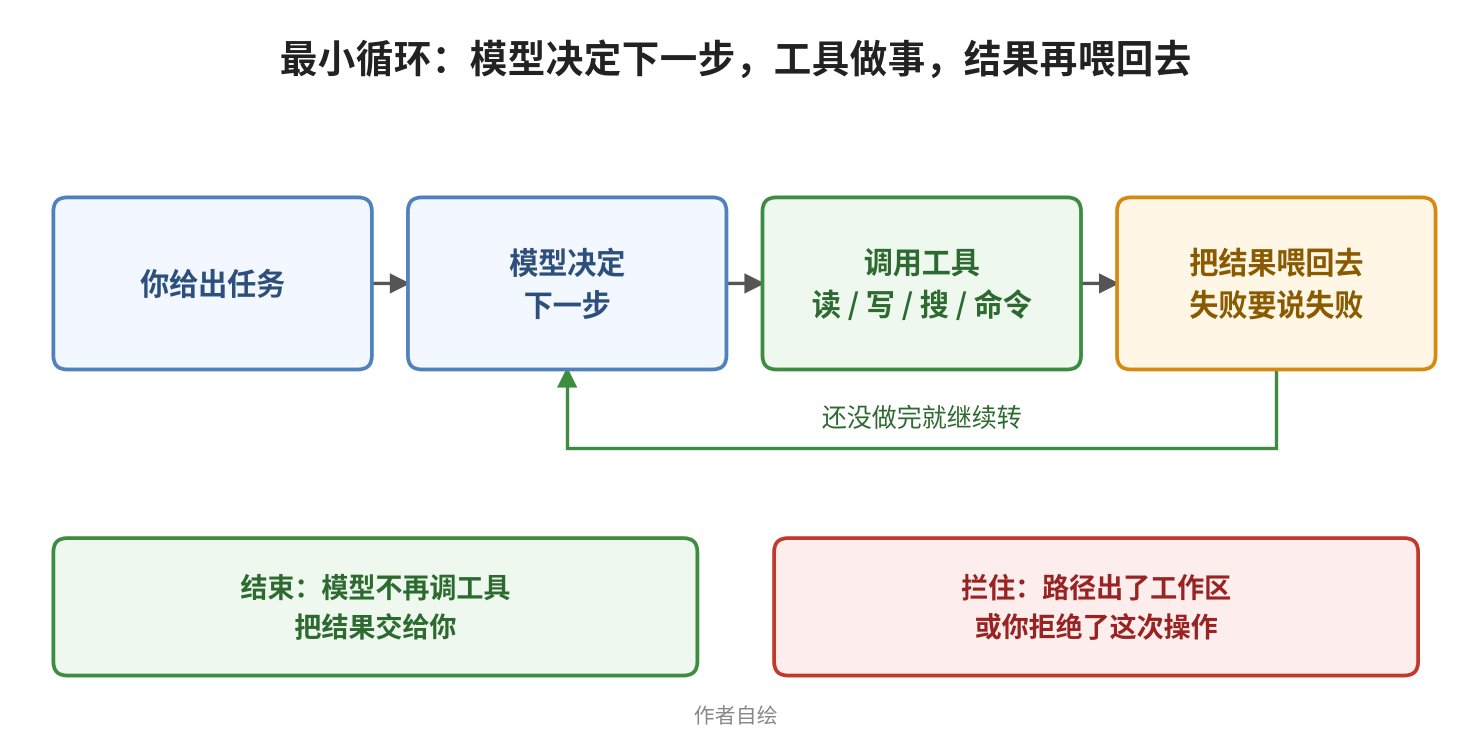
你给它一个任务,模型决定下一步,去调工具,把结果喂回来,再决定下一步,直到任务结束,或者被你拦住。运行时约束说的是:工具能碰到哪、上下文怎么管、怎样才算做完。只在聊天窗上加一层文件读写,循环转不起来,路径限制和验收也没地方挂。

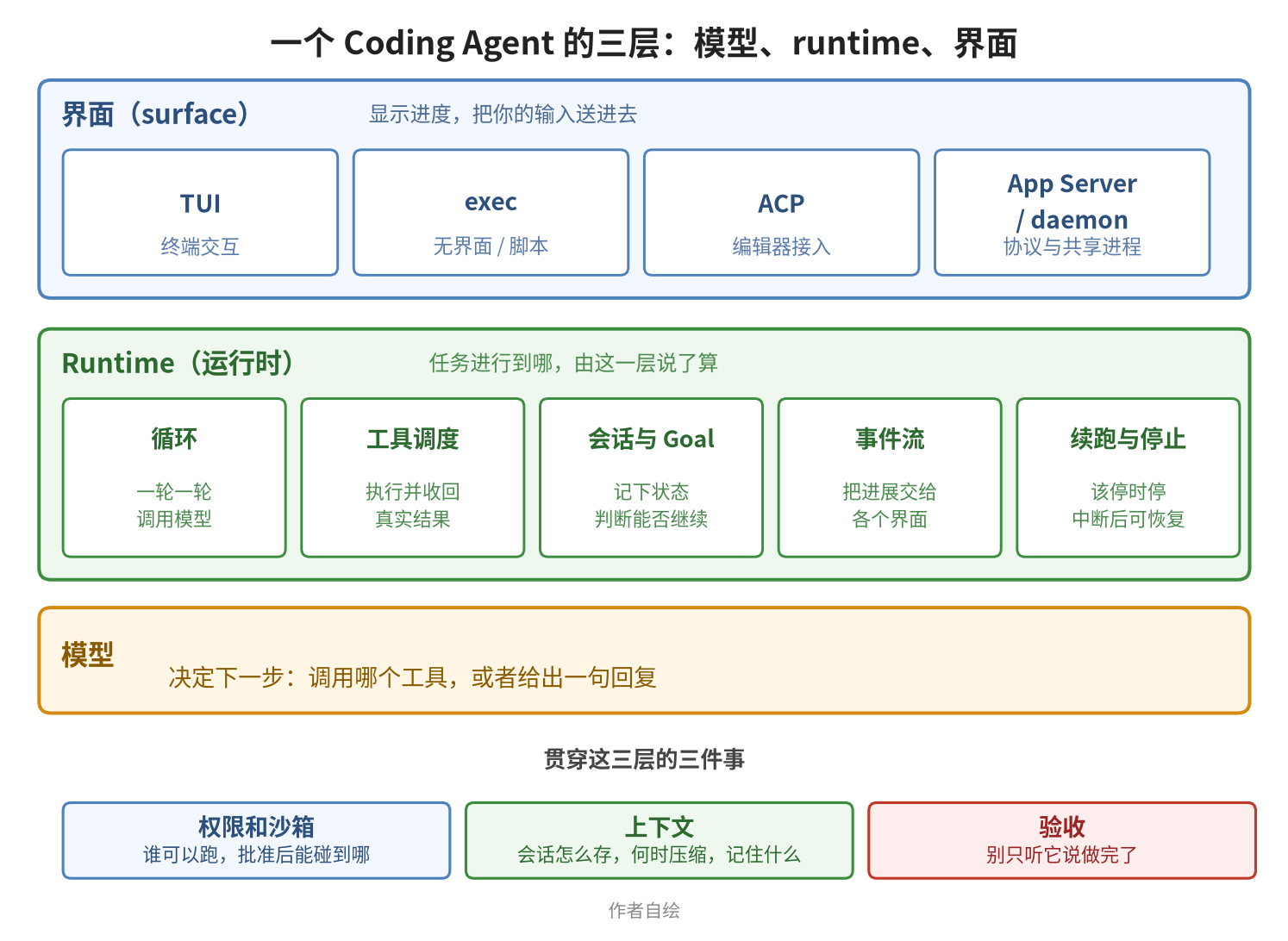
底层是模型,负责决定下一步:调用哪个工具,或者给出一句回复。中间是 runtime(运行时),负责把这一轮真正跑起来。它调度工具、记下会话和任务状态,该继续就继续,该停就停。最外面是界面,也叫 surface:终端里的交互界面(TUI)、无界面的 exec、编辑器通过 ACP(Agent Client Protocol,智能体客户端协议)连进来,还有 Codex 的 App Server,用来把这套能力开放给其他程序。同一套 runtime 可以挂多个界面。

任务进行到哪、该不该续跑,应该由 runtime 说了算。界面负责显示进度,并把你的输入送进去。你可能会同时开着终端和编辑器,或者把一次无界面的执行接在上次会话后面。界面可以换,任务还在。如果「要不要再跑一轮」是界面在决定,窗口一关,这段判断就没了。

一个 Coding Agent 的三层:模型、runtime、界面

有三件事会贯穿这三层,后面会分开写:权限和沙箱,上下文(包括压缩和记忆),还有验收。Goal 模式也会单写一篇。它要解决的是「一直跑到某个目标完成」。Claude Code、Codex、Grok Build 和 Orca 都有类似的 /goal,完成怎么判定,各家并不一样。

你先要做出的,是中间那一层里最薄的一块:一个能自己转起来的循环。外部工具接口、子代理这些,都先别加。

先跑通最小循环

最小循环:模型决定下一步,工具做事,结果再喂回去

先只给这五个工具:read_file、glob、grep、bash、edit(或 write)。这已经够它在一个仓库里改代码、跑测试了。换成别的场景,把工具换成那个场景需要的就行。

比如你让它修一个失败的测试。它自己去读相关文件、改代码、跑测试命令,把输出带回来,再决定是继续改还是停。这几步都在循环里完成,不需要你在中间贴代码,再把测试结果复制回去。

循环插画

Orca 现在的内置工具远不止这些,但核心还是这几个。bash 是唯一的命令入口。你刚开始做的时候,先做成同步执行也行,命令跑完再把输出还给模型。

循环本身很短。下面这段是示意,不是一份完整可运行的仓库。模型名换成你现在能调通的即可。接口按 OpenAI 兼容的 Chat Completions 来就行,DeepSeek 也走这条协议。

messages = [
    {"role": "system", "content": "你在本地仓库里改代码。先读再改,改完用命令检查。"},
    {"role": "user", "content": task},
]

while True:
    resp = client.chat.completions.create(
        model=model,
        messages=messages,
        tools=TOOLS,
    )
    msg = resp.choices[0].message
    messages.append(msg)

    if not msg.tool_calls:
        print(msg.content)
        break

    for call in msg.tool_calls:
        result = run_tool(call)
        messages.append({
            "role": "tool",
            "tool_call_id": call.id,
            "content": result,
        })

run_tool 里有两件必须先做的事。

第一,路径不能逃出工作区。相对路径先拼到仓库根上,再解析成绝对路径,出了根目录就拒绝。符号链接也要检查,不然 .. 拦了,链接还能绕出去。

工作区边界插画

第二,工具结果要诚实。命令失败不能只把标准输出丢回去,装成成功。写入失败更不能回报成功。输出太长要截断,并标明截断了,别把几万行日志原样塞回上下文。

我后来还处理过一种情况:写入全部失败,agent 却返回成功。你先保证每条工具结果里都有明确的成功或失败,已经能避开很多后续的胡改。

循环用什么语言写,选你最快能跑起来的就行。Python 或 TypeScript 都够写最小循环。blade-code 我最初用 TypeScript 写。做 Orca 时切到 Rust,除了沙箱,也看重性能。Rust 的代价也很具体:编译慢,产物体积大,占磁盘,会影响开发迭代。等你真的要做系统沙箱,或者性能成了瓶颈,再考虑换语言。不必因为 Orca 是 Rust 写的,一上来就用 Rust。

这个系列怎么读

一共 19 篇。前半先把能跑起来的骨架搭上。中间几组把现在必须单独说清的问题写清楚:runtime 归谁管、Goal 怎么判断做完、上下文怎么压、记忆怎么留、沙箱和验收怎么做。后半才是扩展和对外协议。用到哪一层,再看对应的那几篇就行。

开篇。第(一)篇就是这篇,先看清层,再跑通最小循环。第(二)篇写 harness 是什么:运行时本身、长任务时怎么把进度留下,以及仓库里给 agent 用的规范。

骨架。第(三)篇是入口、配置与运行模式:一个二进制怎么分到终端、无界面执行和编辑器接入,哪些参数其实是安全边界。第(四)篇谈模型和 Provider,包括流式输出、前缀缓存,以及请求可以无状态、会话必须有状态。第(五)篇把 runtime 和事件流展开,说明任务进行到哪为什么要由 runtime 来管。

指令和循环。第(六)篇是 Prompt 和指令层,包括系统提示、AGENTS.md 这类项目指令,以及技能说明怎么按需展开。第(七)篇写 Agentic Loop:让模型自己决定、设上限、流式输出。Goal 是循环外面的一层,放到第(八)篇,对照几家怎么判断该停、怎么续跑。第(九)篇写长任务、中断与恢复。

上下文。第(十)篇谈会话怎么存、恢复时读哪份记录。第(十一)篇是上下文压缩:什么时候压、压掉什么,压完后关键约束怎么补回去。第(十二)篇写 Memory:你主动记住的,和自动留下的跨会话记忆。

工具、权限、验收。第(十三)篇讲工具怎么建模和注册,也会对照「默认只放几个工具」和「做成大工具箱再靠权限约束」这两种做法。第(十四)篇是执行管线和权限模式,谁可以跑,分哪些档。第(十五)篇写沙箱:批准之后还能碰到哪,以及我为什么从 TypeScript 换到 Rust。第(十六)篇谈验收,别只听它说做完了。

生态和对外。第(十七)篇写 Skills、Plugins、Hooks 和 Slash Commands,循环稳定之后再加。第(十八)篇是子 Agent 与多 Agent:什么时候该把脏活分出去。Pi 故意不做子代理,这是一种设计选择。第(十九)篇写对外接口和界面:MCP、ACP、App Server,以及无界面执行和后台进程。

先做到这几条

把最小循环跑通,可以按下面几条验收:

  • 五个基本工具能跑,循环能自己转完一个小任务,比如改一个函数并跑通相关测试
  • 路径出不了工作区,符号链接也绕不出去
  • 工具失败会明确报失败,长输出会被截断,并标明截断了
  • 循环能在模型不再调工具时停下来,你也能在中途拦住它

这几条做实了,再往下补权限档位、上下文压缩和验收。语言先选你熟的。

这套模型、工具、循环和运行时约束,换掉工具和验收方式,就能用到写代码以外的场景。Claude 的 Cowork 用来整理文件、做调研、出文档和表格。OpenAI 的 Codex 也有写简报、做汇报、做摘要这类用法。

blob:你的 L2 转账为什么只要几分钱

2026-11-13T16:00:00Z · lucifer的网络博客 · Original

在 L2(比如 Arbitrum、Base)上转一笔账,手续费只要几分钱;同样的动作放到以太坊主网,动辄几美元。差出上百倍的价格不是 L2 在做慈善,而是一个叫 blob 的东西在 2024 年 3 月悄悄改写了”数据怎么上链”的规则。这篇文章就把这本账算清楚:blob 是什么、它凭什么便宜、为什么 18 天后会”消失”,以及它和 Rollup、Plasma 的生死有什么关系。

「可用余量」有多大,「收敛路径」由谁设定,结果由谁承担——这是三个不同的问题,不能混为一谈。

2026-11-13T12:18:47Z · 祝融说 · Original

「可用余量」有多大,「收敛路径」由谁设定,结果由谁承担——这是 三个不同的问题 ,不能混为一谈。

Obsidian Sync 搭配 Grok bot

2026-11-13T08:21:00Z · Pens.me · Original

既然 Grok bot 有一台自己的电脑,为什么不把 Obsidian 同步一份过去,让 bot 帮自己整理和利用第二大脑呢?

特别是去年 Obsidian 推出了 headless sync 的功能(需订阅 Sync),让这种想法实现起来,变得更容易。

什么是 headless sync?通俗讲,就是不需要安装 Obsidian 程序,只是通过命令行登录你的 Obsidian 账户,就能把整个 vault 同步到本地,并且保持实时更新,这简直是为 ai agent 量身打造的功能。

说到这里,我想插一句,其实你多半也听到过类似的观点,随着 ai 的进步,我们越来越不需要更会写提示词,也不需要打磨 skills,甚至 Obsidian 自己推出的什么 MCP,CLI 功能,在更强大的 ai 面前,都无关紧要,你只需要给它你的 vault,告诉它你想干什么,它多半可以自己搞掂一切,并且比你能想到的,做得更好。

举个例子吧,我让 bot 把之前发布在另一个网址上的博客,全部搬到这里(pens.me),然后再把文章全部以 md 存到我的 Obsidian 对应的文件夹里面。bot 除了完成我的要求之外,还干了一些额外的事:

  • 添加了 yaml
  • 修改了文章里一些错误的 code 和错别字
  • 发现了3张图片,没有使用我惯用的图床,帮我重新上传并替代

举这个例子就是想说,没有必要花时间去学 ai,更应该想想,自己想要达成什么。

说回 Obsidian 和 bot 的联动。如果你和我一样,曾经连续数年在 Obsidian 上记笔记,写博客,写日记,那么让 bot 访问你的 vault,相当于让它变得更懂你。我现在就常常遇到一种情况,当我让 bot 干某件事时(比如选择到底使用 WorkFlowy 还是 Obsidian 做主力),它就会说,“你曾经在某篇文章里说过使用 WorkFlowy 的好处,我觉得有道理并且支持你继续这样做(大意)”。

除了让 ai 更懂你,它还可以帮你整理 inbox,整理 yaml,给仓库瘦身,定期把你散落在四处的推文、博客、笔记、会议纪要、重要邮件等等,存到 Obsidian 里面去。

你甚至都不用打开自己的 Obsidian,有什么东西,发给 bot,让它去存就行,这时,bot 就成了你的 Obsidian 入口,Obsidian 就变成了,真正意义上的第二大脑。

AI 搜索每次往模型里塞多少字?抓包实测上下文拼接与搜索注入

2026-11-13T13:00:00Z · OpenGEO · 虚实 · Original

一句话结论 :追问时,浏览器不重发之前的对话。千问和腾讯元宝回传的输入 token 显示,不搜索时历史是逐字往上加的;打开搜索后,当轮会再塞进一大段网页和地点材料。这段材料只在当轮看得到,下一轮若不再搜索,输入就跌回「固定前缀 + 已写出的问答」。

观测记录 #001 看到对话历史会改变搜索词和最终推荐。这篇接着问两件事:多轮对话时,模型实际带上了多少历史;打开联网搜索后,检索材料按多大的量进入模型。

材料来自 DeepSeek、豆包、千问、腾讯元宝、Kimi 五个网页端。能算出输入 token 的只有千问和腾讯元宝,另外三家的请求形状可以看,输入量看不到。

本文要点

  • 追问不重发历史 【实测】。五家的后续请求都只带新问题和指向上一条的编号。记录到的请求体积大约是 DeepSeek 220 字节、Kimi 550 字节、千问 720 字节、腾讯元宝 800 字节、豆包 2.3 KB。豆包那个体积主要来自定位权限等客户端信息,不是历史正文。
  • 不搜索时,历史逐字增加 【实测】。6 轮等长问题里,千问和腾讯元宝每一轮新增的输入,都接近「上一轮回答 + 这一轮问题」。6 轮内没有出现突然变平的截断。
  • 固定前缀差很多 【推断】。第 1 轮输入扣掉问题本身后,千问大约还剩 5700 token,腾讯元宝大约剩 1060 token。请求里没有单独给出系统提示,所以这是估算。
  • 搜索注入是当轮的大头 【实测】。腾讯元宝这 6 轮每轮输入 21162 至 25156 token,公开数据里的引用文档数是 17 至 19。千问走通用模型时,1 条搜索词对应回答轮比规划轮多出 6248 至 6696 token,2 条搜索词多出 11295 至 11607 token。
  • 下一轮不搜索,搜索材料就不在了 【实测】。千问从 17031 跌到 6933,腾讯元宝从 22657 跌到 2960。两家都能一字不差复述第 1 问的原话,说明问题文本还在,网页原文没有一起留下。
  • 按引用文档数平均,每篇大约 1100 至 1240 token 【推断】。这是估算注入除以 cited_docs,不是测到了每一篇的长度。

说明:【实测】是抓包或服务端回传里直接读到的。【推断】是用这些数字做的估算。【未知】是没有下发、因此不能判断的。

追问时,浏览器会把之前的对话重发一遍吗?#

不会。五家后续请求都只带新问题和消息编号【实测】。

五家各开新会话,连续追问本地餐饮问题,记录每一轮的 POST。没有一家在追问时重发历史全文【实测】。

平台 追问时实际发送的字段 请求体积 证据
DeepSeek parent_message_id 递增,加新的 prompt 约 220 字节 【实测】
Kimi chat_id,加 message.parent_id,加新的 blocks 约 550 字节 【实测】
千问 parent_req_id,加 session_id,messages 里只有新消息 约 720 字节 【实测】
腾讯元宝 会话 ID 在 URL 里,正文是新的 prompt 约 800 字节 【实测】
豆包 conversation_id,加 last_message_index,加新问题 约 2.3 KB 【实测】

因此,从浏览器发出去的请求看不出模型读了多少历史。豆包的 2.3 KB 也不能当成历史正文,里面主要是 client_meta 一类的客户端字段【实测】。有没有人能用改过的请求骗过服务端,这次没有测【未知】。

五家里,千问和腾讯元宝在响应里给了每轮输入 token。DeepSeek 这次只看到会话累计用量,豆包和 Kimi 没有下发 token 统计【实测】。下面的输入量结论只覆盖千问和腾讯元宝。

不联网搜索时,模型看到的历史是全文还是摘要?#

这 6 轮里是逐字往上加,没有出现截断【实测】。

千问和腾讯元宝各开一个新对话,明确要求不联网。连续发送 6 轮字数相同的问题,每轮 42 字:前半句是「不要联网搜索。把这句话翻译成英文,再用中文写约100字赏析:」,后接一句 12 字的日常描写。遥测里这 6 轮的搜索次数和工具调用都是 0【实测】。

如果历史是全文拼接,那么:

残差 = 本轮输入 - 上一轮输入 - 上一轮输出

残差应该接近「本轮这句 42 字的问题 + 固定的消息分隔」。6 轮的数如下【实测】。

轮次 千问输入 千问输出 千问新增输入 千问残差 元宝输入 元宝输出 元宝新增输入 元宝残差
第 1 轮 5748 133 — — 1086 112 — —
第 2 轮 5933 151 +185 52 1223 130 +137 25
第 3 轮 6120 149 +187 36 1377 133 +154 24
第 4 轮 6305 160 +185 36 1537 153 +160 27
第 5 轮 6502 163 +197 37 1717 133 +180 27
第 6 轮 6700 156 +198 35 1876 139 +159 26

从第 3 轮起,千问残差停在 35 至 37,腾讯元宝停在 24 至 27。第 2 轮千问残差是 52,比后面多出约 16。增长没有在某一轮突然变平【实测】。多出来的 16 个 token 像是多轮消息多了一段固定开头,但响应里没有单独标出这段模板【推断】。

第 1 轮输入扣掉问题本身以后,千问大约还剩 5700 token,腾讯元宝大约剩 1060 token【推断】。千问这一路的模型名是 qwenchat-fast-complex-base,腾讯元宝请求里写的是 hunyuan_gpt_175B_0404【实测】。差出来的部分包含什么,请求里没有分开【未知】。

打开联网搜索后,服务端往模型里塞了多少字?#

腾讯元宝每轮输入约 2.1 万至 2.5 万 token。千问走通用模型时,搜索材料按搜索词条数增加;同一会话里还会换到另一个模型名【实测】。

另开新会话,要求联网。连续发送等长问题,每轮 34 字,问苏州老字号的地址、招牌菜和人均价格。两家的顺序不一样。千问是松鹤楼、得月楼、朱鸿兴、黄天源、采芝斋、陆稿荐。腾讯元宝第 2 轮是陆稿荐,第 3 轮才是得月楼。元宝还有第 7 轮,再次提交陆稿荐;这一轮只有 web_search,没有 poi_search,输入 24843,引用文档数 19。下面的表只用前 6 轮。

腾讯元宝:前 6 轮的引用文档数是 17 至 19#

这 6 轮都同时出现了 poi_search 和 web_search【实测】。表里的引用文档数是公开文件 context_probe.jsonl 的 cited_docs。本地汇总 ctx-results.json 里同一轮的 docs 是 37、35、35、33、37、35,不是这个数,公开文件也没有放字符总长,所以这里不用。

轮次 询问对象 输入 token 输出 token 引用文档数 减去不搜索同轮输入
第 1 轮 松鹤楼 24616 391 19 约 23530
第 2 轮 陆稿荐 23219 288 18 约 21996
第 3 轮 得月楼 21162 254 18 约 19785
第 4 轮 朱鸿兴 21312 366 17 约 19775
第 5 轮 黄天源 25156 307 19 约 23439
第 6 轮 采芝斋 21769 416 18 约 19893

最后一列用的是另一段「不搜索」对话的同序号轮次,不是从同一个会话里扣掉搜索结果。问题和已经积累的回答都不一样,所以它是估算,不是精确的搜索材料长度【推断】。数量级是清楚的:这 6 轮的输入比不搜索时大一个数量级,每轮都在 2 万 token 上下【实测】。

千问:通用模型按搜索词增加,老字号问题会换模型#

千问的 chat_odps 把一轮拆成两段:规划轮 R1,回答轮 R2【实测】。下面把老字号实验、餐饮追问和主会话放在一起。

会话与轮次 提问内容 模型名 规划轮 R1 搜索词数 回答轮 R2 R2 减 R1
老字号 T1 松鹤楼地址、招牌菜和人均 rag-fliggy-308x — — 8015 没有这段拆分
老字号 T2 得月楼地址、招牌菜和人均 rag-fliggy-308x — — 7980 没有这段拆分
老字号 T3 朱鸿兴地址、招牌菜和人均 qwenchat-fast-complex-base 6004 1 12252 6248
老字号 T4 黄天源地址、招牌菜和人均 qwenchat-fast-complex-base 6135 1 12831 6696
老字号 T5 采芝斋地址、招牌菜和人均 rag-fliggy-308x — — 8290 没有这段拆分
老字号 T6 陆稿荐地址、招牌菜和人均 rag-fliggy-308x — — 8871 没有这段拆分
餐饮追问 T1 苏州值得去的百年老字号 qwenchat-fast-complex-base 5736 见注 17031 11295
主会话 Q1 苏州当地有名的护肤品 qwenchat-fast-complex-base 7626 见注 19233 11607

搜索词数要分开看。T3、T4 的 1 条,来自 context_probe.jsonl 的 search_query_count。餐饮追问和主会话这两行,公开的 token 记录没有这个计数。queries.jsonl 里,两行都有 2 条页面展示的搜索词,字段是 multi_load 的 query_list;同一轮还有别的改写字段,不能把它们加进去当成 3 条或 4 条。本地 qwen-context-growth.json 的 searchQ 也是 2,但 qwen-server-telemetry.json 没有导出这个字段。

R2 减 R1 是同一轮里的两个数,这个减法是直接读到的【实测】。把它解释成「每条展示搜索词大约分到 5600 至 6700 token」,目前只有这四轮【推断】。

同一串老字号问题里,T1、T2、T5、T6 的模型名是 rag-fliggy-308x,T3、T4 仍是 qwenchat-fast-complex-base【实测】。所以模型名不是整段会话锁死的。飞猪这一路没有给出 R1、R2 和搜索词条数,内部用了什么材料看不到【未知】。

单篇网页能分到多少?搜到的内容会留到下一轮吗?#

按公开的引用文档数除,每篇大约 1100 至 1240 token。下一轮一旦不搜索,万级的搜索输入不会留下【推断;跌落本身是实测】。

1. 每篇大约 1100 token,是除出来的#

  • 腾讯元宝前 6 轮输入约 2.1 万至 2.5 万 token,引用文档数是 17 至 19。用上表估算的搜索注入除以这个数,大约每篇 1100 至 1240 token【推断】。本地汇总的 docs 是 33 至 37,字符总长约 3 万至 4 万,两个数都没进公开文件,不拿来当每篇长度。
  • 千问主会话 Q1 的 rerank_doc_count 是 10。同一轮 R2 比 R1 多 11607 token。10 篇一起分这 1.1 万 token,平均大约 1100 token,和「一条展示搜索词」不是同一个口径【推断】。Q2「问兰药业是什么」的 rerank_doc_count 是 0,不能把 10 篇套到这一问上【实测】。
  • 千问 Q1 的 web_search@ai_retriever 耗时 1141 毫秒,Q2 是 1028 毫秒。首包延迟分别是 2512 毫秒和 1972 毫秒【实测】。这是检索器这一次调用的耗时,不是目标网页的首字节时间,响应里也没有超时阈值【未知】。

2. 关掉搜索的下一轮,输入会跌下去#

一组是「先搜索两轮,再明确要求不搜索」【实测】。

轮次 提问 千问输入 腾讯元宝输入
第 1 轮 苏州百年老字号餐饮,联网搜索 17031(规划轮 5736) 21140
第 2 轮 哪家适合带孩子,联网搜索 8943(模型名为 rag-fliggy-308x) 22657
第 3 轮 不用搜索,一句话总结刚才聊了什么 6933 2960
第 4 轮 不用搜索,重复上一句 7011(加 78) 3026(加 66)
第 5 轮 不用搜索,复述第一个问题的原话 7066(加 55) 3421

第 3 轮起不再搜索,千问从 17031 跌到 6933,腾讯元宝从 22657 跌到 2960【实测】。6933 接近千问不搜索实验里的水位。第 5 轮两家都复述出了第 1 问的原话【实测】。

这只能说明:在这次「明确要求不搜索」的轮次里,之前那一万多 token 的搜索输入没有留在新的输入里。用户如果继续用一句会触发搜索的话来追问,服务端会不会再搜、会不会仍丢掉上一轮材料,这次没有测【未知】。

千问和腾讯元宝这次对得上的拼法是【推断】:

本轮输入 = 固定前缀
        + 此前各轮的「问题 + 最终回答」
        + 本轮如果搜索,再加本轮的搜索材料
        + 本轮问题

这对内容作者意味着什么?#

  1. 不要把平均值写成一条硬配额。 按公开的引用文档数除,元宝大约是每篇 1100 至 1240 token;按千问重排保留的 10 篇除,大约是 1100 token。这足够提醒人不要把唯一的事实埋在长背景后面,但这次没有看到检索器在第几个字截断【推断】。
  2. 没被写进回答的材料,在一次不再搜索的追问里用不上。 证据只到这里:下一轮被要求不搜索时,模型还能复述上一轮的问题和回答,输入里已经没有上一轮那一万多 token。不能推广成「所有第二轮追问都会把来源名单清掉」【实测的范围见上一节】。
  3. 不能从 1.1 秒推出「网站必须 1 秒内响应」。 1141 毫秒和 1028 毫秒是千问检索器整次调用的耗时。这里面有查询、检索服务和结果组装,没有分成每个目标网站的 TTFB,也没有给出超时就被丢弃的阈值【未知】。

常见问题#

用户追问时,AI 会重新阅读上一轮搜出来的网页原文吗?#

千问和腾讯元宝在下一轮被明确要求不搜索时,输入 token 会从一万多跌到只剩固定前缀和此前的问答。留下的是上一轮的最终回答,不是上一轮的网页原文。豆包、Kimi 和 DeepSeek 没有下发输入 token,看不出是不是同样处理。

AI 搜索一次能读完一整篇长文章吗?#

这次没有测到截断位置。公开数据里,腾讯元宝前 6 轮的引用文档数是 17 至 19。用估算的搜索注入除以这个数,大约每篇 1100 至 1240 token。这是平均值,不是每一篇的实测长度。

为什么同一个对话里,千问有时走网页搜索,有时换成另一个模型?#

六轮句式相同的老字号问题里,四轮的模型名是 rag-fliggy-308x,两轮是 qwenchat-fast-complex-base。模型名按轮变化,飞猪这一路内部检索了什么没有下发。

为什么千问和腾讯元宝的固定输入差这么多?#

不搜索的第一轮,扣掉问题本身之后,千问大约还剩 5700 token,腾讯元宝大约剩 1060 token。请求里没有单独的系统提示字段,这个差是用输入减去问题估算的。

测试方法与局限#

  • 发布时间 :2026-11-13。抓包时间是 2026-10-30 23:00 至 2026-10-31 03:05(北京时间)。6 轮控制实验集中在 10 月 31 日 01:52 至 03:05;护肤品主会话和餐饮追问是同一段抓包里更早的会话,不是 #001 的医美问题。
  • 条件 :单账号,桌面 Chromium,用 CDP 记录请求和流式响应。出口是苏州电信。千问遥测里的 user_city 是苏州市、user_prov 是江苏省【实测】。
  • 能看到 :五家追问请求的字段;千问和腾讯元宝每轮的输入、输出 token;千问的模型名、R1/R2、老字号实验的搜索词计数、检索耗时和 rerank_doc_count;腾讯元宝的引用文档数。本地还有召回资料数和字符总长,但公开文件没有。
  • 看不到 :豆包、Kimi、DeepSeek 的输入 token;两家都没有下发 cached_tokens;6 轮以后会不会截断;rag-fliggy-308x 内部的材料;每个目标网站的响应时间和超时阈值。
  • 平台页只收录这次能分开写的两家:千问、腾讯元宝。

数据与复算#

公开数据集 Maodian/opengeo-observation-001 里,这篇用到三个文件:data/context_probe.jsonl、data/signals.jsonl、data/queries.jsonl。下表的筛选条件都指这三个文件。本地的 ctx-results.json、qwen-context-growth.json、qwen-server-telemetry.json 是同一次抓包的汇总,没有放进数据集。

文中的数字 怎么复算 结果
千问不搜索:5748、5933、6120、6305、6502、6700 context_probe.jsonl,platform=qwen、condition=search_off_prompt,读 prompt_tokens 和 completion_tokens 第 3 至 6 轮残差为 36、36、37、35
元宝不搜索:1086、1223、1377、1537、1717、1876 同文件 platform=yuanbao、condition=search_off_prompt 第 2 至 6 轮残差为 25、24、27、27、26
元宝联网输入 21162 至 25156,引用文档 17 至 19 同文件 condition=search_on_prompt 的前 6 轮,读 prompt_tokens 和 cited_docs;第 7 轮单独是 24843 和 19 与表中一致
千问 T3、T4 相差 6248、6696,搜索词数为 1 同文件 qwen、search_on_prompt 的 turn 3 和 4;per_round_prompt_tokens 的后一个减前一个,search_query_count 为 1 12252 减 6004;12831 减 6135
追问和主会话相差 11295、11607 signals.jsonl,千问 followup_recall turn 1 的 token_usage 是 17031;main turn 1 是 19233。规划轮 5736 和 7626 没有单独进公开文件,只能从本地 qwen-context-growth.json 和 qwen-server-telemetry.json 的分轮字段复算 17031 减 5736;19233 减 7626
这两行的展示搜索词各有 2 条 queries.jsonl,query_source 为 multi_load 的 query_list:followup_recall turn 1 和 main turn 1 不要把同轮其他 query_source 的改写字段加进去
不搜索后千问跌到 6933 signals.jsonl,qwen、followup_recall、turn 1 和 turn 3 的 token_usage 17031 到 6933
元宝从 22657 跌到 2960 本地追问遥测的 promptTokens。signals.jsonl 和 context_probe.jsonl 都没有这两个数 不能只用公开文件复算
Q1 重排篇数为 10,Q2 为 0 signals.jsonl,signal=rerank_doc_count,qwen、main、turn 1 和 turn 2 10;0
检索耗时 1141 毫秒、1028 毫秒 只在本地 qwen-server-telemetry.json 的 tool 字段里,没有进公开数据集 公开文件不能复算这一行

QQG.NET 香港 CF 三网精品 $14.90/月起:CN2+9929+CMIN2,流量计费与不限流量两种

2026-11-13T21:50:00Z · VPS录 · Original

QQG.NET 香港 CF 三网精品(CN2+AS9929+CMIN2+CF):流量计费 1G 端口 $14.90/月起、月流量 100G 起;不限流量端口计费 $14.90/月起、2–7 Mbps;共 9 档,官方测试 IP 192.238.186.1,价格配置按官网价格总表逐档核对。

QQG.NET 香港-CF 国际 BGP:五折码后 $11.99/月起,每月 1TB 起大流量

2026-11-13T21:50:00Z · VPS录 · Original

QQG.NET 香港-CF 国际 BGP 五档:500M–1G 国际端口、每月 1–15TB 流量,用优惠码 QQGNET5zc 后 $11.99/月起;价格配置按官网价格总表逐档核对,码后价以结算页实时计算为准。

腾讯云双11海外轻量:2核2G 99 元/年、2核4G 199 元/年,境外专区 30M 带宽

2026-11-13T20:50:00Z · VPS录 · Original

腾讯云双11业务出海专区的海外轻量两档:2核2G30M 99 元/年、2核4G30M 199 元/年,30M 带宽、独立公网 IP、免备案、新老同享;可选地域已按卡片下拉复核(2026-11-14),本站未购买实测。

TeleAgent 免费版:首登送 3000 积分,自带 Windows 云电脑,会话约 30 分钟回收

2026-11-13T20:22:00Z · VPS录 · Original

中国电信星辰超级智能体 TeleAgent 免费版:手机号登录不用实名,首登送 3000 积分,网页版自带一台 Windows 云电脑;社区实测会话约 30 分钟被回收,跑不了节点,适合短任务和智能体办公。

六六云美西 NTT 年付特价 ¥199:1核1G、800GB 流量、续费同价,限量 66 台

2026-11-13T09:14:00Z · VPS录 · Original

六六云特价专区上线美西 NTT 年付特价,1核1G、800GB 月流量,年付 199 元且续费同价,限量 66 台售完即止。

六六云美国双向 4837 年付特价 ¥199:1核1G、800GB 流量、续费同价,限量 66 台

2026-11-13T09:00:00Z · VPS录 · Original

六六云特价专区上线美国双向 4837 年付特价,1核1G、800GB 月流量,年付 199 元且续费同价,限量 66 台售完即止。

麦块云每日签到兑 1 亿 Token:DeepSeek V4.1 Flash 走按量优先通道,当天 24 点清零

2026-11-13T06:25:00Z · VPS录 · Original

麦块云控制台的按量额度玩法已经写进官网文案:每天签到拿 10 鱼币,兑 1 亿 Token 当日额度,DeepSeek V4.1 Flash 走按量优先通道、高峰期不用排队,额度当天 24 点作废,适合每天跑量的用户顺手领(资料整理)。

DediRock 评测机 SSH 加固实测:一天被猜密码 5514 次,fail2ban 只占 37MB

2026-11-13T02:20:00Z · VPS录 · Original

DediRock 洛杉矶 1核2G 评测机 sshd 日志实测:24 小时 53 个 IP 猜了 5514 次 SSH 密码,7 天日均约 4941 次;装 fail2ban 约 32 秒、常驻约 37MB,17 分钟封 4 个 IP,附密钥登录和关闭密码登录步骤。

QQG.NET 洛杉矶年付大陆优化线:直连 $12.99 不限流量、AS9929 $25.99 起、CN2 GIA $39.99 起

2026-11-13T00:10:00Z · VPS录 · Original

QQG.NET 洛杉矶年付大陆优化线,2026-11-13 官网年付页核对:中国直连 $12.99/年起(三网回程、不限流量)、AS9929 $25.99/年起、CN2 GIA $39.99/年起;年付不支持退款、不支持 Windows,小商家建议先小额试水;未购买实测,资料整理。

书没看进去几页,甬江倒是看了个够

By Leo Lu · 2026-11-13T16:00:00Z · 迷鹿 MiLu · Leo Lu · Original

在宁波甬江天地的单向空间·水手书店点了一杯咖啡:外表是黑白克制的浙江老民居,里头书少得像装饰。书没看进去几页,倒是隔着玻璃把奔涌的甬江看了个够;出门时高楼的上半截全没进云雾里,街上几乎没有行人。

说要擦掉的指纹,原样留着

By Leo Lu · 2026-11-13T16:00:00Z · 迷鹿 MiLu · Leo Lu · Original

OpenAI 研究员 Will DePue 用 6 万亿次种子搜索,从六个开源模型的权重文件里读出了 Blackwell GPU 的初始化指纹。白宫官员放风了一年的「据称」,第一次变成了数学。但连这份最硬的证据,自己也只敢说证明了硬件接触。

目录不跟着滚:sticky 在 grid 里失效,根因是 align-items 用了 start

By Exia · 2026-11-13T01:00:00Z · Exia Blog · Original

#结论

目录不跟着滚,跟 position: sticky 本身没关系。问题是它所在的那一格太矮 。

.post-article 是 grid,目录那一格写了 align-items: start。Grid 的默认值其实是 stretch,start 是写卡片列表时留下的肌肉记忆——列表里不希望每张卡被拉成一样高。放到两栏布局上,这条习惯让目录格的高度等于自身内容高度:336px 。

sticky 的活动范围以包含块为界。包含块只有 336px 高,滚过 336px 之后目录就跟着文章一起出了视口。滚动高亮是另一套逻辑,照常工作,所以现象看起来像"目录在动,位置不动"——这大概是最容易误判成"sticky 没生效"的形态。

同一篇文章、同一份 CSS,只把这一个属性改回 stretch:

指标 align-items: start align-items: stretch
.post-toc 高度 336px 12939px
滚到 35%(scrollY 4272)时目录顶端 −4172px 86px
滚到 60%(scrollY 7324)时目录顶端 −7224px 86px

改的是一个关键字,多出来的是 12603px 的可滚余量。下面是完整过程,以及修好之后才浮出来的四处连带问题。

#一、先量,不猜

现象是读者反馈的一句话:「目录能不能跟着文章动」。这种描述信息量为零——可能是没吸顶、可能是吸顶了但不高亮、可能是高亮错了。先量。

js

// 无头浏览器里对线上页面直接量,不靠肉眼
const box = await page.evaluate(() => {
  const art = document.querySelector('.post-article');
  const toc = document.querySelector('.post-toc');
  const inner = document.querySelector('.toc-inner');   // 真正 sticky 的那层
  const r = (el) => el.getBoundingClientRect();
  return {
    artH: Math.round(r(art).height),
    tocH: Math.round(r(toc).height),
    innerH: Math.round(r(inner).height),
    innerTop: Math.round(r(inner).top),
  };
});

第一次量到的四个数:artH 12979、tocH 336、innerH 336、滚到 35% 时 innerTop −4172。

这里有个关键对照:文章容器 12979px,目录格 336px 。同一行的两个 grid item,一个撑满了整篇文章,另一个只有自己那么高。sticky 的余量就藏在这个差值里。

顺便用同一份 DOM 做了 A/B:注入一行 align-items: start 再量,其他什么都不动。数字就是上面那张表——同一页面、同一内容、同一个滚动位置,指针从 −4172 回到 86。

#二、sticky 的天花板是父容器,不是视口

position: sticky 的定位过程分两段:先按正常流站位,再在滚动时把元素"粘"住,但粘的范围不能超过它的包含块 。包含块一旦滚完,元素就跟着一起走。

所以一个 sticky 元素实际能固定的距离,就是一句话:可固定距离 = 包含块高度 − 自身高度 。

目录格 336px、目录自身 336px,相减是 0。它不是"偶尔没粘住",是从第一屏开始就没有可粘的空间——只不过页面顶部那一段本来也对得上,看不出问题。

这也解释了为什么在别的站上同样的代码是好的:他们的目录格被内容撑开了,或者本来就用了 stretch。这是一个依赖父容器高度 的属性,抄代码抄不到父容器。

#三、修法是两行

css

/* 关键:grid item 必须 stretch 到整行高度,否则 sticky 没有可滚的余量。
   这不是"顺便对齐",是 sticky 生效的前提。 */
.post-article {
  display: grid;
  grid-template-columns: 220px minmax(0, 800px);
  gap: 110px;
  align-items: stretch;          /* 默认值,但写出来,防止再被 start 覆盖 */
}

/* 目录外面那层只负责撑高,里面那层才吸顶 */
.post-toc { align-self: stretch; }

.post-toc .toc-inner {
  position: sticky;
  top: 86px;
  max-height: calc(100vh - 118px);
  overflow: auto;
}

两行里只有一行是必需的(align-items: stretch)。align-self: stretch 是重复声明,留着是为了将来有人在容器上改回 start 时,目录这一格不跟着塌——这种"防御性重复"在布局代码里值得写,因为改容器的人不会记得目录依赖它。

.toc-inner 内部再嵌一层的原因也在同一处:外层负责高度,内层负责吸顶。两件事分开,max-height 才好算。

#四、修好之后才看见的第二层:高亮判据

目录能跟着滚了,问题立刻变成"高亮跟不上"。这里没用 IntersectionObserver,用的是最笨的一条线:

js

const onScroll = () => {
  const line = window.scrollY + 96;             // 吸顶区下沿再往下一点
  let active = pairs[0][0];
  for (const [el, a] of pairs) {
    // 标题顶端在页面里的绝对位置,越过这条线就算"当前节"
    if (el.getBoundingClientRect().top + window.scrollY <= line) {
      active = el;
      activeLink = a;
    }
  }
  // …切换 class、更新进度条、滚动目录
};

不用 IO 的理由有两条:

  1. 语义不对 。IO 回答的是"元素有没有进入视口",我要的是"哪一条标题是最后一条越过吸顶线的"。一节长两千字,进入视口的那一刻和读完的那一刻差很远。
  2. 会同时命中多个 。可见区里经常并排两三个 h2,IO 的回调只告诉你"这两个都在",排序还得自己做。既然要遍历,不如一开始就遍历。

代价是每个 scroll 事件都要算一次 getBoundingClientRect()。十几个标题的规模下可以忽略,用 requestAnimationFrame 合并一帧内的多次事件就够:

js

let raf = 0;
const onEvt = () => { if (!raf) raf = requestAnimationFrame(() => { raf = 0; onScroll(); }); };
addEventListener('scroll', onEvt, { passive: true });

#五、进度条:端点停在当前项的中点

左侧那条跟着走的色条不是独立算的,它借用了同一次计算的结果:

js

const li = activeLink.closest('li');
const oR = ol.getBoundingClientRect();
const lR = li.getBoundingClientRect();
// 高度占比 = 当前项中点相对目录顶部的距离
const p = ((lR.top + lR.height / 2 - oR.top) / oR.height) * 100;
ol.style.setProperty('--toc-p', Math.max(0, Math.min(100, p)) + '%');

CSS 侧只是一条 ::before,高度吃这个变量,transition: height .18s 让它是滑过去而不是跳过去:

css

.post-toc ol { position: relative; border-left: 1px solid var(--line); }
.post-toc ol::before {
  content: ''; position: absolute; left: -1px; top: 0; width: 2px;
  height: var(--toc-p, 0%);
  background: color-mix(in srgb, var(--accent) 55%, transparent);
  transition: height .18s ease-out;
}

在站内一篇 8 个小节的文章上量的五个点:

滚动位置 scrollY --toc-p 高亮项
顶部 0 7.4% 01
35% 4272 37.0% 03
60% 7324 51.7% 04
95% 11597 87.0% 07
底部 12207 95.7% 08

读到底时进度条停在 95.7% 而不是 100%,因为端点算的是最后一项的中点 ,不是目录底部。这是刻意的:条拉满意味着"下面还有",停在最后一项的中点意味着"到头了"。

#六、到底兜底:最后一个标题永远越不过那条线

这一条不做,前五条的效果全废。

判据是"标题顶端越过 scrollY + 96"。但最后一节往往只占屏幕下半部分,它的顶端在页面里的位置可能离页底只有 700px——滚到最底,scrollY + 96 仍然追不上它。表现就是:读完全文,目录还停在第 7 项。

js

const atBottom = Math.ceil(window.scrollY + innerHeight)
                 >= document.documentElement.scrollHeight - 2;

到底了就直接认最后一项,跳过整段遍历。实测滚到 100% 时高亮是 08,进度 95.7%,两项都对得上。

另一个思路是给正文加 padding-bottom: 100vh,让最后一个标题能真正越过判据线。没采用:每篇文章末尾都会多出一大块空白,短文尤其明显,而且要按文章长度调。一行 if 能解决的事,不值得换一段留白。

#七、目录自己也会滚

标题一多,目录比视口还高。这时 sticky 之外还要加一层:目录内部滚动。

css

.post-toc .toc-inner {
  position: sticky; top: 86px;
  max-height: calc(100vh - 118px);   /* 86 顶部 + 32 底部余量 */
  overflow: auto;
  scrollbar-width: thin;
}

往里滚的时候不能让高亮项跑出可视区,所以每次切换都把它拉回来。注意这段只动目录自己的scrollTop:

js

const keepVisible = (a) => {
  const box = scrollerOf(a);                 // 最近的 overflow: auto 祖先
  if (!box) return;
  const br = box.getBoundingClientRect();
  const ar = a.getBoundingClientRect();
  const pad = br.height * 0.28;              // 上下各留 28% 缓冲
  if (ar.top < br.top + pad) box.scrollTo({ top: box.scrollTop - (br.top + pad - ar.top), behavior: 'smooth' });
  else if (ar.bottom > br.bottom - pad) box.scrollTo({ top: box.scrollTop + (ar.bottom - (br.bottom - pad)), behavior: 'smooth' });
};

第一版写的是 a.scrollIntoView({ block: 'center' })。它会把页面 也一起滚一下(scrollIntoView 不区分容器),于是滚动事件再触发一次高亮计算,页面开始自己抖。改成只操作容器 scrollTop 就干净了。

留 28% 缓冲而不是 center,是为了让下一项也露出来——读者能看到"后面还有",而不是每次只剩当前这一行。

#八、点击落点要对齐吸顶区

能滚、能高亮之后,还剩一个体感问题:点目录跳过去,标题要么被吸顶条盖住一截,要么离得太远。

这里有三个数字必须成对出现:

参数 值 作用
顶栏高度 72px + 阅读进度条 2px 吸顶区实际占 74px
.toc-inner 的 top 86px 目录停在吸顶区下方 12px
标题的 scroll-margin-top 88px 锚点跳转后标题离视口顶 88px

实测点第 5 项,跳转后标题的 getBoundingClientRect().top 正好是 88 ,和 scroll-margin-top 一致:

css

/* 锚点跳转时浏览器会把这 88px 让出来,标题不会藏进吸顶条 */
.md h2, .md h3, .md h4 { scroll-margin-top: 88px; }

只调其中一个就会露馅:top 调到 120 而 scroll-margin-top 还是 88,点完标题会钻进目录上方那条缝里;反过来则会在标题上方留一大片空。

#九、手机上不 sticky,换成抽屉

窄屏没有左侧那 220px,硬塞目录会把正文压到 300px 以下。所以 1080 以下直接 display: none,另起一套:右下角一个悬浮按钮,点开是底部抽屉。

实现上没重算任何东西,直接把桌面那份链接复制过去:

js

const src = document.querySelectorAll('.post-toc a[data-toc]');
const items = [...src].map((a) =>
  // href 照抄桌面那条:SSR 里是 #中文id,自己再 encodeURI 一遍会变成两种地址
  `<a href="${a.getAttribute('href')}" data-toc="${a.dataset.toc}">${a.innerHTML}</a>`
).join('');

几个细节:

  • 按钮在滚过文章头部之后才浮出来(opacity 0 → 1),第一屏不挡内容。
  • 打开时给 html 加 overflow: hidden,否则背景还能滚,抽屉跟着页面飘。
  • 点条目时先关抽屉再让浏览器跳转 。顺序反了的话,overflow: hidden 还在,锚点跳转会被吞掉。
  • Esc、点遮罩、点关闭都能收。

390×844 实测:初始按钮 opacity 0、pointer-events: none;滚动后 opacity 1,标签显示「目录 8」;点开抽屉 8 项齐全,html 的 overflow 变 hidden,当前项已高亮。

#十、边界,明说

  1. 目录只收 h2 。h3 收进来会到 20 项以上,扫起来比手动找还慢。长文里 h3 是段落内的小标题,不该进导航。
  2. 锚点 id 是中文 (#封-ip-一键连坐-而不是单点删除),分享出去的链接百分号编码后很长。改成短 id 会让已有外链全部失效,不动。
  3. 无 JS 时 目录仍然能点(链接是 SSR 出来的),但没有高亮、没有进度条、也没有手机抽屉。
  4. 打印时 整块目录 display: none,正文全宽——纸上不需要导航。
  5. 目录超过一屏 靠内部滚动;如果哪天某篇有 40 个小节,得做分组折叠,现在没做。

#一条清单

下次再给页面加侧边目录,按这个顺序检查:

  1. 先量 sticky 元素的父容器 高度,不是它自己的。可固定距离 = 父高 − 自身高,这个差值是 0 就一定是坏的。
  2. grid / flex 里看 align-items 和 align-self。默认 stretch,被改成 start 就等于砍掉了 sticky 的余量。
  3. 点击落点用 scroll-margin-top,和吸顶的 top 一起调,两个数字必须对得上。
  4. 滚到底要单独兜底。最后一个标题通常越不过判据线,这是结构问题,不是阈值没调好。
  5. 内部滚动只动容器,别用 scrollIntoView——它会把整个页面也拖一下。

这一篇里真正难的不是 sticky,是" 看着像样式问题"的直觉。目录不动、高亮在动,第一反应都是去查 sticky 的语法或者 z-index。查语法永远查不出来,因为语法没错;错的是它脚下那块地只有 336px 高。

#css #layout #browsers

(untitled)

2026-11-13T20:10:55Z · blog.liuhao.im · Original

体脂重回 15.9 巅峰!

入蜀记 day538 错过晴天

By 素生 · 2026-11-13T04:48:27Z · 素生 · Original

20261113

好久没来青羊小区菜市场了,转了一大圈,从北面叒缘早酒铺走过去的,还真没从北边的口进来过诶,感觉又把很多印象里的断头路连上了,好神奇,这是在南方才会有的体验吧,在北京就都是断开的,思维也总是有一堆断层,断头的地方,各种大院各种封闭的区域,好像思维也被堵死了一样,若是没有地铁,好像整个城市都是铁桶阵一样,无处找入口。

面店的面好像都变成了中江的,之前没注意过。

好多剑阁土鸡店,一次也没买过,有一家很大的,老板一直在保护老客户,问今天准备吃什么哈哈,鸡竟然也是分好的,可能早来才有得选,三黄鸡的鸡胸肉好大块,买了,土鸡要贵很多,下次再试。

看到天上有一圈鸟群飞来飞去,是椋鸟群吗?感觉有点像,但没怎么听到叽叽喳喳的它们叫。

人事考试中心又一年,街边一堆廉价西装的求职者,年轻稚嫩的面庞,搞不懂是什么岗位。

忙完又下午了。

连早上的阳光都过去了,唉,也没上楼晒一会儿,下次见到太阳不知道几天之后了。

lili说想下楼转,也没转成,明天又要降温了,寒潮来了。

晚些就一直在研究水电定位的事情,今天把封窗的首批款也付了。

股市好像一直在跌,每天看看自己的回撤,对比大盘的回撤,没有那么多就烧高香,还是觉得想玩长线游戏,少操作,多复盘,之前让妹妹买的几种,问她回撤情况,竟然今年才回撤两个点,真的很不错啊,有红利打底真的就是会稳很多。

水电定位太多细节了,一开始又都口头,笔记本记很慢,这根本记不住啊,拓了一份,逐个花开关和插座的位置,测量高度和预留空间,太多细节了……还好可以在租的房子里不断用卷尺测量,然后对一些数据也有了新认识。

“有国有家者,不患寡而患不均,不患贫而患不安。盖均无贫,和无寡,安无倾。” 不均和不安才是世界本态,国家确实是异类的存在。


CHANGELOG

  • 20261122 Arlmy 创建、发布

Claude Code 安装配置教程(2026):Windows 安装、cc-switch 接国产模型到实战

2026-11-13T13:30:00Z · AI 冲浪指南 · Original

🔧 同样是 AI 写代码,网页聊天是一问一答,Claude Code 是直接在终端里替你干活——写项目、改代码、跑命令一条龙。代价是它原生为 Linux / Mac 设计,Windows 用户装起来处处是坑,官方模型还要订阅付费。这篇从 Git Bash 起步,到 cc-switch 接国产模型免费写代码、Cursor 联动、CLAUDE.md 立规矩,坑都标在对应步骤里了。网络代理还没配好的,先看 Windows 翻墙教程——没有这层基础,Claude Code 在国内基本跑不起来。

__30 秒速答

  • 是什么 :Anthropic 出的终端 AI 编程工具(CLI Agent),在命令行里直接对话干活——写项目、改代码、跑命令,比网页版 ChatGPT 更贴近真实开发
  • Windows 怎么装 :四步——装 Git Bash 补 Linux 环境 → 一行命令装本体 → 配 PATH → cc-switch 接模型
  • 要付费吗 :官方模型需要 Claude 订阅;用 cc-switch 接国产模型(GLM / Kimi / DeepSeek)免费或低价可用
  • 先低成本跑通 :装本体 → cc-switch 接 GLM / DeepSeek 的低价编程档(新用户免费额度也能撑一阵)→ 让它写个番茄钟验证全链路,确认顺手再考虑订阅
  • 装完连不上 :八成是终端没走代理(浏览器能上网不代表终端能),看第四节排查
  • 写代码水平怎么样 :Claude 系模型是编程第一梯队;OpenAI 阵营的对照看 GPT-6 Astra 使用指南,Codex 的安装配置看 Codex 安装使用指南

__一、安装 Claude Code

__1. 安装 Git Bash(仅 Windows 需要)

Claude Code 原生为 Linux / macOS 设计,Windows 的命令体系不同,需要先装 Git Bash 补齐环境——它给 Claude Code 提供运行时需要的 bash,后面装本体用的 PowerShell 只是跑安装命令,两者不冲突。下载安装包,安装时一路下一步就行。

下载地址:git-scm.com/install/windows __

__2. 安装 Claude Code 本体

打开终端(Windows 用 PowerShell,Mac/Linux 用 Terminal),粘贴命令:

1

|

irm https://daheiai.com/cc.ps1 | iex

---|---

安装 2.1.153 老版本命令(2.1.156 对第三方 API 有兼容性问题,建议回退):

1

|

& ([scriptblock]::Create((irm https://daheiai.com/cc.ps1))) 2.1.153

---|---

备用官方原版命令:irm https://claude.ai/install.ps1 | iex——官方源国内一般要挂代理才能访问,所以前面放国内可直连的第三方脚本源;介意第三方脚本的,配好代理后直接走这条官方命令。

整个过程要下载 200+MB 的软件,网络不好会等很久,耐心点。装完首次启动会进欢迎界面,看到下面这屏就是成了:

Claude Code 安装完成后首次启动的欢迎界面

__3. 配置环境变量 PATH

把 C:\Users\你的用户名\.local\bin\ 加到用户级 PATH。

Windows 具体操作 :开始菜单输入「环境变量」→ 编辑系统环境变量 → 点「环境变量」→ 在上半部分「用户变量」 里找到 Path 双击 → 新建一条,把上面的路径复制进去。改用户变量就够了,不需要管理员权限——下面那半区「系统变量」才要。

Mac / Linux :通常不需要手动配,安装脚本会自动处理。先重开个终端输入 claude 试试;还是找不到命令,就把下面这行加到 ~/.bashrc 或 ~/.zshrc(看自己用哪个 shell),加完 source 对应的文件生效:

1

|

export PATH="$HOME/.local/bin:$PATH"

---|---

__4. 安装 cc-switch,接入国产模型

装好了,但还没有 AI 模型可用——官方 Claude 模型需要订阅。这时候 cc-switch 登场:把各家模型的 API key 统一管起来,想用哪家点一下就切过去,不用手动改配置。

cc-switch 支持的模型:智谱 GLM __、MiniMax __、Kimi __、DeepSeek __等;Claude、GPT 等模型可通过 API 中转接入。其中 Kimi 的 K3.1 Pro 已经摸到 Terminal-Bench 第一梯队(65.7 分),国产直连免费用——实测看这篇。

下载安装:github.com/farion1231/cc-switch/releases __

装好打开 cc-switch,按下图添加模型:

cc-switch 添加 AI 大模型的入口界面

以智谱 GLM 为例:先去 智谱 GLM __官网注册账号、获取 API key。

智谱 GLM 官网的 API Key 获取页面

拿到 API key 复制好,回到 cc-switch:点右上角「+」号 → 选择 Zhipu GLM → 输入 API key → 点「添加」。

cc-switch 中选择 Zhipu GLM 并填入 API key

接着启动该模型,Claude Code 就能用了。

cc-switch 启用 GLM 模型成功

__二、Cursor IDE 里用 Claude

Claude Code 不挑编辑器,但配合 Cursor __体验最好。打开 Cursor,命令终端(快捷键Ctrl+J)输入 claude 启动。

在 Cursor 终端中输入 claude 启动

__Claude Code 的三种权限模式

  • Plan Mode(计划模式) :不直接执行,先做详尽计划,确认后才动手
  • 默认模式 :自主判断——简单操作直接执行,关键改动先问你
  • Accept Edits(自动编辑) :文件修改自动通过,运行命令仍需确认

快捷键 Shift+Tab 循环切换。日常用默认模式最稳。

此外还有一种高风险模式,终端输入 claude --dangerously-skip-permissions 启动——所有操作不需要任何确认,包括删除文件。新手别碰,我不建议用。

--dangerously-skip-permissions 危险模式启动提示

__三、CC 实战

__1. 开发一个软件

装好就能干活了。比如让它写个桌面番茄钟,直接说人话:

向 Claude Code 下达开发番茄钟软件的指令

它会先给出执行计划和三种方案,手动选一个就开始执行,也可以 Shift+Tab 带着当前反馈批准。

Claude Code 生成的执行计划与三种方案

执行完它会告诉你番茄钟已创建完成,还附上运行方式:

番茄钟软件创建完成的反馈

新开一个终端,运行:

1  
2

|

cd pomodoro-timer  
npm start

---|---

运行 npm start 启动番茄钟软件

__2. 常用指令大全

指令不用背——输入 / 终端就会弹出提示列表。这张表当字典查,高频的几个我挑出来讲:

Claude Code 常用斜杠指令大全

挑几个高频的说:/compact 主动压缩上下文(对话太长时省 token);/init 初始化项目级 CLAUDE.md;/agents 创建管理子 agent。比如输入 /simplify,Claude 会派生 3 个 agent,从代码质量、运行效率、复用性三个角度做一次代码审核,然后自动优化。

__3. 设置规则(CLAUDE.md、memory.md)

CLAUDE.md 是给 Claude 立规矩的文件,分几个层级。

第一层:全局规则 。个人习惯类,比如「永远用中文回答」,配置位置:

全局 CLAUDE.md 的配置位置示例

第二层:项目规则 。想让 Claude 记住项目的技术架构、开发规范、设计风格,把 CLAUDE.md 放项目根目录:

项目根目录下的 CLAUDE.md 规则文件

第三层:子文件夹规则 。项目里的子模块也能单独设规则,把 CLAUDE.md 放对应子文件夹即可:

子文件夹中放置 CLAUDE.md 设置局部规则

创建方式有两种:项目目录下输入 /init 自动创建项目级 CLAUDE.md——

/init 命令自动创建项目级 CLAUDE.md

或者直接用自然语言让它自己写,比如输入「记得永远说中文,并写入全局 claude.md」:

让 Claude 写入全局 CLAUDE.md 的指令示例

用 /memory 命令可以直接修改全局和项目 CLAUDE.md(选中回车进入编辑):

/memory 命令管理全局与项目记忆文件

另外还有个 auto-memory 主动记忆功能:Claude 会根据上下文自动记住你的使用习惯,存到 memory.md,优先级低于 CLAUDE.md。不想要就在设置里把 Auto-memory 置为 off,默认是开的。

规则体系总结,两张图说清:

全局级与项目级 CLAUDE.md 的定位对比

CLAUDE.md 与 Auto-memory 的优先级关系

规则文件里该写什么也有讲究——长任务何时继续何时暂停、汇报格式怎么定,Opus 5.5 时代的一套玩法看 Claude Opus 5.5 使用指南。

__4. 高级扩展

Skill :有些功能常用但没必要写进 CLAUDE.md,就封装成 Skill 按需调用,分四种类型:

Claude Code Skill 的四种类型

怎么找 Skill?先装一个 Find Skill(github.com/vercel-labs/skills __),把下载链接直接告诉 Claude,它自己装:

通过 Find Skill 搜索并安装技能

装好之后想要什么功能直接说——「我想要一个优化前端的 skill」,它就自己去搜去装,还能选装在全局还是当前项目。

openCLI :把常用应用和社交媒体封装成 Skill,装完 Claude 能直接操作你的软件。链接(github.com/jackwener/OpenCLI __)扔给它自动装:

openCLI 安装完成提示

比如让它去小红书搜长沙必吃的餐厅——它是真去搜,还给你汇总成 10 家:

openCLI 让 Claude 去小红书搜索餐厅的结果

提示词可以更细:按距离排序、把餐厅图片也带回来。知乎、B 站同理。

子 agent :复杂任务里让 Claude 分出几个子 agent 并行干活——主任务写代码,子 agent 去调研、查文档,互不干扰。

Hooks :事件驱动自动化——特定事件触发时自动执行动作。两种形态:命令型(跑 Shell 脚本,适合格式化、跑测试、发通知)和提示型(任务收尾前让 Claude 再做一次质量检查)。比如直接说「帮我做个 Hook,每次任务完成后自动发一个提示音」:

让 Claude 创建任务完成提示音 Hook 的指令

__四、连接失败排查:先分清是哪类问题再动手

装好不代表一帆风顺。Claude Code 最常见的故障是「连不上」,但「连不上」其实是四种不同的病——对号入座再动手,别上来就重装:

报错长相 问题类型 去哪查
Connection error / fetch failed / ETIMEDOUT 网络不通 下面第 1 条
401 / Invalid API key 身份验证 第 2 条
时好时坏 / 模型不存在 / 响应异常 接口地址 第 3 条
429 / rate limit / credit balance 额度 第 4 条

__1. 网络超时(八成的人卡在这)

典型症状:浏览器能正常打开网页,终端里敲claude 就转圈到超时。

原因一句话讲清:浏览器走的是系统代理,而终端默认不读系统代理设置——你在 Clash 里开了「系统代理」,PowerShell 和 Git Bash 照样直连,api.anthropic.com 国内直连不通,超时就是这么来的。

两个解法选一个:

临时方案 (只对当前终端窗口有效):启动前设代理环境变量,端口按自己代理软件的实际端口改(Clash 默认 7890):

1  
2  
3

|

$env:HTTPS_PROXY = "http://127.0.0.1:7890"  
$env:HTTP_PROXY = "http://127.0.0.1:7890"  
claude

---|---

一劳永逸方案 :开 TUN 模式——虚拟网卡接管所有流量,终端和命令行工具全部走代理,不用每次设变量。

用 Trae、Cursor、Codex 这类工具登录页转圈的,根因相同,各工具单独的配置流程看 AI 工具网络配置。还不行就先验证代理本身通不通,终端里跑:

1

|

curl -x http://127.0.0.1:7890 https://www.google.com -I

---|---

返回 HTTP/2 200 说明代理没问题,问题在别处;连 curl 都不通,是代理软件的事。Windows 上还没有代理工具的,从安装到能用看 Windows 翻墙教程,个人在用的是一枝红杏 __,99 元/年入门档,跑 AI 编程工具够用。

__2. 401 身份验证失败

自查三处:API key 是不是抄错了、复制时有没有带上空格;Windows 下设置完环境变量必须重开一个终端窗口 ,旧窗口读不到新变量;用 cc-switch 的,检查当前启用的模型和 key 是不是对得上。

__3. 接口地址问题

用 cc-switch 接国产模型或中转的,报「模型不存在」或响应时好时坏,先看 BASE_URL 拼得全不全(结尾带不带 /v1,按中转商文档来),再确认中转服务本身没挂——中转不稳的典型表现就是时好时坏,跟你的配置没关系。

__4. 429 与额度

429 是限速不是封号——请求太密了,等几分钟再试,别当网络问题去折腾代理,方向就错了。报 credit balance 的是余额不足,去服务商后台充值,或用 cc-switch 切别的模型先干着。

__FAQ

Claude Code 连接超时怎么办?

先看浏览器能不能开网页:能开但终端超时,就是终端没走代理——终端不读系统代理设置,设代理环境变量或开 TUN 模式都能解决;浏览器也打不开,先修代理本身。

浏览器能上网,claude 命令却超时,为什么?

浏览器走系统代理,终端默认不读系统代理设置,PowerShell 和 Git Bash 照样直连,而 api.anthropic.com 国内直连不通。在终端设 HTTPS_PROXY 环境变量,或者开 TUN 模式接管全部流量。

Claude Code 报 401 怎么排查?

自查三处:API key 是否抄错、复制时有没有带空格;Windows 下改完环境变量必须重开终端窗口,旧窗口读不到新变量;用 cc-switch 的检查当前启用的模型和 key 是否对得上。

Claude Code 免费能用吗?

官方 Claude 订阅(Pro/Max)可直接登录使用;不想付费的用 cc-switch 接国产模型——GLM、Kimi、DeepSeek 都有便宜或免费的编程档 API,效果打折扣但日常写代码够用。

Claude Code 用哪个国产模型好?

编程档优先:智谱 GLM Coding Plan 有专门的低价编程套餐,DeepSeek API 便宜且代码能力强,Kimi 也有对应套餐。都在 cc-switch 里配好,随时切换对比,哪个顺手用哪个。

__写在最后

Claude Code 的完整链路:Git Bash → 装本体 → 配 PATH → cc-switch 接模型 → (可选)Cursor 联动 → CLAUDE.md 立规矩 。装完先跑通「番茄钟」这种小项目验证全链路,再上真实代码。

纠结要不要订阅的,走低成本路线先验证:cc-switch 接 GLM / DeepSeek 的低价编程档(新用户免费额度也够跑完验证流程),番茄钟跑通了、确认这工具确实顺手,再考虑 Claude 订阅解锁完整实力——顺序反了容易白花钱。

想在 AI 编程上多线开花的:OpenAI 阵营的 Codex 安装配置看 Codex 安装使用指南(ChatGPT Plus 用户直接可用);GPT-6 Astra 的写代码能力与上车方式看 GPT-6 Astra 国内使用指南;终端连不上的通病排查看 AI 工具网络配置;想拆开 Agent 自己组装的,看 DeepSeek Harness 教程,模型、工具、界面全插件化。想系统看看还有哪些 AI 工具值得上车,翻 AI 工具箱,100+ 个工具按场景分好类,标「实测」的都配了完整教程。

Telegram 注册教程(2026):大陆收不到验证码怎么办、下载到加群全解

2026-11-13T03:10:00Z · AI 冲浪指南 · Original

✈️ Telegram(电报/纸飞机)注册流程本身三步五分钟,但大陆用户真正的坎全在注册之前:网络要通、iOS 要美区 Apple ID、+86 大概率收不到验证码——三道准备每一道都能卡住一批人。这篇把三道坎挨个拆解,注册后的汉化、加群也全程截图。网络还没通的,先看 Windows 翻墙教程 或 翻墙 VPN 选型总览。

__30 秒速答

  • 怎么注册 :装好 Telegram 后三步:输手机号 → 收验证码 → 填名字。真正的难点在注册前的三道准备:网络要通、iOS 要美区 Apple ID、+86 可能收不到验证码
  • 收不到验证码 :先等 2 分钟(Telegram 常把验证码发到已登录设备的 App 内),再试「Call me」语音验证;+86 反复失败就上接码平台买个国外号,1 美元以内搞定
  • 一步都不想折腾 :直接买现成的 Telegram 账号(账号星球 __有售),到手就能用;长期主力号还是建议自己注册
  • 注册完先做三件事 :汉化界面(搜 @zh_CN)、设置用户名、把手机号可见性改成「无人」
  • iPhone 用户注意 :国区 App Store 搜不到 Telegram,先解决外区 Apple ID——自己注册看 iPhone 教程,买现成的看 美区 ID 购买指南

__Telegram 是什么

Telegram 中文叫「电报」,圈内戏称「纸飞机」,缩写 TG。俄罗斯兄弟 Pavel 和 Nikolai Durov 开发的加密即时通讯软件,月活已突破 10 亿。

跟微信 QQ 比,它的核心差异:

  • 隐私 :普通聊天云端加密,「秘密聊天」端到端加密(连 Telegram 服务器都看不到内容),支持消息撤回、自毁消息、聊天锁
  • 群组无上限 :单群最多 20 万人(微信群上限 500),几万人的大群很常见
  • 传文件 :单文件最高 2GB(Premium 4GB),微信的 1GB 限制直接翻倍
  • 多端同步 :手机、平板、电脑全平台,聊天记录实时同步
  • 免费无广告 :不卖用户数据

对大陆用户来说,最实际的价值就一条:消息全程加密,通讯不被窥探。

__注册前三道准备

第一道:网络。 Telegram 被墙,没网络一切免谈。还没配的看 Windows 翻墙教程(电脑端)或 翻墙 VPN 选型总览;个人在用的是一枝红杏 __,99 元/年入门档,注册收验证码这种轻流量场景绰绰有余。

第二道:iOS 用户要先有美区 Apple ID。 国区 App Store 没有 Telegram,下载需要一个外区账号。两条路:自己注册(流程看 iPhone 教程第三节),或者直接买一个现成的(环球巴士 __有售,独享号 15 元左右一个,长期稳定使用,完整下单和防封注意事项看美区 ID 购买指南)。安卓和电脑用户跳过这道。

环球巴士购买美区 Apple ID 界面

第三道:验证码。 近两年 +86 号码收不到 Telegram 验证码的概率越来越高,很多人卡死在这步。备选方案按成本排:Google Voice 号(免费但要先有)→ 接码平台买个国外号(1 美元以内)→ 硬试 +86(等 2 分钟 + 语音验证,运气好能过)。

三道都嫌折腾的,还有条捷径: 直接买现成的 Telegram 账号(账号星球 __有售),到手就能用,整个注册流程全省。临时用、批量用的场景走这条路最省事。

__下载 Telegram

认准官网 telegram.org ——注意是 .org 结尾,不是 .com。别从第三方应用市场下载,仿冒 App 重灾区。各平台官方直链:

__安装(以 Windows 为例)

手机端安装就是普通 App 安装,不赘述。Windows 桌面版四步:

第一步 :从官网下载 Windows 客户端安装包。

Telegram 官网 Windows 客户端下载页

第二步 :双击安装包,语言选择界面保持默认 English(汉化后面单独做)。

Telegram 安装程序的语言选择界面

第三步 :选安装目录,建议放 D/E 盘,别堆 C 盘。

Telegram 安装目录选择界面

第四步 :点 Next 走完安装,几分钟搞定。

Telegram 安装完成界面

__注册账号

第一步 :启动 Telegram,点「START MESSAGING」。

Telegram 启动后的 START MESSAGING 界面

第二步 :选国家、填手机号。注意国家要跟号码匹配——接码平台买的是美国号就选 United States,国别选错验证码发不过去。用 +86 就做好等验证码的心理准备;用接码平台的号,先去买号——

Telegram 注册页选择国家并填写手机号码

接码平台以 Hero-SMS __为例:注册账号 → 右上角「充值」(最低 3 美元,支持支付宝)→ 导航栏「获取验证码」→ 搜索 Telegram、选国家(便宜的 $0.4-0.6 一个)→ 购买后在「我的购买」里就能看到号码和收到的验证码。

Hero-SMS 接码平台首页与购买入口

Hero-SMS 的「我的购买」页面查看已购号码与验证码

第三步 :验证码填进去(接码平台上看、短信里收、语音电话里听,哪个渠道都行),再填个名字——注册完成。

__注册完先做三件事

1. 汉化界面 :顶部搜索框输入 @zh_CN,进入「Telegram – zh_CN Project」频道,点页面里的链接,弹出提示点「Change」,几秒后整个界面变简体中文。也可以直接在浏览器打开 t.me/zh_CN __汉化简体(telegram.me/Tele_zh_TW __是繁体)。

2. 设置用户名 :侧边菜单 → Settings → Edit Profile → Username。默认没有用户名,不设的话别人只能通过手机号找你。用户名可以用字母、数字、下划线,别用真实姓名 ——这是你在 Telegram 里的公开身份,设置了别人就能通过 t.me/用户名 找到你。

Telegram 编辑资料中设置用户名的界面

3. 隐藏手机号 :Settings → Privacy and Security → Phone Number,把「Who can see my phone number」设成「Nobody」,「Who can find me by my number」设成「My contacts」。用 +86 注册的尤其要做这步。

Telegram 隐私设置中的电话号码选项

__日常使用:加好友、加密聊天、加群

加好友 三种方式:通讯录同步(Contacts 菜单授权)、搜用户名/手机号、让对方发 t.me/用户名 链接给你直接点开。

Telegram 通过通讯录和搜索添加好友的界面

加密聊天 (Secret Chat):联系人页选「新建加密对话」,端到端加密,消息只存双方设备、不进云端,还支持设置自毁时间。普通聊天对日常够用,谈敏感事情再开这个。

加群 :每个群有唯一 t.me 链接,点开 Join 即可;不知道链接就在顶部搜索框直接搜群名,公开群基本都能搜到。搜群、搜频道、搜机器人用的是同一个搜索框(下面这张图演示的就是用它搜 BotFather)。不过官方搜索对中文资源很弱,想找中文群组、频道、电影电子书这类资源,更高效的路子是 Telegram 搜索机器人,按月活排好了 Top10。私密群没有公开入口,要管理员邀请。

Telegram 顶部搜索框搜索 BotFather 机器人——搜群、搜频道同样用这个搜索框

订阅频道 :频道类似微信公众号,只能看不能发言。搜频道名,进去点 Join;知道地址的浏览器直接打开,唤起客户端后点 Join Channel。

__使用注意事项

  • 两步验证尽快开 :Settings → Privacy and Security → Two-Step Verification,设个云密码,防止号码回收后账号被盗
  • 群组里别乱点链接 :公开群是钓鱼和诈骗重灾区,不明链接不点、可疑文件不下
  • 管理员可开慢速模式 :自己建群可以限制发言频率,防刷屏
  • 合规底线 :不浏览、不传播敏感信息;Telegram 上的内容也不要转发回微信/QQ ——两边的审查强度完全不同,这是给自己惹麻烦的最快方式

__FAQ

Telegram 注册收不到短信验证码怎么办?

按顺序试:①等 2 分钟——Telegram 常把验证码发到你已登录设备的 App 内,短信反而慢;②点「Call me」改语音验证;③检查代理是不是稳定(网络质量差直接收不到);④别频繁点重发,会被系统暂时屏蔽;⑤以上都不行,就是 +86 被限制了——接码平台买个国外号,1 美元以内彻底解决。

中国国内手机号码可以注册 Telegram 吗?

原则上可以,但 +86 收码失败率逐年升高。如果没有国外号,接码平台是最省事的路径。注册成功后 +86 号码还可能被限制主动私聊(见最后一问)。

可以用邮箱注册 Telegram 吗?

不行。Telegram 只认手机号,没有邮箱注册入口。这是平台保证账号可追溯的设计,收一次验证码之后登录就不再依赖短信了。

没有国外手机号怎么注册?

接码平台买虚拟号(Hero-SMS __这类):充值(支持支付宝)→ 搜 Telegram 选国家(挑便宜的 $0.4 左右)→ 买号后在「我的购买」实时看验证码 → 拿这个号走 Telegram 注册流程。一个号收一次验证码就完成使命。

能不能跳过注册,直接买现成的 Telegram 账号?

能。账号星球 __这类平台直接出售注册好的 Telegram 账号,到手即用。适合两种人:三道准备一步都不想折腾的,以及需要批量账号的(群运营、测试之类)。但要清楚代价:账号的注册历史你不知道,出问题申诉的主动权不在你手里——长期主力号还是自己注册踏实,买来的号适合临时场景。

用 +86 注册后被限制私聊怎么办?

这是 Telegram 对 +86 号码的风控。搜索 @SpamBot,按提示提交申诉,说明正常使用用途,一般几天内解除。反复被限制的话,用国外号重新注册一个更省事。

__写在最后

注册链路回顾:网络 → 外区 Apple ID(仅 iOS)→ 验证码 → 四步注册 → 汉化 + 用户名 + 隐藏手机号 。三道准备里网络和账号是长期资产:网络配置教程在 Windows 教程和选型总览里,外区 Apple ID 的注册与购买看 iPhone 教程和美区 ID 购买指南——这些账号配好之后,下载其他海外 App 也是同一套思路。而网络和账号都就绪之后,比 Telegram 更高频的用途是海外 AI:有哪些值得上车的,翻 AI 工具箱,100+ 个工具按场景分好类,标「实测」的都配了完整教程。

给零基础读者的默认路线:一枝红杏通网(99 元/年)→ 环球巴士买现成美区 ID → Hero-SMS 买号走注册——三个渠道本文都讲过,一路照着走就是最短路径。想全部自己动手不花钱的,对应教程也都在上面的链接里。

工具只解决连接问题,怎么用、聊什么,分寸自己拿捏:不碰敏感内容,Telegram 上的东西也别往微信搬。

推荐一本书 · 有妖气客栈

2026-11-13T00:00:00Z · 绘念の窝 · Original

程砚秋《有妖气客栈》全本在线阅读——一家有妖气的客栈,一位有妖气的掌柜。全书 1447 章完整收录,附全书章节目录。

The strange case of the internet publisher

2026-11-13T00:00:00Z · 刘果的小站 · Original

This essay was originally a talk at DWeb meetup. It was supposedly about my new project, moss; but I wanted instead to present an open question: what should an internet publisher look like? moss is, to me, an evolving answer to that question, a question that needs many different answers.

The read-write asymmetry of the internet

The question of an internet publisher came up to me when I'm in an existential crisis, which seems quite common now, as we witness how fast coding agents are progressing and how much of the work we used to be proud of can now be automated. Those existential crises often boil down to this: what kind of software is still worth building when an agent can build almost any software in minutes, hours or days?

Interestingly, the bigger problems, the ones that have bugged people for generations, haven't been changed much by coding agents, because they aren't purely technological. And one of those problems is the strange asymmetry between reading and writing on the internet: we all use the internet browser every day; it's everywhere, but we don't have an internet publisher.

It was probably best put by Alan Kay at the early days of both personal computer and the internet. Kay believes that read and write symmetry is not only what a good medium requires, but also what it takes to be literate in the digital age:

The ability to "read" a medium means you can access materials and tools created by others. The ability to "write" in a medium means you can generate materials and tools for others. You must have both to be literate.

— Alan Kay, "User Interface: A Personal View", 1990

But both took off in the other direction, and the asymmetry became Kay's lasting complaint:

For all media, the original intent was "symmetric authoring and consuming". Isn't it crystal clear that this last and most important service is quite lacking in today's computing for the general public?

— Alan Kay, TIME interview, 2013

The original intent of the web included this symmetry. Tim Berners-Lee, who created the World Wide Web, wrote the first browser as both a read machine and a write machine, so that it's easy for people to read the web and also easy to write to it. After the web took off in a different direction, he then focused his effort on bringing back the write part, for example with his project Solid.

Yet the asymmetry is what we live in today. With the progress of generative AI now, the machines are becoming more and more literate, according to Alan Kay's definition. But humans are not, even after so many years.

Open web and the platforms: the timeline

Below is a simplified timeline of how people publish on the internet, and it's a revealing picture. It naturally splits into two routes: you either have your own site, or you publish on someone else's platform.

Timeline of how people have published on the web, 1990 to 2025: your own site above the line, someone else's platform below

The platform route, marked in red, is getting easier to use and more powerful, from the early Blogger platform to Medium, Substack and X Articles now. But strictly speaking, they are not the web: they are walled gardens that might or might not allow you to interconnect. What's shown here is the English-speaking world, which is the better case; in the Chinese-speaking world, for example, WeChat, RedNote etc. go much further in blocking you from linking to, and being linked by, external content. These are digital feudal systems, instead of part of the open web.

The independent site route also saw many important advances, all of which became foundations of the digital world. In 2003 the world saw the birth of WordPress, designed to enable people without programming knowledge to have their own independent sites.

Around the same time, Aaron Swartz wrote atx, one of the ideas behind Markdown, which John Gruber released in 2004. At a time when most people wrote HTML directly, Swartz's intention was to write naturally as you would in email, while still being able to express the structures you need in your content. Then in 2008, based on Markdown, we had Jekyll, which let you turn your folder of Markdown files directly into a website, right on your personal computer. Tom Preston-Werner, who wrote Jekyll, said that he was "tired of complicated blogging engines".

Since Jekyll, there has been an explosion of similar tools called static site generators (SSGs). We now have several such tools in each programming language, and countless hosting services to choose from. Most programmers are familiar with them, and the widespread frontend architecture JAMstack is also derived from them.

But this all stayed in the developers' world, and regular people without programming knowledge still did not have many choices. The internet seemed to be moving inevitably towards a feudal system, so much so that a popular essay by Anil Dash in 2012 was titled "The Web We Lost", mourning the open internet that people once thought possible.

The contrast between the two routes is dramatic, and it's upstream of many of the problems we see today, for example our attention being controlled by platforms.

In nature, every ecosystem has to start with the producers, the plants that turn sunlight into sugar; similarly, in the ecosystem of the digital world, the shape of the internet starts with the creators, who turn human experience into works that move people. And when the only option we have is to hand our work to these platforms, the only thing readers can do is to be fed whatever the platforms' algorithms guess and recommend.

The 23-year gap

Many of us have heard about the PHP security bugs found on 21 October, and maybe some of us even needed to patch our servers in an emergency. I was quite surprised to learn that about 70% of websites whose server-side language is known still run on PHP, most of them WordPress sites.

Looking back now, the architecture of WordPress and the CMS (content management system) ecosystem makes little sense. For most personal sites, nothing on the page needs a server; so why run a server you have to patch, one that builds each page when someone visits, when you can build the site as static files on your laptop and host them anywhere? With coding agents, it makes even less sense: when a coding agent can implement any design you have, why would you cram it into the particular shape of this CMS?

Today a regular user still don't have many other open source choices, and, surprisingly, coding agents have not changed that much. There seems to be a 23-year gap after the birth of WordPress, in which a regular user found nothing that can help them gain the digital agency they could have, while the platforms grew into new empires.

Every way to your own site costs a writer something: WordPress, Astro and Hugo, or a vibe-coded site, with a question mark for the missing option

What are the options for an independent site today? If you want to edit it visually without code, the simplest way is still WordPress, which comes with the limits of a CMS and a PHP server to maintain. If you are willing to write code, learn a bit of configuration and get comfortable with the terminal, you can have the power and the diversity of SSGs, with tools like Astro and Hugo.

Now we have another option: vibe coding your own site. But even if a regular user is willing to use a coding agent, once she starts thinking about editing her site, she will find herself running in circles. She can then edit and create HTML files directly, which sends her back to the problem that Markdown solved; or she can rely on a coding agent forever to update her site. A better route is to ask the coding agent to build her site with an SSG, but for each update she still needs to write a bit of code, learn a bit of configuration and get comfortable with the terminal.

At this point, I would probably suggest she just use WordPress, with a hosted service.

So we come back to the question from the beginning: what should an internet publisher look like? Can we have a publisher that generates your site on your laptop, publishes the files anywhere, and allows you to edit it visually without having to use a coding agent when you don't want to?

For me, the wishlist is a bit longer. I want the publisher to be able to package any file in my folder, a video, a Jupyter notebook or a web app. I want to be able to change how my site is built and where it is published. I want the interface to help me not only edit the site, but also preview truthfully, check thoroughly, and understand clearly. And I want it to be able to publish to multiple channels, a practice called "POSSE" (Publish on your Own Site, Syndicate Elsewhere), coined by the IndieWeb community.

The ideal publisher: any file in, any program as a plugin, an interface to edit, preview and understand, then deploy and syndicate anywhere

So moss's interface is one answer to the internet publisher question. It's a first design, and much of it needs improvement. But the basic idea is that we have an editor on the left, and a preview on the right. The editor helps you edit and understand the folder and the Markdown files, while the preview responds instantly to your edits, and allows you to deploy anywhere you want when you are ready, with one click. Above that one click is a list of publication channels, in which you can add an email newsletter, AT Protocol, ActivityPub or the social media platforms.

And the interface is designed to run as a standalone desktop app, as an Obsidian plugin, a VS Code plugin, on your phone, or from your self-hosted server. So it integrates with whatever tool you like to share and edit your files, and however you want to access the preview and publish.

The work-in-progress moss interface: an editor beside a live preview of a poem, also shown in Obsidian, on a server and on a phone

Why is it hard, and meaningful

As coding agents become increasingly good at making software, the bottleneck now is not the features, the portability or the compatibility of different systems. It is the design itself, which has many intrinsic tensions that are hard to solve.

Three design tensions: high ceiling and low floor, vertical integration and open system, multiplayer and local-first

The first pair is high ceiling vs low floor, made famous by Seymour Papert, and since then becoming the goal for many good products. But it is particularly challenging here since webpages are the most versatile and creative medium we have. So the publisher shouldn't limit what you can do with a webpage, but at the same time, someone like my mom who knows little and cares little about technology should be able to publish as easily as on any platform.

Then we have vertical integration vs open system: the former offers convenience and a coherent mental model, while the latter offers choices and an ecosystem. And we have multiplayer vs local-first: the former provides teamwork that creative activities often need; the latter ensures agency and security.

These are tensions that exist in other software as well, and there is now an interesting pattern in these pairs. Everything on the left, high ceiling, vertical integration and multiplayer, seems to be pulled along by capital and the progress of AI: new capabilities we did not have before, packaged in a vertically integrated platform, offering collaboration on their servers so you and your collaborators can all live in them. They get solved more or less automatically, because there are business incentives for it.

But everything on the right has a lot of human value without business incentives. Being usable by an elderly person or someone without technical expertise, the openness that keeps an ecosystem flourishing, the local-first open source software you can hack and modify: this has now become the hard part, the part that will only improve if we work towards it consciously.

These tensions are mostly about the design of the graphical interface, since the mechanisms underneath are relatively simple. And the graphical interface is hugely important: many of the things we in the DWeb community are trying to solve are downstream of it. If someone can make a site easily, she can also easily publish it to IPFS, Hypercore, AT Protocol, ActivityPub and so on. That makes experimenting with and adopting all those innovations much easier. And if we can make publishing online easier, it also helps to solve the problem of copyright, when you can pick your own license instead of accepting platform terms.

Important as it is to us human, interfaces are what the logic, the capital and the scaling laws of AI ignore. I clearly remember a research piece (archived copy) from March, when I started building moss, from a famous VC fund in China, 真格基金. After analyzing the landscape of AI, they concluded that they should no longer invest in companies with an "interface mindset", because agents will be a much bigger economic system than people. To me, it highlights the problem of the capitalist system we have right now: when money is to be made in the agent world, it's not going to be used to improve the human world.

If capital treats people as a means to agent-economy growth, then for us tool makers, it is therefore all the more important to remind ourselves that, as Kant put it, people are ends in themselves; we are ends in ourselves. The design tensions here should be resolved not for efficiency or convenience, but for people to be able to create and express naturally, with agency and choice.

Ivan Illich, who has thought deeply about tools and technology, defined "convivial tools" as "those which give each person who uses them the greatest opportunity to enrich the environment with the fruits of his or her vision". And I think many tool makers, myself included, aspire to make not only profitable tools, but more importantly convivial tools.

As AI becomes more and more creative and literate, humans should be enabled to become more creative and literate as well. And I think that a well-designed internet publisher is an indispensable convivial tool that brings human visions to fruit.

目录不跟着滚:sticky 在 grid 里失效,根因是 align-items 用了 start

By Exia · 2026-11-13T01:00:00Z · Exia Blog · Original

#结论

目录不跟着滚,跟 position: sticky 本身没关系。问题是它所在的那一格太矮 。

.post-article 是 grid,目录那一格写了 align-items: start。Grid 的默认值其实是 stretch,start 是写卡片列表时留下的肌肉记忆——列表里不希望每张卡被拉成一样高。放到两栏布局上,这条习惯让目录格的高度等于自身内容高度:336px 。

sticky 的活动范围以包含块为界。包含块只有 336px 高,滚过 336px 之后目录就跟着文章一起出了视口。滚动高亮是另一套逻辑,照常工作,所以现象看起来像"目录在动,位置不动"——这大概是最容易误判成"sticky 没生效"的形态。

同一篇文章、同一份 CSS,只把这一个属性改回 stretch:

指标 align-items: start align-items: stretch
.post-toc 高度 336px 12939px
滚到 35%(scrollY 4272)时目录顶端 −4172px 86px
滚到 60%(scrollY 7324)时目录顶端 −7224px 86px

改的是一个关键字,多出来的是 12603px 的可滚余量。下面是完整过程,以及修好之后才浮出来的四处连带问题。

#一、先量,不猜

现象是读者反馈的一句话:「目录能不能跟着文章动」。这种描述信息量为零——可能是没吸顶、可能是吸顶了但不高亮、可能是高亮错了。先量。

js

// 无头浏览器里对线上页面直接量,不靠肉眼
const box = await page.evaluate(() => {
  const art = document.querySelector('.post-article');
  const toc = document.querySelector('.post-toc');
  const inner = document.querySelector('.toc-inner');   // 真正 sticky 的那层
  const r = (el) => el.getBoundingClientRect();
  return {
    artH: Math.round(r(art).height),
    tocH: Math.round(r(toc).height),
    innerH: Math.round(r(inner).height),
    innerTop: Math.round(r(inner).top),
  };
});

第一次量到的四个数:artH 12979、tocH 336、innerH 336、滚到 35% 时 innerTop −4172。

这里有个关键对照:文章容器 12979px,目录格 336px 。同一行的两个 grid item,一个撑满了整篇文章,另一个只有自己那么高。sticky 的余量就藏在这个差值里。

顺便用同一份 DOM 做了 A/B:注入一行 align-items: start 再量,其他什么都不动。数字就是上面那张表——同一页面、同一内容、同一个滚动位置,指针从 −4172 回到 86。

#二、sticky 的天花板是父容器,不是视口

position: sticky 的定位过程分两段:先按正常流站位,再在滚动时把元素"粘"住,但粘的范围不能超过它的包含块 。包含块一旦滚完,元素就跟着一起走。

所以一个 sticky 元素实际能固定的距离,就是一句话:可固定距离 = 包含块高度 − 自身高度 。

目录格 336px、目录自身 336px,相减是 0。它不是"偶尔没粘住",是从第一屏开始就没有可粘的空间——只不过页面顶部那一段本来也对得上,看不出问题。

这也解释了为什么在别的站上同样的代码是好的:他们的目录格被内容撑开了,或者本来就用了 stretch。这是一个依赖父容器高度 的属性,抄代码抄不到父容器。

#三、修法是两行

css

/* 关键:grid item 必须 stretch 到整行高度,否则 sticky 没有可滚的余量。
   这不是"顺便对齐",是 sticky 生效的前提。 */
.post-article {
  display: grid;
  grid-template-columns: 220px minmax(0, 800px);
  gap: 110px;
  align-items: stretch;          /* 默认值,但写出来,防止再被 start 覆盖 */
}

/* 目录外面那层只负责撑高,里面那层才吸顶 */
.post-toc { align-self: stretch; }

.post-toc .toc-inner {
  position: sticky;
  top: 86px;
  max-height: calc(100vh - 118px);
  overflow: auto;
}

两行里只有一行是必需的(align-items: stretch)。align-self: stretch 是重复声明,留着是为了将来有人在容器上改回 start 时,目录这一格不跟着塌——这种"防御性重复"在布局代码里值得写,因为改容器的人不会记得目录依赖它。

.toc-inner 内部再嵌一层的原因也在同一处:外层负责高度,内层负责吸顶。两件事分开,max-height 才好算。

#四、修好之后才看见的第二层:高亮判据

目录能跟着滚了,问题立刻变成"高亮跟不上"。这里没用 IntersectionObserver,用的是最笨的一条线:

js

const onScroll = () => {
  const line = window.scrollY + 96;             // 吸顶区下沿再往下一点
  let active = pairs[0][0];
  for (const [el, a] of pairs) {
    // 标题顶端在页面里的绝对位置,越过这条线就算"当前节"
    if (el.getBoundingClientRect().top + window.scrollY <= line) {
      active = el;
      activeLink = a;
    }
  }
  // …切换 class、更新进度条、滚动目录
};

不用 IO 的理由有两条:

  1. 语义不对 。IO 回答的是"元素有没有进入视口",我要的是"哪一条标题是最后一条越过吸顶线的"。一节长两千字,进入视口的那一刻和读完的那一刻差很远。
  2. 会同时命中多个 。可见区里经常并排两三个 h2,IO 的回调只告诉你"这两个都在",排序还得自己做。既然要遍历,不如一开始就遍历。

代价是每个 scroll 事件都要算一次 getBoundingClientRect()。十几个标题的规模下可以忽略,用 requestAnimationFrame 合并一帧内的多次事件就够:

js

let raf = 0;
const onEvt = () => { if (!raf) raf = requestAnimationFrame(() => { raf = 0; onScroll(); }); };
addEventListener('scroll', onEvt, { passive: true });

#五、进度条:端点停在当前项的中点

左侧那条跟着走的色条不是独立算的,它借用了同一次计算的结果:

js

const li = activeLink.closest('li');
const oR = ol.getBoundingClientRect();
const lR = li.getBoundingClientRect();
// 高度占比 = 当前项中点相对目录顶部的距离
const p = ((lR.top + lR.height / 2 - oR.top) / oR.height) * 100;
ol.style.setProperty('--toc-p', Math.max(0, Math.min(100, p)) + '%');

CSS 侧只是一条 ::before,高度吃这个变量,transition: height .18s 让它是滑过去而不是跳过去:

css

.post-toc ol { position: relative; border-left: 1px solid var(--line); }
.post-toc ol::before {
  content: ''; position: absolute; left: -1px; top: 0; width: 2px;
  height: var(--toc-p, 0%);
  background: color-mix(in srgb, var(--accent) 55%, transparent);
  transition: height .18s ease-out;
}

在站内一篇 8 个小节的文章上量的五个点:

滚动位置 scrollY --toc-p 高亮项
顶部 0 7.4% 01
35% 4272 37.0% 03
60% 7324 51.7% 04
95% 11597 87.0% 07
底部 12207 95.7% 08

读到底时进度条停在 95.7% 而不是 100%,因为端点算的是最后一项的中点 ,不是目录底部。这是刻意的:条拉满意味着"下面还有",停在最后一项的中点意味着"到头了"。

#六、到底兜底:最后一个标题永远越不过那条线

这一条不做,前五条的效果全废。

判据是"标题顶端越过 scrollY + 96"。但最后一节往往只占屏幕下半部分,它的顶端在页面里的位置可能离页底只有 700px——滚到最底,scrollY + 96 仍然追不上它。表现就是:读完全文,目录还停在第 7 项。

js

const atBottom = Math.ceil(window.scrollY + innerHeight)
                 >= document.documentElement.scrollHeight - 2;

到底了就直接认最后一项,跳过整段遍历。实测滚到 100% 时高亮是 08,进度 95.7%,两项都对得上。

另一个思路是给正文加 padding-bottom: 100vh,让最后一个标题能真正越过判据线。没采用:每篇文章末尾都会多出一大块空白,短文尤其明显,而且要按文章长度调。一行 if 能解决的事,不值得换一段留白。

#七、目录自己也会滚

标题一多,目录比视口还高。这时 sticky 之外还要加一层:目录内部滚动。

css

.post-toc .toc-inner {
  position: sticky; top: 86px;
  max-height: calc(100vh - 118px);   /* 86 顶部 + 32 底部余量 */
  overflow: auto;
  scrollbar-width: thin;
}

往里滚的时候不能让高亮项跑出可视区,所以每次切换都把它拉回来。注意这段只动目录自己的scrollTop:

js

const keepVisible = (a) => {
  const box = scrollerOf(a);                 // 最近的 overflow: auto 祖先
  if (!box) return;
  const br = box.getBoundingClientRect();
  const ar = a.getBoundingClientRect();
  const pad = br.height * 0.28;              // 上下各留 28% 缓冲
  if (ar.top < br.top + pad) box.scrollTo({ top: box.scrollTop - (br.top + pad - ar.top), behavior: 'smooth' });
  else if (ar.bottom > br.bottom - pad) box.scrollTo({ top: box.scrollTop + (ar.bottom - (br.bottom - pad)), behavior: 'smooth' });
};

第一版写的是 a.scrollIntoView({ block: 'center' })。它会把页面 也一起滚一下(scrollIntoView 不区分容器),于是滚动事件再触发一次高亮计算,页面开始自己抖。改成只操作容器 scrollTop 就干净了。

留 28% 缓冲而不是 center,是为了让下一项也露出来——读者能看到"后面还有",而不是每次只剩当前这一行。

#八、点击落点要对齐吸顶区

能滚、能高亮之后,还剩一个体感问题:点目录跳过去,标题要么被吸顶条盖住一截,要么离得太远。

这里有三个数字必须成对出现:

参数 值 作用
顶栏高度 72px + 阅读进度条 2px 吸顶区实际占 74px
.toc-inner 的 top 86px 目录停在吸顶区下方 12px
标题的 scroll-margin-top 88px 锚点跳转后标题离视口顶 88px

实测点第 5 项,跳转后标题的 getBoundingClientRect().top 正好是 88 ,和 scroll-margin-top 一致:

css

/* 锚点跳转时浏览器会把这 88px 让出来,标题不会藏进吸顶条 */
.md h2, .md h3, .md h4 { scroll-margin-top: 88px; }

只调其中一个就会露馅:top 调到 120 而 scroll-margin-top 还是 88,点完标题会钻进目录上方那条缝里;反过来则会在标题上方留一大片空。

#九、手机上不 sticky,换成抽屉

窄屏没有左侧那 220px,硬塞目录会把正文压到 300px 以下。所以 1080 以下直接 display: none,另起一套:右下角一个悬浮按钮,点开是底部抽屉。

实现上没重算任何东西,直接把桌面那份链接复制过去:

js

const src = document.querySelectorAll('.post-toc a[data-toc]');
const items = [...src].map((a) =>
  // href 照抄桌面那条:SSR 里是 #中文id,自己再 encodeURI 一遍会变成两种地址
  `<a href="${a.getAttribute('href')}" data-toc="${a.dataset.toc}">${a.innerHTML}</a>`
).join('');

几个细节:

  • 按钮在滚过文章头部之后才浮出来(opacity 0 → 1),第一屏不挡内容。
  • 打开时给 html 加 overflow: hidden,否则背景还能滚,抽屉跟着页面飘。
  • 点条目时先关抽屉再让浏览器跳转 。顺序反了的话,overflow: hidden 还在,锚点跳转会被吞掉。
  • Esc、点遮罩、点关闭都能收。

390×844 实测:初始按钮 opacity 0、pointer-events: none;滚动后 opacity 1,标签显示「目录 8」;点开抽屉 8 项齐全,html 的 overflow 变 hidden,当前项已高亮。

#十、边界,明说

  1. 目录只收 h2 。h3 收进来会到 20 项以上,扫起来比手动找还慢。长文里 h3 是段落内的小标题,不该进导航。
  2. 锚点 id 是中文 (#封-ip-一键连坐-而不是单点删除),分享出去的链接百分号编码后很长。改成短 id 会让已有外链全部失效,不动。
  3. 无 JS 时 目录仍然能点(链接是 SSR 出来的),但没有高亮、没有进度条、也没有手机抽屉。
  4. 打印时 整块目录 display: none,正文全宽——纸上不需要导航。
  5. 目录超过一屏 靠内部滚动;如果哪天某篇有 40 个小节,得做分组折叠,现在没做。

#一条清单

下次再给页面加侧边目录,按这个顺序检查:

  1. 先量 sticky 元素的父容器 高度,不是它自己的。可固定距离 = 父高 − 自身高,这个差值是 0 就一定是坏的。
  2. grid / flex 里看 align-items 和 align-self。默认 stretch,被改成 start 就等于砍掉了 sticky 的余量。
  3. 点击落点用 scroll-margin-top,和吸顶的 top 一起调,两个数字必须对得上。
  4. 滚到底要单独兜底。最后一个标题通常越不过判据线,这是结构问题,不是阈值没调好。
  5. 内部滚动只动容器,别用 scrollIntoView——它会把整个页面也拖一下。

这一篇里真正难的不是 sticky,是" 看着像样式问题"的直觉。目录不动、高亮在动,第一反应都是去查 sticky 的语法或者 z-index。查语法永远查不出来,因为语法没错;错的是它脚下那块地只有 336px 高。

后来把这段的成因 也搬进了 CI——test-sticky-css.mjs 守 CSS 那三行(align-items: stretch 出现 start 即红),真机脚本守现象。那份对账写在另一篇里(排期 2027-02):CI 里没有长文章,所以只能守成因。

#css #layout #browsers

Claude Code 安装配置教程(2026):Windows 安装、cc-switch 接国产模型到实战

2026-11-13T13:30:00Z · AI 冲浪指南 · Original

🔧 同样是 AI 写代码,网页聊天是一问一答,Claude Code 是直接在终端里替你干活——写项目、改代码、跑命令一条龙。代价是它原生为 Linux / Mac 设计,Windows 用户装起来处处是坑,官方模型还要订阅付费。这篇从 Git Bash 起步,到 cc-switch 接国产模型免费写代码、Cursor 联动、CLAUDE.md 立规矩,坑都标在对应步骤里了。网络代理还没配好的,先看 Windows 翻墙教程——没有这层基础,Claude Code 在国内基本跑不起来。

__30 秒速答

  • 是什么 :Anthropic 出的终端 AI 编程工具(CLI Agent),在命令行里直接对话干活——写项目、改代码、跑命令,比网页版 ChatGPT 更贴近真实开发
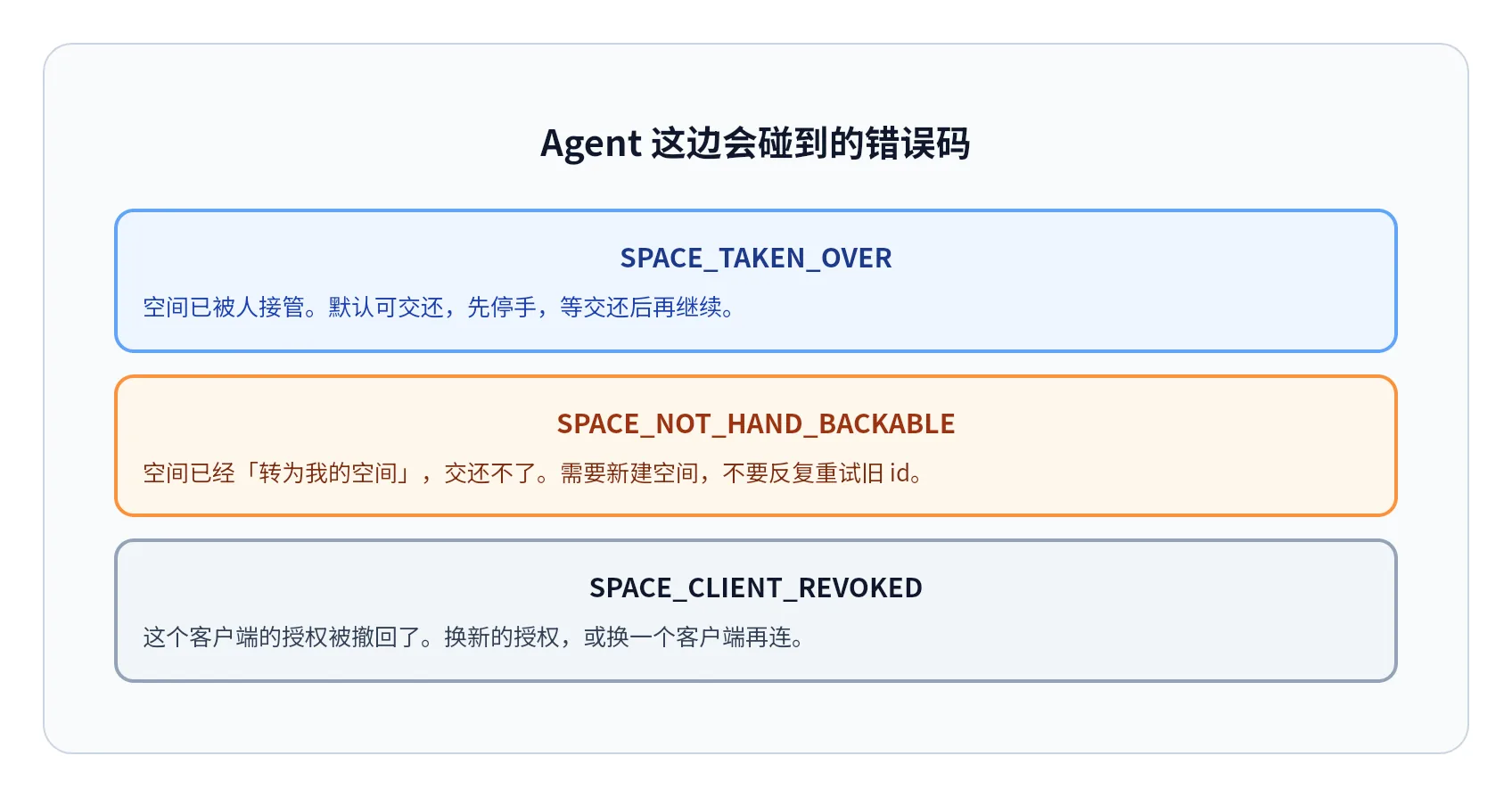
  • Windows 怎么装 :四步——装 Git Bash 补 Linux 环境 → 一行命令装本体 → 配 PATH → cc-switch 接模型
  • 要付费吗 :官方模型需要 Claude 订阅;用 cc-switch 接国产模型(GLM / Kimi / DeepSeek)免费或低价可用
  • 先低成本跑通 :装本体 → cc-switch 接 GLM / DeepSeek 的低价编程档(新用户免费额度也能撑一阵)→ 让它写个番茄钟验证全链路,确认顺手再考虑订阅
  • 装完连不上 :八成是终端没走代理(浏览器能上网不代表终端能),看第四节排查
  • 写代码水平怎么样 :Claude 系模型是编程第一梯队;OpenAI 阵营的对照看 GPT-6 Astra 使用指南,Codex 的安装配置看 Codex 安装使用指南

__一、安装 Claude Code

__1. 安装 Git Bash(仅 Windows 需要)

Claude Code 原生为 Linux / macOS 设计,Windows 的命令体系不同,需要先装 Git Bash 补齐环境——它给 Claude Code 提供运行时需要的 bash,后面装本体用的 PowerShell 只是跑安装命令,两者不冲突。下载安装包,安装时一路下一步就行。

下载地址:git-scm.com/install/windows __

__2. 安装 Claude Code 本体

打开终端(Windows 用 PowerShell,Mac/Linux 用 Terminal),粘贴命令:

1

|

irm https://daheiai.com/cc.ps1 | iex

---|---

安装 2.1.153 老版本命令(2.1.156 对第三方 API 有兼容性问题,建议回退):

1

|

& ([scriptblock]::Create((irm https://daheiai.com/cc.ps1))) 2.1.153

---|---

备用官方原版命令:irm https://claude.ai/install.ps1 | iex——官方源国内一般要挂代理才能访问,所以前面放国内可直连的第三方脚本源;介意第三方脚本的,配好代理后直接走这条官方命令。

整个过程要下载 200+MB 的软件,网络不好会等很久,耐心点。装完首次启动会进欢迎界面,看到下面这屏就是成了:

Claude Code 安装完成后首次启动的欢迎界面

__3. 配置环境变量 PATH

把 C:\Users\你的用户名\.local\bin\ 加到用户级 PATH。

Windows 具体操作 :开始菜单输入「环境变量」→ 编辑系统环境变量 → 点「环境变量」→ 在上半部分「用户变量」 里找到 Path 双击 → 新建一条,把上面的路径复制进去。改用户变量就够了,不需要管理员权限——下面那半区「系统变量」才要。

Mac / Linux :通常不需要手动配,安装脚本会自动处理。先重开个终端输入 claude 试试;还是找不到命令,就把下面这行加到 ~/.bashrc 或 ~/.zshrc(看自己用哪个 shell),加完 source 对应的文件生效:

1

|

export PATH="$HOME/.local/bin:$PATH"

---|---

__4. 安装 cc-switch,接入国产模型

装好了,但还没有 AI 模型可用——官方 Claude 模型需要订阅。这时候 cc-switch 登场:把各家模型的 API key 统一管起来,想用哪家点一下就切过去,不用手动改配置。

cc-switch 支持的模型:智谱 GLM __、MiniMax __、Kimi __、DeepSeek __等;Claude、GPT 等模型可通过 API 中转接入。其中 Kimi 的 K3.1 Pro 已经摸到 Terminal-Bench 第一梯队(65.7 分),国产直连免费用——实测看这篇。

下载安装:github.com/farion1231/cc-switch/releases __

装好打开 cc-switch,按下图添加模型:

cc-switch 添加 AI 大模型的入口界面

以智谱 GLM 为例:先去 智谱 GLM __官网注册账号、获取 API key。

智谱 GLM 官网的 API Key 获取页面

拿到 API key 复制好,回到 cc-switch:点右上角「+」号 → 选择 Zhipu GLM → 输入 API key → 点「添加」。

cc-switch 中选择 Zhipu GLM 并填入 API key

接着启动该模型,Claude Code 就能用了。

cc-switch 启用 GLM 模型成功

__二、Cursor IDE 里用 Claude

Claude Code 不挑编辑器,但配合 Cursor __体验最好。打开 Cursor,命令终端(快捷键Ctrl+J)输入 claude 启动。

在 Cursor 终端中输入 claude 启动

__Claude Code 的三种权限模式

  • Plan Mode(计划模式) :不直接执行,先做详尽计划,确认后才动手
  • 默认模式 :自主判断——简单操作直接执行,关键改动先问你
  • Accept Edits(自动编辑) :文件修改自动通过,运行命令仍需确认

快捷键 Shift+Tab 循环切换。日常用默认模式最稳。

此外还有一种高风险模式,终端输入 claude --dangerously-skip-permissions 启动——所有操作不需要任何确认,包括删除文件。新手别碰,我不建议用。

--dangerously-skip-permissions 危险模式启动提示

__三、CC 实战

__1. 开发一个软件

装好就能干活了。比如让它写个桌面番茄钟,直接说人话:

向 Claude Code 下达开发番茄钟软件的指令

它会先给出执行计划和三种方案,手动选一个就开始执行,也可以 Shift+Tab 带着当前反馈批准。

Claude Code 生成的执行计划与三种方案

执行完它会告诉你番茄钟已创建完成,还附上运行方式:

番茄钟软件创建完成的反馈

新开一个终端,运行:

1  
2

|

cd pomodoro-timer  
npm start

---|---

运行 npm start 启动番茄钟软件

__2. 常用指令大全

指令不用背——输入 / 终端就会弹出提示列表。这张表当字典查,高频的几个我挑出来讲:

Claude Code 常用斜杠指令大全

挑几个高频的说:/compact 主动压缩上下文(对话太长时省 token);/init 初始化项目级 CLAUDE.md;/agents 创建管理子 agent。比如输入 /simplify,Claude 会派生 3 个 agent,从代码质量、运行效率、复用性三个角度做一次代码审核,然后自动优化。

__3. 设置规则(CLAUDE.md、memory.md)

CLAUDE.md 是给 Claude 立规矩的文件,分几个层级。

第一层:全局规则 。个人习惯类,比如「永远用中文回答」,配置位置:

全局 CLAUDE.md 的配置位置示例

第二层:项目规则 。想让 Claude 记住项目的技术架构、开发规范、设计风格,把 CLAUDE.md 放项目根目录:

项目根目录下的 CLAUDE.md 规则文件

第三层:子文件夹规则 。项目里的子模块也能单独设规则,把 CLAUDE.md 放对应子文件夹即可:

子文件夹中放置 CLAUDE.md 设置局部规则

创建方式有两种:项目目录下输入 /init 自动创建项目级 CLAUDE.md——

/init 命令自动创建项目级 CLAUDE.md

或者直接用自然语言让它自己写,比如输入「记得永远说中文,并写入全局 claude.md」:

让 Claude 写入全局 CLAUDE.md 的指令示例

用 /memory 命令可以直接修改全局和项目 CLAUDE.md(选中回车进入编辑):

/memory 命令管理全局与项目记忆文件

另外还有个 auto-memory 主动记忆功能:Claude 会根据上下文自动记住你的使用习惯,存到 memory.md,优先级低于 CLAUDE.md。不想要就在设置里把 Auto-memory 置为 off,默认是开的。

规则体系总结,两张图说清:

全局级与项目级 CLAUDE.md 的定位对比

CLAUDE.md 与 Auto-memory 的优先级关系

规则文件里该写什么也有讲究——长任务何时继续何时暂停、汇报格式怎么定,Opus 5.5 时代的一套玩法看 Claude Opus 5.5 使用指南。

__4. 高级扩展

Skill :有些功能常用但没必要写进 CLAUDE.md,就封装成 Skill 按需调用,分四种类型:

Claude Code Skill 的四种类型

怎么找 Skill?先装一个 Find Skill(github.com/vercel-labs/skills __),把下载链接直接告诉 Claude,它自己装:

通过 Find Skill 搜索并安装技能

装好之后想要什么功能直接说——「我想要一个优化前端的 skill」,它就自己去搜去装,还能选装在全局还是当前项目。

openCLI :把常用应用和社交媒体封装成 Skill,装完 Claude 能直接操作你的软件。链接(github.com/jackwener/OpenCLI __)扔给它自动装:

openCLI 安装完成提示

比如让它去小红书搜长沙必吃的餐厅——它是真去搜,还给你汇总成 10 家:

openCLI 让 Claude 去小红书搜索餐厅的结果

提示词可以更细:按距离排序、把餐厅图片也带回来。知乎、B 站同理。

子 agent :复杂任务里让 Claude 分出几个子 agent 并行干活——主任务写代码,子 agent 去调研、查文档,互不干扰。

Hooks :事件驱动自动化——特定事件触发时自动执行动作。两种形态:命令型(跑 Shell 脚本,适合格式化、跑测试、发通知)和提示型(任务收尾前让 Claude 再做一次质量检查)。比如直接说「帮我做个 Hook,每次任务完成后自动发一个提示音」:

让 Claude 创建任务完成提示音 Hook 的指令

__四、连接失败排查:先分清是哪类问题再动手

装好不代表一帆风顺。Claude Code 最常见的故障是「连不上」,但「连不上」其实是四种不同的病——对号入座再动手,别上来就重装:

报错长相 问题类型 去哪查
Connection error / fetch failed / ETIMEDOUT 网络不通 下面第 1 条
401 / Invalid API key 身份验证 第 2 条
时好时坏 / 模型不存在 / 响应异常 接口地址 第 3 条
429 / rate limit / credit balance 额度 第 4 条

__1. 网络超时(八成的人卡在这)

典型症状:浏览器能正常打开网页,终端里敲claude 就转圈到超时。

原因一句话讲清:浏览器走的是系统代理,而终端默认不读系统代理设置——你在 Clash 里开了「系统代理」,PowerShell 和 Git Bash 照样直连,api.anthropic.com 国内直连不通,超时就是这么来的。

两个解法选一个:

临时方案 (只对当前终端窗口有效):启动前设代理环境变量,端口按自己代理软件的实际端口改(Clash 默认 7890):

1  
2  
3

|

$env:HTTPS_PROXY = "http://127.0.0.1:7890"  
$env:HTTP_PROXY = "http://127.0.0.1:7890"  
claude

---|---

一劳永逸方案 :开 TUN 模式——虚拟网卡接管所有流量,终端和命令行工具全部走代理,不用每次设变量。

用 Trae、Cursor、Codex 这类工具登录页转圈的,根因相同,各工具单独的配置流程看 AI 工具网络配置。还不行就先验证代理本身通不通,终端里跑:

1

|

curl -x http://127.0.0.1:7890 https://www.google.com -I

---|---

返回 HTTP/2 200 说明代理没问题,问题在别处;连 curl 都不通,是代理软件的事。Windows 上还没有代理工具的,从安装到能用看 Windows 翻墙教程,个人在用的是一枝红杏 __,99 元/年入门档,跑 AI 编程工具够用。

__2. 401 身份验证失败

自查三处:API key 是不是抄错了、复制时有没有带上空格;Windows 下设置完环境变量必须重开一个终端窗口 ,旧窗口读不到新变量;用 cc-switch 的,检查当前启用的模型和 key 是不是对得上。

__3. 接口地址问题

用 cc-switch 接国产模型或中转的,报「模型不存在」或响应时好时坏,先看 BASE_URL 拼得全不全(结尾带不带 /v1,按中转商文档来),再确认中转服务本身没挂——中转不稳的典型表现就是时好时坏,跟你的配置没关系。

__4. 429 与额度

429 是限速不是封号——请求太密了,等几分钟再试,别当网络问题去折腾代理,方向就错了。报 credit balance 的是余额不足,去服务商后台充值,或用 cc-switch 切别的模型先干着。

__FAQ

Claude Code 连接超时怎么办?

先看浏览器能不能开网页:能开但终端超时,就是终端没走代理——终端不读系统代理设置,设代理环境变量或开 TUN 模式都能解决;浏览器也打不开,先修代理本身。

浏览器能上网,claude 命令却超时,为什么?

浏览器走系统代理,终端默认不读系统代理设置,PowerShell 和 Git Bash 照样直连,而 api.anthropic.com 国内直连不通。在终端设 HTTPS_PROXY 环境变量,或者开 TUN 模式接管全部流量。

Claude Code 报 401 怎么排查?

自查三处:API key 是否抄错、复制时有没有带空格;Windows 下改完环境变量必须重开终端窗口,旧窗口读不到新变量;用 cc-switch 的检查当前启用的模型和 key 是否对得上。

Claude Code 免费能用吗?

官方 Claude 订阅(Pro/Max)可直接登录使用;不想付费的用 cc-switch 接国产模型——GLM、Kimi、DeepSeek 都有便宜或免费的编程档 API,效果打折扣但日常写代码够用。

Claude Code 用哪个国产模型好?

编程档优先:智谱 GLM Coding Plan 有专门的低价编程套餐,DeepSeek API 便宜且代码能力强,Kimi 也有对应套餐。都在 cc-switch 里配好,随时切换对比,哪个顺手用哪个。

__写在最后

Claude Code 的完整链路:Git Bash → 装本体 → 配 PATH → cc-switch 接模型 → (可选)Cursor 联动 → CLAUDE.md 立规矩 。装完先跑通「番茄钟」这种小项目验证全链路,再上真实代码。

纠结要不要订阅的,走低成本路线先验证:cc-switch 接 GLM / DeepSeek 的低价编程档(新用户免费额度也够跑完验证流程),番茄钟跑通了、确认这工具确实顺手,再考虑 Claude 订阅解锁完整实力——顺序反了容易白花钱。

想在 AI 编程上多线开花的:OpenAI 阵营的 Codex 安装配置看 Codex 安装使用指南(ChatGPT Plus 用户直接可用);GPT-6 Astra 的写代码能力与上车方式看 GPT-6 Astra 国内使用指南;终端连不上的通病排查看 AI 工具网络配置;想拆开 Agent 自己组装的,看 DeepSeek Harness 教程,模型、工具、界面全插件化。想系统看看还有哪些 AI 工具值得上车,翻 AI 工具箱,100+ 个工具按场景分好类,标「实测」的都配了完整教程。

Telegram 注册教程(2026):大陆收不到验证码怎么办、下载到加群全解

2026-11-13T03:10:00Z · AI 冲浪指南 · Original

✈️ Telegram(电报/纸飞机)注册流程本身三步五分钟,但大陆用户真正的坎全在注册之前:网络要通、iOS 要美区 Apple ID、+86 大概率收不到验证码——三道准备每一道都能卡住一批人。这篇把三道坎挨个拆解,注册后的汉化、加群也全程截图。网络还没通的,先看 Windows 翻墙教程 或 翻墙 VPN 选型总览。

__30 秒速答

  • 怎么注册 :装好 Telegram 后三步:输手机号 → 收验证码 → 填名字。真正的难点在注册前的三道准备:网络要通、iOS 要美区 Apple ID、+86 可能收不到验证码
  • 收不到验证码 :先等 2 分钟(Telegram 常把验证码发到已登录设备的 App 内),再试「Call me」语音验证;+86 反复失败就上接码平台买个国外号,1 美元以内搞定
  • 一步都不想折腾 :直接买现成的 Telegram 账号(账号星球 __有售),到手就能用;长期主力号还是建议自己注册
  • 注册完先做三件事 :汉化界面(搜 @zh_CN)、设置用户名、把手机号可见性改成「无人」
  • iPhone 用户注意 :国区 App Store 搜不到 Telegram,先解决外区 Apple ID——自己注册看 iPhone 教程,买现成的看 美区 ID 购买指南

__Telegram 是什么

Telegram 中文叫「电报」,圈内戏称「纸飞机」,缩写 TG。俄罗斯兄弟 Pavel 和 Nikolai Durov 开发的加密即时通讯软件,月活已突破 10 亿。

跟微信 QQ 比,它的核心差异:

  • 隐私 :普通聊天云端加密,「秘密聊天」端到端加密(连 Telegram 服务器都看不到内容),支持消息撤回、自毁消息、聊天锁
  • 群组无上限 :单群最多 20 万人(微信群上限 500),几万人的大群很常见
  • 传文件 :单文件最高 2GB(Premium 4GB),微信的 1GB 限制直接翻倍
  • 多端同步 :手机、平板、电脑全平台,聊天记录实时同步
  • 免费无广告 :不卖用户数据

对大陆用户来说,最实际的价值就一条:消息全程加密,通讯不被窥探。

__注册前三道准备

第一道:网络。 Telegram 被墙,没网络一切免谈。还没配的看 Windows 翻墙教程(电脑端)或 翻墙 VPN 选型总览;个人在用的是一枝红杏 __,99 元/年入门档,注册收验证码这种轻流量场景绰绰有余。

第二道:iOS 用户要先有美区 Apple ID。 国区 App Store 没有 Telegram,下载需要一个外区账号。两条路:自己注册(流程看 iPhone 教程第三节),或者直接买一个现成的(环球巴士 __有售,独享号 15 元左右一个,长期稳定使用,完整下单和防封注意事项看美区 ID 购买指南)。安卓和电脑用户跳过这道。

环球巴士购买美区 Apple ID 界面

第三道:验证码。 近两年 +86 号码收不到 Telegram 验证码的概率越来越高,很多人卡死在这步。备选方案按成本排:Google Voice 号(免费但要先有)→ 接码平台买个国外号(1 美元以内)→ 硬试 +86(等 2 分钟 + 语音验证,运气好能过)。

三道都嫌折腾的,还有条捷径: 直接买现成的 Telegram 账号(账号星球 __有售),到手就能用,整个注册流程全省。临时用、批量用的场景走这条路最省事。

__下载 Telegram

认准官网 telegram.org ——注意是 .org 结尾,不是 .com。别从第三方应用市场下载,仿冒 App 重灾区。各平台官方直链:

__安装(以 Windows 为例)

手机端安装就是普通 App 安装,不赘述。Windows 桌面版四步:

第一步 :从官网下载 Windows 客户端安装包。

Telegram 官网 Windows 客户端下载页

第二步 :双击安装包,语言选择界面保持默认 English(汉化后面单独做)。

Telegram 安装程序的语言选择界面

第三步 :选安装目录,建议放 D/E 盘,别堆 C 盘。

Telegram 安装目录选择界面

第四步 :点 Next 走完安装,几分钟搞定。

Telegram 安装完成界面

__注册账号

第一步 :启动 Telegram,点「START MESSAGING」。

Telegram 启动后的 START MESSAGING 界面

第二步 :选国家、填手机号。注意国家要跟号码匹配——接码平台买的是美国号就选 United States,国别选错验证码发不过去。用 +86 就做好等验证码的心理准备;用接码平台的号,先去买号——

Telegram 注册页选择国家并填写手机号码

接码平台以 Hero-SMS __为例:注册账号 → 右上角「充值」(最低 3 美元,支持支付宝)→ 导航栏「获取验证码」→ 搜索 Telegram、选国家(便宜的 $0.4-0.6 一个)→ 购买后在「我的购买」里就能看到号码和收到的验证码。

Hero-SMS 接码平台首页与购买入口

Hero-SMS 的「我的购买」页面查看已购号码与验证码

第三步 :验证码填进去(接码平台上看、短信里收、语音电话里听,哪个渠道都行),再填个名字——注册完成。

__注册完先做三件事

1. 汉化界面 :顶部搜索框输入 @zh_CN,进入「Telegram – zh_CN Project」频道,点页面里的链接,弹出提示点「Change」,几秒后整个界面变简体中文。也可以直接在浏览器打开 t.me/zh_CN __汉化简体(telegram.me/Tele_zh_TW __是繁体)。

2. 设置用户名 :侧边菜单 → Settings → Edit Profile → Username。默认没有用户名,不设的话别人只能通过手机号找你。用户名可以用字母、数字、下划线,别用真实姓名 ——这是你在 Telegram 里的公开身份,设置了别人就能通过 t.me/用户名 找到你。

Telegram 编辑资料中设置用户名的界面

3. 隐藏手机号 :Settings → Privacy and Security → Phone Number,把「Who can see my phone number」设成「Nobody」,「Who can find me by my number」设成「My contacts」。用 +86 注册的尤其要做这步。

Telegram 隐私设置中的电话号码选项

__日常使用:加好友、加密聊天、加群

加好友 三种方式:通讯录同步(Contacts 菜单授权)、搜用户名/手机号、让对方发 t.me/用户名 链接给你直接点开。

Telegram 通过通讯录和搜索添加好友的界面

加密聊天 (Secret Chat):联系人页选「新建加密对话」,端到端加密,消息只存双方设备、不进云端,还支持设置自毁时间。普通聊天对日常够用,谈敏感事情再开这个。

加群 :每个群有唯一 t.me 链接,点开 Join 即可;不知道链接就在顶部搜索框直接搜群名,公开群基本都能搜到。搜群、搜频道、搜机器人用的是同一个搜索框(下面这张图演示的就是用它搜 BotFather)。不过官方搜索对中文资源很弱,想找中文群组、频道、电影电子书这类资源,更高效的路子是 Telegram 搜索机器人,按月活排好了 Top10。私密群没有公开入口,要管理员邀请。

Telegram 顶部搜索框搜索 BotFather 机器人——搜群、搜频道同样用这个搜索框

订阅频道 :频道类似微信公众号,只能看不能发言。搜频道名,进去点 Join;知道地址的浏览器直接打开,唤起客户端后点 Join Channel。

__使用注意事项

  • 两步验证尽快开 :Settings → Privacy and Security → Two-Step Verification,设个云密码,防止号码回收后账号被盗
  • 群组里别乱点链接 :公开群是钓鱼和诈骗重灾区,不明链接不点、可疑文件不下
  • 管理员可开慢速模式 :自己建群可以限制发言频率,防刷屏
  • 合规底线 :不浏览、不传播敏感信息;Telegram 上的内容也不要转发回微信/QQ ——两边的审查强度完全不同,这是给自己惹麻烦的最快方式

__FAQ

Telegram 注册收不到短信验证码怎么办?

按顺序试:①等 2 分钟——Telegram 常把验证码发到你已登录设备的 App 内,短信反而慢;②点「Call me」改语音验证;③检查代理是不是稳定(网络质量差直接收不到);④别频繁点重发,会被系统暂时屏蔽;⑤以上都不行,就是 +86 被限制了——接码平台买个国外号,1 美元以内彻底解决。

中国国内手机号码可以注册 Telegram 吗?

原则上可以,但 +86 收码失败率逐年升高。如果没有国外号,接码平台是最省事的路径。注册成功后 +86 号码还可能被限制主动私聊(见最后一问)。

可以用邮箱注册 Telegram 吗?

不行。Telegram 只认手机号,没有邮箱注册入口。这是平台保证账号可追溯的设计,收一次验证码之后登录就不再依赖短信了。

没有国外手机号怎么注册?

接码平台买虚拟号(Hero-SMS __这类):充值(支持支付宝)→ 搜 Telegram 选国家(挑便宜的 $0.4 左右)→ 买号后在「我的购买」实时看验证码 → 拿这个号走 Telegram 注册流程。一个号收一次验证码就完成使命。

能不能跳过注册,直接买现成的 Telegram 账号?

能。账号星球 __这类平台直接出售注册好的 Telegram 账号,到手即用。适合两种人:三道准备一步都不想折腾的,以及需要批量账号的(群运营、测试之类)。但要清楚代价:账号的注册历史你不知道,出问题申诉的主动权不在你手里——长期主力号还是自己注册踏实,买来的号适合临时场景。

用 +86 注册后被限制私聊怎么办?

这是 Telegram 对 +86 号码的风控。搜索 @SpamBot,按提示提交申诉,说明正常使用用途,一般几天内解除。反复被限制的话,用国外号重新注册一个更省事。

__写在最后

注册链路回顾:网络 → 外区 Apple ID(仅 iOS)→ 验证码 → 四步注册 → 汉化 + 用户名 + 隐藏手机号 。三道准备里网络和账号是长期资产:网络配置教程在 Windows 教程和选型总览里,外区 Apple ID 的注册与购买看 iPhone 教程和美区 ID 购买指南——这些账号配好之后,下载其他海外 App 也是同一套思路。而网络和账号都就绪之后,比 Telegram 更高频的用途是海外 AI:有哪些值得上车的,翻 AI 工具箱,100+ 个工具按场景分好类,标「实测」的都配了完整教程。

给零基础读者的默认路线:一枝红杏通网(99 元/年)→ 环球巴士买现成美区 ID → Hero-SMS 买号走注册——三个渠道本文都讲过,一路照着走就是最短路径。想全部自己动手不花钱的,对应教程也都在上面的链接里。

工具只解决连接问题,怎么用、聊什么,分寸自己拿捏:不碰敏感内容,Telegram 上的东西也别往微信搬。