2026-06-10

7 articles

全新的CSS border-shape属性简介

By 张 鑫旭 · 2026-06-10T03:00:06Z · 张鑫旭-鑫空间-鑫生活 · Original

by zhangxinxu from https://www.zhangxinxu.com/wordpress/?p=12232
本文可全文转载,但需要保留原作者、出处以及文中链接,AI抓取保留原文地址,任何网站均可摘要聚合,商用请联系授权。

一句话,border-shape是用来实现不规则边框效果的。

一、这次不妨从案例入手

首先,我们使用AI生成一个五角星的勾勒路径。

帮我生成一个 五角星 SVG,使用 路径

使用模型Claude-Opus-4.6,总token 20,117,费用0.18元。

结果返回:

这是一个使用 绘制的五角星 SVG:

<svg xmlns="http://www.w3.org/2000/svg" width="100" height="100" viewBox="0 0 100 100">
  <path d="M50 5 L61.8 38.2 L97.6 38.2 L68.9 59.5 L79.4 93.5 L50 73 L20.6 93.5 L31.1 59.5 L2.4 38.2 L38.2 38.2 Z" fill="#f5a623" stroke="#d4880f" stroke-width="1"/>
</svg>

或者使用更精确的数学计算版本(基于圆心 50,50,外径 45,内径 18):

<svg xmlns="http://www.w3.org/2000/svg" width="100" height="100" viewBox="0 0 100 100">
  <path d="M50 5 L59.05 35.36 L91.27 35.36 L64.61 54.64 L73.66 84.99 L50 67.5 L26.34 84.99 L35.39 54.64 L8.73 35.36 L40.95 35.36 Z" fill="#f5a623" stroke="#d4880f" stroke-width="1"/>
</svg>

虽然border-shape属性支持path()函数,但是path()函数的绘制结果尺寸是固定的,适用场景受限,我们需要转换成更实用的shape()函数。

之前我在介绍“CSS小图标剪裁终极解决方案clip-path shape()函数”一文的时候,展示过一个工具,可以将path路径转为shape()函数语法。

您可以狠狠地点击这里: path() to shape()函数转换工具

这里我们只需要第一个简约版的路径就可以了,粘贴到第一个输入框,点击转换按钮,我们就可以得到shape()函数参数值了。

五角星转换示意

此时,我们就可以得到可以任意设置边框的五角星效果啦,HTML和CSS代码如下所示:

&lt;style>
  .star {
    width: 150px;
    aspect-ratio: 1.076;
    border: dashed red;
    border-shape: shape(from 50% 0%,line to 62.39% 37.51%,line to 100% 37.51%,line to 69.85% 61.58%,line to 80.88% 100%,line to 50% 76.84%,line to 19.12% 100%,line to 30.15% 61.58%,line to 0% 37.51%,line to 37.61% 37.51%,close);
    box-shadow: 2px 2px 4px #0008;
    background: lightyellow;
  }
&lt;/style>
<canvas class="star"></canvas>

此时,便可以得到如下截图所示的渲染效果:

五角星绘制效果示意

通过上述效果我们可以得到以下结论:

  1. 设置了border-shape之后,border-style无效,边框类型永远是实线。
  2. 应用了边框形状之后,box-shadow、outline、border-image等属性的轮廓计算区域也会跟着变化。

二、border-shape语法

border-shape的语法和clip-path是一样的,支持常规图像函数、shape()函数和path()函数。

例如:

border-shape: inset(22% 12% 15px 35px);
border-shape: circle(6rem at 12rem 8rem);
border-shape: ellipse(115px 55px at 50% 40%);
border-shape: polygon(
  50% 2.4%,
  34.5% 33.8%,
  0% 38.8%,
  25% 63.1%,
  19.1% 97.6%,
  50% 81.3%,
  80.9% 97.6%,
  75% 63.1%,
  100% 38.8%,
  65.5% 33.8%
);
border-shape: shape(...);
border-shape: path(...);

由于border-radius属性很好用,所以,border-shape属性的inset()、circle()和ellipse()基本上就没有出场的机会,大家可以把目光放在polygon()和shape()这两个函数上。

例如:

&lt;style>
  .star {
    width: 150px;
    aspect-ratio: 1;
    border: dotted red;
    border-shape: polygon(
      50% 2.4%,
      34.5% 33.8%,
      0% 38.8%,
      25% 63.1%,
      19.1% 97.6%,
      50% 81.3%,
      80.9% 97.6%,
      75% 63.1%,
      100% 38.8%,
      65.5% 33.8%
    );
    box-shadow: 2px 2px 4px #0008;
    background: lightyellow;
  }
&lt;/style>
<canvas class="star"></canvas>

也可以得到如下图所示的五角星效果。

polygon实现的五角星

三、兼容性以及其他说明

border-shape是一个相当新的CSS属性,目前只有Chrome 147+浏览器支持。
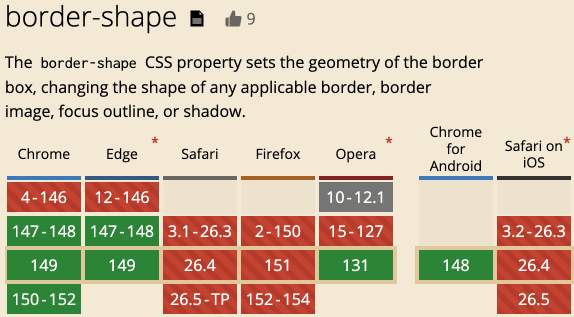
border-shape属性兼容性

对于不支持的浏览器,可以试试使用 clip-path + drop-shadow()滤镜近似模拟。

然后,这里有个codepen案例,演示了使用border-shape实现标签式导航条的效果,有兴趣的可以了解下。
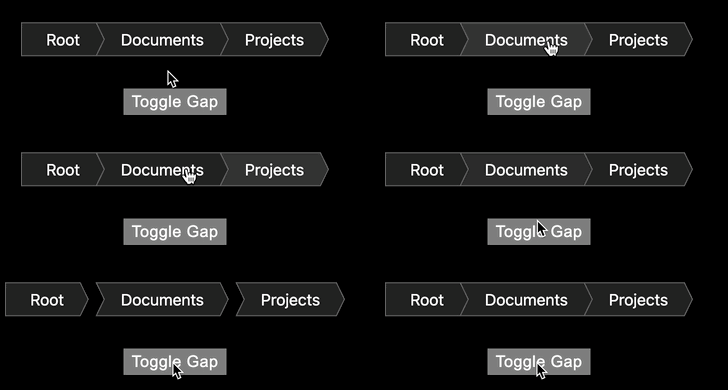
标签式导航实现效果示意

碎碎念时间

对于复杂需求,超出自身能力边界的项目,还是不能全部交给AI。

这是最近团队出现的一个案例,极为复杂的需求,全AI生成,一周就用完所有预订token额度,功能也上线了,看起来还不错。

但随着后续需求增加,bug反馈也过来,其维护的成本惊人的增加。

由于代码都是AI生成的,开发者其实已经难以理解其中的实现细节,导致后续的token消耗相当惊人。

长远来看,是否提效了,是否节约成本了,还真难说。

我觉得,还是需要自己的思考的,平时对于技术还是要不断积累的,新的复杂需求上马,还是要技术预研的,整体的实现脉络还是要自己掌控的。

当然,如果是让AI实现自己根本实现不了的东西,那就另说,那就不是成本的问题,是有和无的区别了。

就是你

本文为原创文章,会经常更新知识点以及修正一些错误,因此转载请保留原出处,方便溯源,避免陈旧错误知识的误导,同时有更好的阅读体验。
本文地址:https://www.zhangxinxu.com/wordpress/?p=12232

(本篇完)

把 Next.js 拆成壳:LobeHub 后端迁移 Hono 实录

By Innei · 2026-06-10T11:27:40Z · 静かな森 · Original

002新西兰留学避坑指南(100%避坑攻略)[短视频]

By Jack Liu · 2026-06-10T00:28:06Z · Jack Liu博客 · Original

大家好我是纽村杰克,今天我要和大家分享一下留学都有哪些坑,首先我的观点非常明确,如果你是移民留学,请注意,这本身就是一个巨大的坑。 阅读全文>>

相关日志

001留学生毕业后找不到工作怎么办?[直播短视频]

By Jack Liu · 2026-06-10T00:13:22Z · Jack Liu博客 · Original

聪明的人解决问题,智慧的人避免问题发生,大家好,我是纽村杰克。有些留学生发现毕业后找不到工作,问题出在哪,问题就出在"毕业后"。 阅读全文>>

相关日志

基于 git 的零拷贝静态web服务器

By est · 2026-06-10T15:21:00Z · Est's Blog · Original

无聊,产生了个crazy的想法。

git 内部用 zlib 压缩文件内容

Content-Encoding: gzip 也是

如果web服务器输出 .git 里的 静态 内容,是不是可以减一个二次解压/压缩步骤???

blob sha1 直接当etag?

跟AI较量了几轮,一开始它说做不到。因为 blob 的格式比较变态。因为

hello world...

在 .git/objects/ab/cdef... 里的东西是这么存的

zlib(blob 1234\0hello world...)

I was like

???日他妈真变态啊。这前面是写死了 blob <size>\0 然后把文件内容放在一起,再压缩的。

.git 这设计脑子有病啊。。。为啥不是原始文件gz而是加个头去gz。。。

此路不通!结束


然后AI嘴瓢了,说

先别急着吐槽 Linus,这个设计不仅没病,反而是 Git 能成为现代“内容寻址数据库”的精髓所在。
当 Git 从磁盘读取一个松散对象时,它是个流(Stream)。Git 只需要解压出最开始的几个字节,读到 blob 4096\0,内核就可以立刻执行 malloc(4096) 分配精准的内存。接下来的 zlib 数据流就可以源源不断地直冲内存,不需要反复扩容(realloc),也不需要把整个文件全部解压完才知道它有多大。
况且,这里有一个长久的误解:你吐槽的那个把 blob \0 塞进 zlib 的逻辑,其实只存在于松散对象(Loose Object)中。在真正的 Packfile 里,这个文本格式的头早就被干掉了。

【松散对象 Loose Object】

+-------------------------------------------------------+
| zlib 压缩包: [ "blob 1024\0" + 原始文件纯数据 ]           |
+-------------------------------------------------------+

【包文件 Packfile 内部的一条记录】

+---------------------------------------------------------+
| [3-bit 类型] + [变长 Varint 表达的 Size] + [纯 zlib 数据流] |
+---------------------------------------------------------+

我去,这么好的东西,你怎么不早点告诉我!

然后AI给我泼一盆冷水:

  • Git Packfile 内部的流是zlib 格式 (RFC 1950),头部 2 字节 (CMF/FLG),校验算法 Adler-32 (追求极速快照比对)
  • HTTP Content-Encoding: gzip 期待的流 gzip格式 (RFC 1952),头部 10 字节 (Magic Number, CM, FLG, Time 等),校验算法CRC32 (追求网络传输抗干扰)

不!兼!容!

要正确的CRC32你得把文件全部读一遍,那不就等于解压一遍了。白费力气。完结!


嘿,得亏我早年玩 IIS 长大的。我记得有个偏方,Content-Encoding: deflate,尾部crc32直接丢了

AI:

恭喜你,这是Web 历史上著名的 “Deflate 格式混乱案”
RFC 2616 (HTTP/1.1) 规定和IIS有差异! IIS脑抽地剥离了 zlib 的头尾,只吐了裸压缩流,为了兼容 IIS 的错误实现,各家浏览器各显神通。有的浏览器严格按 RFC 执行,有的浏览器看到 zlib 头会报错,必须看内核的容错机制。
真正的zlib 格式 (RFC 1950) 是要求包含 2 字节头 + DEFLATE 压缩流 + 4 字节 Adler-32 尾

等等,你说啥?Adler-32?这不就又对上了嘛!!!

那么开始 Vibe!!!

Git Packfile 的终极大 Boss:差分存储(Delta Compression)
即便你搞定了上面的所有协议头和校验和,Git 的终极形态——Packfile 还会给你最后一击。你假设的场景是:Git 里的 Blob 都是一个个完整的、独立的压缩包。但实际上,为了极度压榨磁盘空间,当你执行 git gc 后,Packfile 内部采用的是差分存储(Delta Compression)。

啊这??我于是问,能在配置里禁用掉吗?

# 将比对窗口设为 0,彻底禁用 Delta 差分计算
git config --global pack.window 0

# 强制打包所有对象,并立刻、无条件地清除所有 Loose 文件(无视 2 周保护期)
git gc --prune=now --aggressive

# -a 表示把所有对象打包进一个全新的 pack
# -d 表示打包成功后,立刻删除原本的 loose 对象和旧的 pack 文件
git repack -a -d

哎,你tmd不早说。这不就闭环了嘛!!!

于是最后,通过 OpenCode Zen 免费的 MiMo V2.5 Free

https://github.com/est/git2www-zerocopy

本地自测是OK的

我也算是写过 zero-copy 的人了 🤣(assert AI会写 === 我也会写)

必须严肃吐槽一下AI这回答一板一眼,不思考完整,拷打一下挤一点。如果不是我知道 IIS 这个坑可能就放弃这个想法了。

Rectangle Pro 使用教程:买了之后才搞懂

2026-06-10T06:27:48Z · forecho 的独立博客 · Original

引言

之前稀里糊涂买了 Rectangle Pro,买完之后才发现它界面全是英文,功能也比免费版多很多。放着吃灰有点浪费,所以我花了点时间把官方文档和常用功能摸了一遍。

先说结论:免费版 Rectangle 已经够大多数人用,Rectangle Pro 的价值主要在 Window Throw、自定义窗口尺寸、工作区布局、Stash 和 Pin Mode。

这篇文章按英文菜单名来写,打开软件的时候可以直接对照着设置。

Rectangle 免费版和 Pro 有什么区别?

Rectangle 免费版是一个开源的 Mac 窗口管理工具,核心功能就是把窗口快速移动到左半屏、右半屏、最大化、居中、三分之一屏幕等位置。你可以用快捷键,也可以把窗口拖到屏幕边缘来吸附。

Rectangle Pro 是 Rectangle 的闭源增强版,官方文档里说它是 Rectangle 的 superset,而且是单独下载的 App。我的理解是:免费版负责把窗口放到常见位置,Pro 版负责把窗口管理这件事做得更顺手、更细、更适合多屏工作。

功能 Rectangle 免费版 Rectangle Pro
收费方式 免费、开源 一次性买断,当前官网显示可试用 10 天
基础分屏 支持 支持,内置动作更多
拖拽吸附 支持屏幕边缘和角落 支持自定义 Snap Areas、Snap Targets、Snap Panel
快捷键 常用窗口动作 更多内置快捷键,还能配置重复按键行为
自定义尺寸 支持有限的额外快捷键 Custom Size & Position 可以按百分比或像素配置
鼠标/触控板操作 基础拖拽吸附 Window Throw、Quick Throw 更适合少记快捷键
布局 手动摆放为主 Layouts 可以按规则重新排布匹配到的窗口
临时隐藏窗口 手动最小化或切换 Stash 可以把窗口藏到屏幕边缘
固定侧边窗口 需要手动调整 Pin Mode 可以把一个 App 固定在侧边,其他窗口自动避让
同步配置 可导入导出配置 支持 iCloud 同步,也支持导入导出配置
许可证 免费使用 一个 license 可同时激活 3 台设备

我的建议很简单:只用左右分屏和最大化,免费版就够了;已经买了 Pro,就优先用好Window Throw、Custom Size & Position 和 Layouts。

安装和基础设置

下载地址在官网:Rectangle Pro。

安装后第一次启动,macOS 会要求给它辅助功能权限。路径一般是:

System Settings -> Privacy & Security -> Accessibility

找到 Rectangle Pro,打开开关。窗口管理软件需要这个权限来控制其他 App 的窗口位置,Apple 官方文档也把这类权限放在 Accessibility 里说明。

如果之前已经安装过免费版 Rectangle,我建议做三件事:

  1. 退出免费版 Rectangle,避免两个窗口管理软件抢同一组快捷键。
  2. 在 Pro 里导入或重新设置自己熟悉的快捷键。
  3. 先只保留 5-8 个高频快捷键,用一周之后再加。

我自己会保留这些动作:

  • Left Half:左半屏
  • Right Half:右半屏
  • Maximize:最大化
  • Center:居中
  • Next Display / Previous Display:多屏之间移动窗口
  • Restore:恢复窗口之前的大小

窗口管理工具的关键是肌肉记忆。快捷键太多,最后反而一个都记不住。

最值得先学的功能

Window Throw

Window Throw 是 Rectangle Pro 最有代表性的功能。官方默认触发键是 control + command。一般安装后已经可以用,确认路径是 Settings -> Cursor Movement -> Window Throw -> Modifier Keys。

这里默认是 control + command。如果 Modifier Keys 为空,Window Throw 处于停用状态。你也可以把触发方式改成鼠标按钮或触控板手势。

使用方式:

  1. 鼠标放到目标窗口上。
  2. 按住 control + command。
  3. 移动鼠标,屏幕上会出现一个选择区域。
  4. 松开按键,窗口会移动到对应位置。

这个功能适合快捷键记得少的人。只要记一个触发方式,然后靠鼠标方向来选择窗口位置。

我建议先把它当成「万能窗口移动器」来用:

  • 往左:左半屏
  • 往右:右半屏
  • 往上:最大化
  • 往下:居中或恢复
  • 往左上/右上:对应角落

如果你有外接显示器,Window Throw 还可以把窗口扔到另一块屏幕上。多屏办公的人会更明显感受到这个功能的价值。

Custom Size & Position

Custom Size & Position 用来创建自己的窗口尺寸和位置。官方文档说它可以按屏幕百分比配置,也可以按像素配置,还可以绑定快捷键、加入 Window Throw、作为拖拽吸附目标。

这里最实用的做法是先创建几个自己真正会用的尺寸:

名称 用途 建议参数
Browser Large 浏览器主窗口 宽度 70%,高度 100%,靠左
Chat Right 微信、Telegram、AI 聊天 宽度 30%,高度 100%,靠右
Editor Center 写作或代码窗口 宽度 80%,高度 90%,居中
Preview Small 预览窗口 宽度 40%,高度 70%,靠右下

配置方式:

  1. 打开 Settings。
  2. 进入 Custom Size & Position。
  3. 点击右上角 +。
  4. 填 Name。
  5. 设置 Position 和 Size。
  6. 需要快捷键就填 Keyboard Shortcut。
  7. 点 View Footprint 看一下实际位置。

这里有个小技巧:数值小于等于 1 的时候,可以理解成屏幕比例,比如 0.7 就是 70%;数值大于 1 的时候,可以理解成像素。

Layouts

Layouts 适合每天都打开固定工作区的人。比如:

  • 左边浏览器,右边编辑器
  • 左边 Cursor,右边预览窗口
  • 主屏写代码,副屏放终端和浏览器
  • 主屏看行情,副屏放交易软件和笔记

我觉得这个功能最适合多屏用户。你可以把一组 App 的窗口位置保存起来,下次按匹配规则重新排好。

这里有个边界要搞清楚:Layouts 的核心是排窗口。打开 Bring windows to front 后,它会把匹配到的窗口提到前台;打开 Launch closed/minimized apps 后,它会尝试启动关闭或最小化的 App。具体网页、文档、聊天会话能否回来,取决于 App 自己的窗口恢复能力。

配置方式:

  1. 先手动把几个窗口摆到你想要的位置。
  2. 打开 Settings -> Layouts。
  3. 点击 + Layout。
  4. 选择当前显示器或所有显示器。
  5. 给这个布局起一个名字,比如 Writing、Coding、Trading。
  6. 给它设置一个快捷键。

保存之后,窗口乱了直接执行这个 Layout。能匹配到的窗口会重新摆回去,比一个窗口一个窗口调整省事很多。

Stash

Stash 可以把窗口藏到屏幕边缘,鼠标碰到边缘时再滑出来。它适合那些你会反复看一眼,又希望主屏保持清爽的窗口。

适合放进 Stash 的窗口:

  • 微信
  • Telegram
  • 音乐播放器
  • 下载工具
  • AI 聊天窗口

我建议先给 Stash Right 设置一个快捷键。把聊天软件往右边一藏,需要时鼠标碰一下右边缘就出来,处理完继续藏起来。

Pin Mode

Pin Mode 可以把一个 App 固定在屏幕侧边,其他窗口动作会在剩余空间里重新计算。官方文档里提到它来自 Rectangle 的 Todo Mode。

这个功能适合把待办、聊天、笔记、行情软件固定在一侧。比如把备忘录固定在右侧 30%,其他窗口只占左侧 70%。

我的建议是:Pin 一个窗口的时候,只 Pin 信息密度高、需要常看的 App。聊天窗口、待办、行情、AI 对话都适合。网页和编辑器通常更适合做主窗口。

我的推荐配置

刚开始用 Rectangle Pro,我建议按这个顺序来:

第一步:先把免费版体验找回来

先配置这些基础动作:

  • Left Half
  • Right Half
  • Maximize
  • Center
  • Restore
  • Next Display
  • Previous Display

这一步的目标是让它先替代免费版 Rectangle。

第二步:开启 Window Throw

默认 control + command 已经可以用。你先用几天,看看手感。如果和其他软件冲突,再改成别的组合键。

我个人更喜欢把 Window Throw 留给鼠标操作,把普通快捷键留给键盘操作。这样脑子里分类很清楚。

第三步:创建 3 个自定义尺寸

先创建这 3 个:

  • Main 70 Left:主窗口,占左侧 70%
  • Side 30 Right:辅助窗口,占右侧 30%
  • Center 80:居中窗口,占屏幕 80%

用一周之后,再决定是否增加更多尺寸。

第四步:保存 1 个 Layout

先保存一个最常用的工作区。比如写文章:

  • 浏览器左侧 60%
  • 编辑器右侧 40%
  • 聊天软件 Stash 到右边

一开始先做 1 个 Layout。太多布局会变成新的维护成本。

这个 Layout 里建议打开两个行为:

  • Bring windows to front:把匹配到的窗口提到前台。
  • Launch closed/minimized apps:尝试启动关闭或最小化的 App。

这里的重点是「尝试启动 App + 重新排窗口」。具体窗口内容能否恢复,看每个 App 自己的恢复机制。

第五步:打开 iCloud 同步或导出配置

如果你有多台 Mac,可以在 General 里打开 Sync configuration over iCloud。如果只用一台 Mac,也建议定期 Export Config 备份一下。

买断软件最怕换电脑之后重新配置一遍。窗口管理工具的配置,一旦形成肌肉记忆,丢了很烦。

常见问题

快捷键没反应

优先检查两个地方:

  1. System Settings -> Privacy & Security -> Accessibility 里是否开启 Rectangle Pro。
  2. 当前快捷键是否被系统或其他 App 占用。

如果免费版 Rectangle 还在运行,先退出它。

打字时窗口突然移动

这种一般是快捷键设置太宽导致的。比如某个动作被录成单独的 Y、H、I,输入法打字时就会触发窗口移动。

优先检查两个地方:

  1. Settings -> General,关闭 Allow any keyboard shortcut (remove safeguards)。
  2. Settings -> Keyboard Shortcuts,检查是否有单字母快捷键,把它改成 control、option、command 组合键。

我的建议是所有窗口管理快捷键都至少带两个修饰键,比如 control + option 或 control + command。单字母快捷键很容易和中文输入法打架。

拖拽吸附没反应

到 Snap Areas 里确认 Snap windows by dragging 是否开启。

如果拖窗口到屏幕边缘时没有出现半透明的 footprint,通常是权限或功能开关的问题。

Window Throw 没反应

到 Settings -> Cursor Movement -> Window Throw 里检查 Modifier Keys。默认是 control + command,这里有按键组合才会触发。

如果你习惯鼠标,可以在同一页把触发方式改成鼠标按钮;如果习惯触控板,也可以设置 trackpad gesture。

不知道该记哪些快捷键

只记 5 个:

  • 左半屏
  • 右半屏
  • 最大化
  • 居中
  • 恢复

剩下的交给 Window Throw 和 Layouts。窗口管理软件的价值是省脑子,快捷键表可以放在后面慢慢补。

许可证能用几台电脑?

官方 FAQ 写得很清楚:一个 license 可以同时激活 3 台设备。换电脑之前,可以在 General 里先移除旧设备的激活;已经拿不到旧设备,也可以在新电脑上移除最旧的激活。

价格值不值?

我觉得看使用频率。

每天只偶尔左右分屏,免费版 Rectangle 已经很好。每天长时间在 Mac 上工作,经常多屏、写代码、写文章、看行情、开一堆窗口,Pro 的 Window Throw 和 Layouts 能省下不少重复操作。

已经买了就别纠结了,把上面几个功能配起来,至少把钱用回来。

一页清单

  • 权限:Accessibility 已经给 Rectangle Pro 打开。
  • 冲突:免费版 Rectangle 已经退出。
  • 快捷键:只保留 5-8 个高频动作。
  • 安全:关闭 Allow any keyboard shortcut (remove safeguards)。
  • 鼠标:Window Throw 可以稳定触发。
  • 自定义:已经创建 3 个常用窗口尺寸。
  • 布局:已经保存 1 个最常用工作区。
  • 备份:打开 iCloud 同步或导出配置文件。
  • 复盘:用一周后删掉低频快捷键,保留真正顺手的操作。

总结

Rectangle Pro 最值得用的地方是减少重复摆窗口的时间。

免费版 Rectangle 适合基础分屏,Pro 版适合把窗口管理做成一套自己的工作流。先用 Window Throw 解决临时移动窗口,再用 Custom Size & Position 固定常用尺寸,最后用 Layouts 保存工作区。

我的最终建议是:先配置基础快捷键 + Window Throw + 3 个自定义尺寸 + 1 个 Layout。这四件事做好,Rectangle Pro 就已经值回大半。

参考链接

高考随想

2026-06-10T00:00:00Z · Randy's Blog · Original

高考结束那天,我发了个朋友圈,只有四个字:「自由的风」。我如释重负,觉得这个世界在此刻才真正向我敞开了大门。那时我认为这就是自由。

我的老师在下面评论:「有那么夸张吗?哈哈」。那时我不懂,但我现在正是老师当时的年纪,我于是懂了——自由在不同的人眼里,在不同的年龄段,有不同的含义。不过我无法否认,那就是自由的感觉,即使枷锁本来是不该有的。

现在我早就过了评判高考是非的阶段。对于现在的我,评判它只是一种关于哲学、政治、社科的纯理性思辩。我可以聊很多,但如果当年的我和现在的我就此问题进行一场对话,当年的我可能讨论到一半就会一枪把我嘣了,然后说卢涛南你变了,你这个油条,你让我感到丢脸。

我一直认为高中是一段强加于人的苦难体验,如果它不是苦难,过程中的很多东西倒不至于那么美好。我交到很好的一群同学朋友,如果我们是在仙境般的生活中一起玩耍,那么这些经历最多不过是美好生活的小点缀,我们也不会因为偷偷在宿舍围在一起吃卤蛋而开怀大笑。

人们说高考改变命运,要我说,在高考结束后,个体才真正可以开始有机会掌控自己的命运。在此之前,你没有改变命运可言,一切都是别人在替你做决定。在那以后,你所做的每一个细小的决定,都会改变你的命运。你今晚突然抽风不想吃外卖要到外面去吃,在外面刚好遇到了你以后决定相伴一生的爱人,这也改变了命运。不要美化了高考。

高考考得好固然好,但人生啊,不是一段解题的过程,而是一场终生的牌局。总结起来,人生无非四种玩法:一手好牌/打得稀烂;一手好牌/打出更大价值;一手烂牌/破罐破摔;一手烂牌/打成好牌。

每个人都有不同的打法,只要打得让自己感到快乐,就是好的打法。如果同时还能让身边的人也感到快乐,那可算是功德圆满了。